 Karu
Karuメールやダウンロードで届いたファイルの名前が「.zip」で終わっている、アイコンにファスナーの絵が付いている——。それが圧縮ファイルです。このページでは、圧縮ファイルの仕組みと主な種類、拡張子の見分け方、開き方と作り方を順に説明します。形式ごとの詳しい扱いは、各形式のガイドへ案内します。
- 圧縮ファイルは「まとめる」と「小さくする」の 2 つの働きを持つファイルです。
- 種類は拡張子で見分けます。Windows の初期設定では拡張子が表示されないので、まず表示させます。
- 暗号化されていない ZIP・7z・RAR・TAR は Windows 11 の標準機能で開けます。パスワード付き・LZH・分割されたものは対応ソフトを使います。
圧縮ファイルの仕組み
圧縮ファイルには、2 つの働きがあります。
- まとめる。 複数のファイルやフォルダーを、フォルダーの構成ごと 1 つのファイルに入れます。送る・保存するときにばらばらになりません。
- 小さくする。 データの中の繰り返しを短く書き直し、容量を減らします。どれだけ小さくなるかは中身によって大きく変わり、写真や動画のようにすでに圧縮されたデータはほとんど小さくなりません。
ZIP・7z・RAR は、この 2 つを 1 つの形式で行います。一方、TAR は「まとめる」だけ、GZIP(.gz)・BZIP2(.bz2)・XZ(.xz)は 1 つのファイルを「小さくする」だけの形式で、組み合わせて .tar.gz のように使います(GZ の形式ガイド)。
圧縮ファイルから元のファイルを取り出す操作を「解凍」と呼びます。Windows の画面では「展開」と表示されますが、同じ操作です。反対に、ファイルを圧縮ファイルにする操作を「圧縮」と呼びます。
主な圧縮ファイルの種類と拡張子
よく目にする圧縮ファイルの形式は次のとおりです。「Windows 11 の標準機能」の列は、暗号化されていない書庫を開く場合の目安です。
| 拡張子 | 形式 | よく見る場面 | Windows 11 の標準機能 | Karuzip |
|---|---|---|---|---|
| .zip | ZIP | メールの添付、ダウンロード、資料の受け渡し | 開ける・作れる | 解凍・作成 |
| .7z | 7z | 容量を小さくしたい配布物 | 開ける(2023年秋の更新以降)・24H2 から作成も可 | 解凍・作成 |
| .rar | RAR | WinRAR で作られた配布物 | 開ける(2023年秋の更新以降)・作れない | 解凍のみ |
| .lzh | LZH | 日本の古い配布物や資料 | 開けない | 解凍 |
| .tar・.tar.gz・.tgz | TAR と GZIP の組み合わせ | Linux やプログラムの配布物 | 開ける(2023年秋の更新以降) | 解凍・TAR の作成 |
| .001・.002 … | 分割された書庫 | 大きな書庫を一定の大きさに分けたもの | 開けない | 解凍・ZIP と 7z で作成 |
Windows 11 の標準機能の対応は、Microsoft の案内と 2023年秋の更新に関する報道に基づきます(参照資料を参照)。パスワードで暗号化された書庫は、Microsoft が Windows 11 24H2 の標準機能ではサポートしないと案内しているため、どの形式でも対応ソフトを使います。Karuzip は 320 拡張子の解凍に対応し、うち 230 は標本とテストで動作を確認、主要 12 形式は実機で検証しています。
拡張子を表示して種類を確かめる
Windows の初期設定では拡張子が表示されないため、アイコンだけでは形式を区別できません。開けないときは、まず拡張子を表示して形式を確かめます。
- エクスプローラーを開き、上部の「表示」をクリックします。
- 「表示」→「ファイル名拡張子」にチェックを入れます。Windows 10 では「表示」タブの「ファイル名拡張子」にチェックします。
- ファイル名の末尾に .zip・.7z・.rar などが表示されます。
拡張子を書き換えても、中の形式は変わりません。.lzh を .zip に変えても ZIP として開けるようにはならないので、拡張子に合った方法で開きます。
圧縮ファイルの開き方(解凍)
暗号化されていない ZIP・7z・RAR・TAR は標準機能で
ファイルを右クリックして「すべて展開」を選び、保存先を決めて「展開」を押します。ZIP なら、ダブルクリックで開くと解凍せずに中身の一覧を見られます。
パスワード付き・LZH・分割された書庫は対応ソフトで
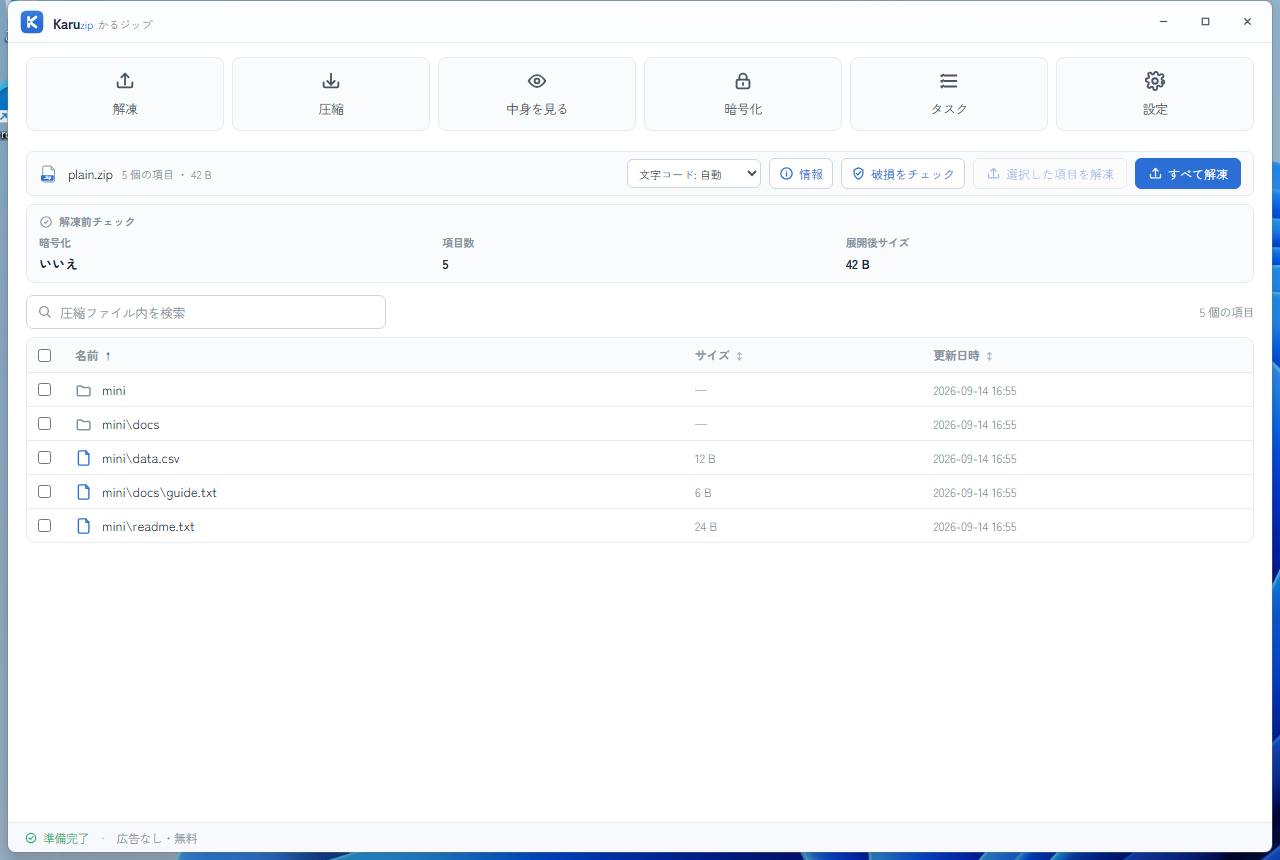
Karuzip をインストールすると、右クリックのメニューに Karuzip の解凍の項目が加わり、その場や新しいフォルダーへ解凍できます。パスワード付きの書庫は解凍時にパスワードの入力画面が出ます。分割された書庫は、すべての巻を同じフォルダーにそろえて .001 から開きます(分割 ZIP の解凍方法)。
インストールせずにブラウザで開く
ソフトを入れられない PC では、ブラウザで ZIP を解凍・圧縮するツールを使えます。ZIP と 7z の展開に対応し、ファイルはサーバーへ送らずこの端末内で処理します。パスワード付きの書庫は扱えません。
開けないときの原因の切り分けはZIP が開けない・解凍できない原因、ファイル名が崩れるときはZIP の文字化けの直し方で説明しています。
圧縮ファイルの作り方(圧縮)
Windows 11 では、ファイルやフォルダーを選んで右クリックし、「圧縮先」から ZIP を作れます。24H2 からは 7z と TAR も選べます。パスワードを付けたいときや、一定の大きさに分けて保存したいときは対応ソフトを使います。
- 相手に送るなら ZIP。 相手がどの環境でも開きやすい形式です。メールで送るときの容量の目安はメールで送るファイルを ZIP に圧縮する方法にまとめています。
- パスワードを付けるなら Karuzip などの対応ソフト。 Windows 11 の標準機能ではパスワード付きの書庫を作れません(ZIP にパスワードを設定する方法)。
- 手順を詳しく知りたいとき。 Karuzip で ZIP を作る手順はZIP ファイルの作り方で画面つきで説明しています。
Karuzip は Windows 10 / 11 専用です。ダウンロードは Windows PC でこのページを開いてください。
受け取った圧縮ファイルを開く前の注意
解凍できたことは、中身が安全であることの証明にはなりません。知らない相手から届いた圧縮ファイルや、中に .exe などの実行ファイルが入っている圧縮ファイルは、開く前に送り主と中身を確かめます。解凍する前に中身の一覧だけを確かめる方法はZIP の安全確認で説明しています。
参照資料
このページの説明は、次の資料と突き合わせて確認しています。
- Microsoft サポート「ファイルを圧縮および展開する」 — Windows 11 の標準機能で扱える形式と、暗号化された書庫の制限
- 窓の杜「TAR、RAR、7z……『エクスプローラー』で解凍できる形式が拡充、正式に提供開始」 — 2023年秋の更新で RAR・7z・TAR の展開に対応したことの報道
- Microsoft サポート「Windows の一般的なファイル名拡張子」 — 拡張子の表示と意味
- PKWARE ZIP Application Note — ZIP 形式の一次仕様
- Windows 11 標準機能でできること・できないこと — 標準機能の対応状況と出典の詳細
よくある質問
圧縮ファイルと ZIP ファイルは同じものですか?
- 圧縮ファイルと ZIP ファイルは同じものですか?
ZIP は圧縮ファイルの形式の 1 つです。圧縮ファイルには ZIP のほかに 7z・RAR・LZH・TAR などの形式があり、拡張子で見分けます。もっともよく使われているのが ZIP です。
解凍と展開は違う操作ですか?
- 解凍と展開は違う操作ですか?
同じ操作です。Windows の画面では「展開」と表示され、圧縮ソフトでは「解凍」と呼ぶことが多いです。どちらも圧縮ファイルから元のファイルを取り出します。
拡張子を .zip に変えれば開けるようになりますか?
- 拡張子を .zip に変えれば開けるようになりますか?
いいえ。拡張子を変えても中の形式は変わりません。拡張子を表示して本来の形式を確かめ、その形式に対応した方法で開きます。
圧縮ファイルはどれくらい小さくなりますか?
- 圧縮ファイルはどれくらい小さくなりますか?
中身によって大きく変わります。文書やテキストは小さくなりやすい一方、写真・動画・PDF・Office のファイルはすでに圧縮されていることが多く、ほとんど小さくなりません。
Karuzip で RAR ファイルを作れますか?
- Karuzip で RAR ファイルを作れますか?
作れません。Karuzip は RAR の解凍に対応していますが、作成はライセンスの都合で行いません。作成できる形式は ZIP・7z・TAR・GZIP・BZIP2・XZ・WIM です。