目次(18 章)
インストールする
公式サイト版の Karuzip は Windows 11 / 10(64bit)に対応しています。インストーラは約 12.60MB と軽量で、追加のランタイムを別途そろえる必要はありません。
- インストーラをダウンロードする Karuzip-Setup.exe をダウンロードします。正規の配布元は karuzip.com と GitHub(AAAAAnson/karuzip)、そして Microsoft Store のみです。他サイトで配布されているものはお使いにならないでください。
- ダウンロードしたファイルを実行する 画面の案内に沿って進めるだけで完了します。追加ソフトの同梱や広告表示はありません。
- SmartScreen の警告が出た場合 公式サイト版のインストーラはコード署名を行っていないため、「Windows によって PC が保護されました」という警告が表示されることがあります。「詳細情報」→「実行」で続行できます。警告が出る理由と、ファイルが本物かを SHA-256 ハッシュで確認する方法は「SmartScreen 警告が出たときの対処」で詳しく解説しています。
更新署名鍵の切替により、最新版を一度だけ手動でインストールしてください。設定は引き継がれ、1.4.1 以降は再び自動更新されます。Microsoft Store 版は通常どおり自動更新されます。
Microsoft Store 版は Microsoft が代理で署名しているため、インストール時の警告が出ません(Windows 11 専用)。違いは「Microsoft Store 版と公式サイト版の違い」をご覧ください。安全性への取り組み全般は「Karuzip の安全性について」にまとめています。
Karuzip は Windows 10 / 11 専用です。ダウンロードは Windows PC でこのページを開いてください。
画面の見方
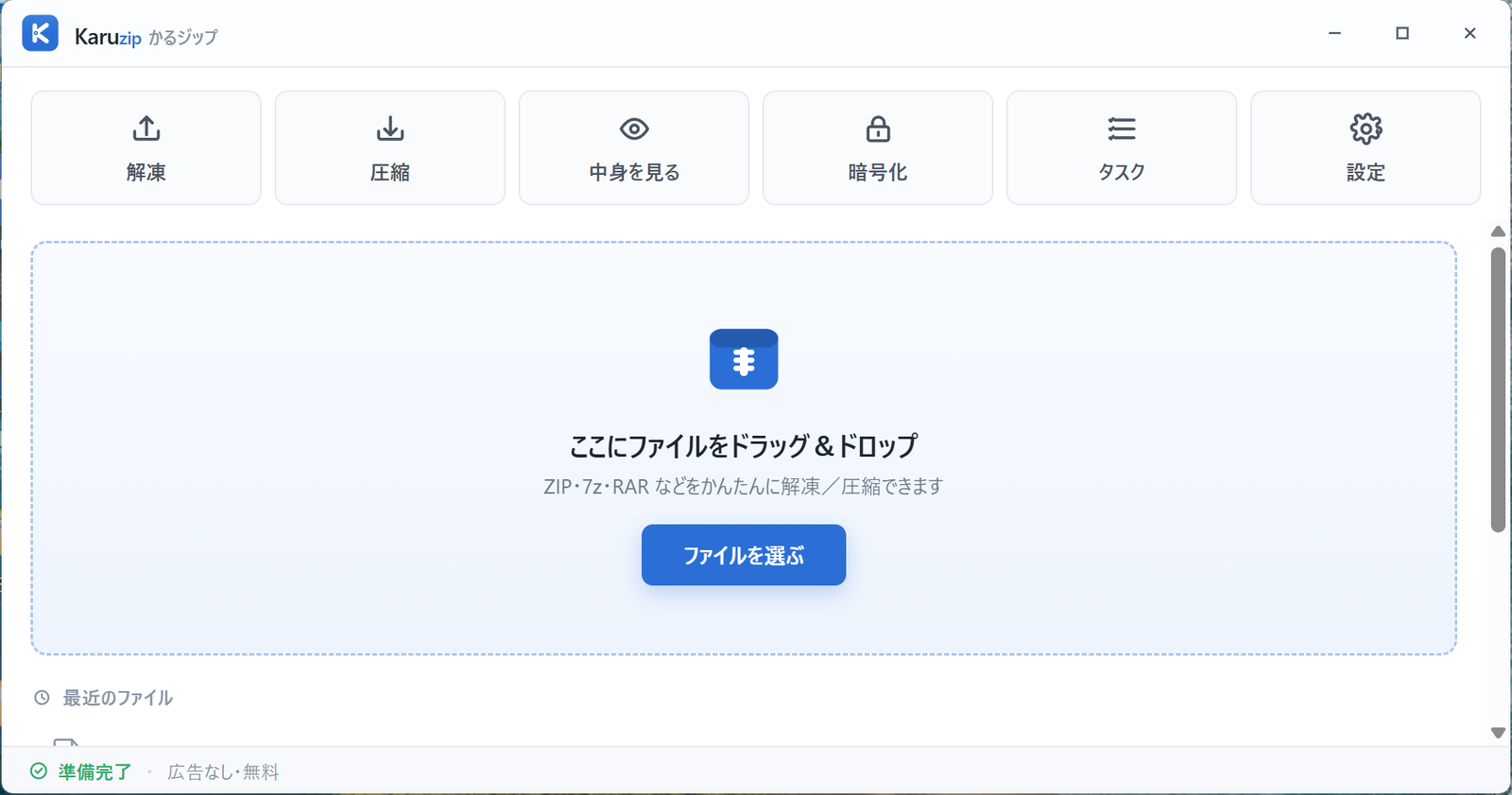
Karuzip を起動すると、ホーム画面が表示されます。真ん中の大きな受け皿にファイルを放り込むだけで使えるので、最初に覚えることはほとんどありません。
 1
2
3
4
5
6
7
8
1
2
3
4
5
6
7
8
① 受け皿へドラッグ&ドロップ/② ホーム画面の「ファイルを選ぶ」/③ 「最近のファイル」から選ぶ/④ エクスプローラーで右クリック →「中身を見る」。関連付けを設定していれば、ダブルクリックでも開けます。
2.2 からは、ホーム画面を下へスクロールすると「処理記録」と「自動処理」もあります。「解凍・圧縮の記録を見る」で過去の結果へ、「監視フォルダーの自動処理を開く」で自動処理の設定へ進めます。上の旧版写真には、この 2 つの入口は写っていません。
ドロップ先は自動で切り替わります
ファイルをウィンドウの上まで運ぶと、受け皿が青く光って見出しが「ここにドロップ」に変わります。そのまま指を離すだけで処理が始まり、落としたものによって行き先は自動で分かれます。
- 書庫ファイル(ZIP など)を落とす → 中身の一覧が表示されます。
- 書庫以外のファイルやフォルダを落とす → 圧縮の流れに進みます。
- 複数まとめて落とす → まとめて 1 つに圧縮するか、1 つずつ別々に圧縮するかを選べます。
画面下の状態バー
ウィンドウのいちばん下には、いま何が起きたかが 1 行で出ます。ふだんは「準備完了」で、処理が終わると結果が表示されます。成功なら緑、失敗なら赤で色が変わるので、目を離していても結果が分かります。右端には「広告なし・無料」と常に表示しています。
覚えておくと速いキー操作
| キー | できること |
|---|---|
| Enter | パスワード入力などのダイアログで「OK」と同じ。 |
| Esc | ダイアログを閉じる(キャンセル)。書庫内検索の欄では、入力した文字を消して絞り込みを解除します。 |
| Shift + クリック | 一覧で範囲をまとめて選択します。 |
| Shift + 右クリック | (エクスプローラー側)Windows 11 で従来型の右クリックメニューを直接開きます。 |
解凍する(3 つの方法)
解凍のやり方は 3 つあります。どれでも結果は同じなので、使いやすいものをお選びください。いちばん速いのは右クリック(方法②)、いちばん安心なのは中身を見てから解凍する方法①です。
方法① ドラッグ&ドロップ
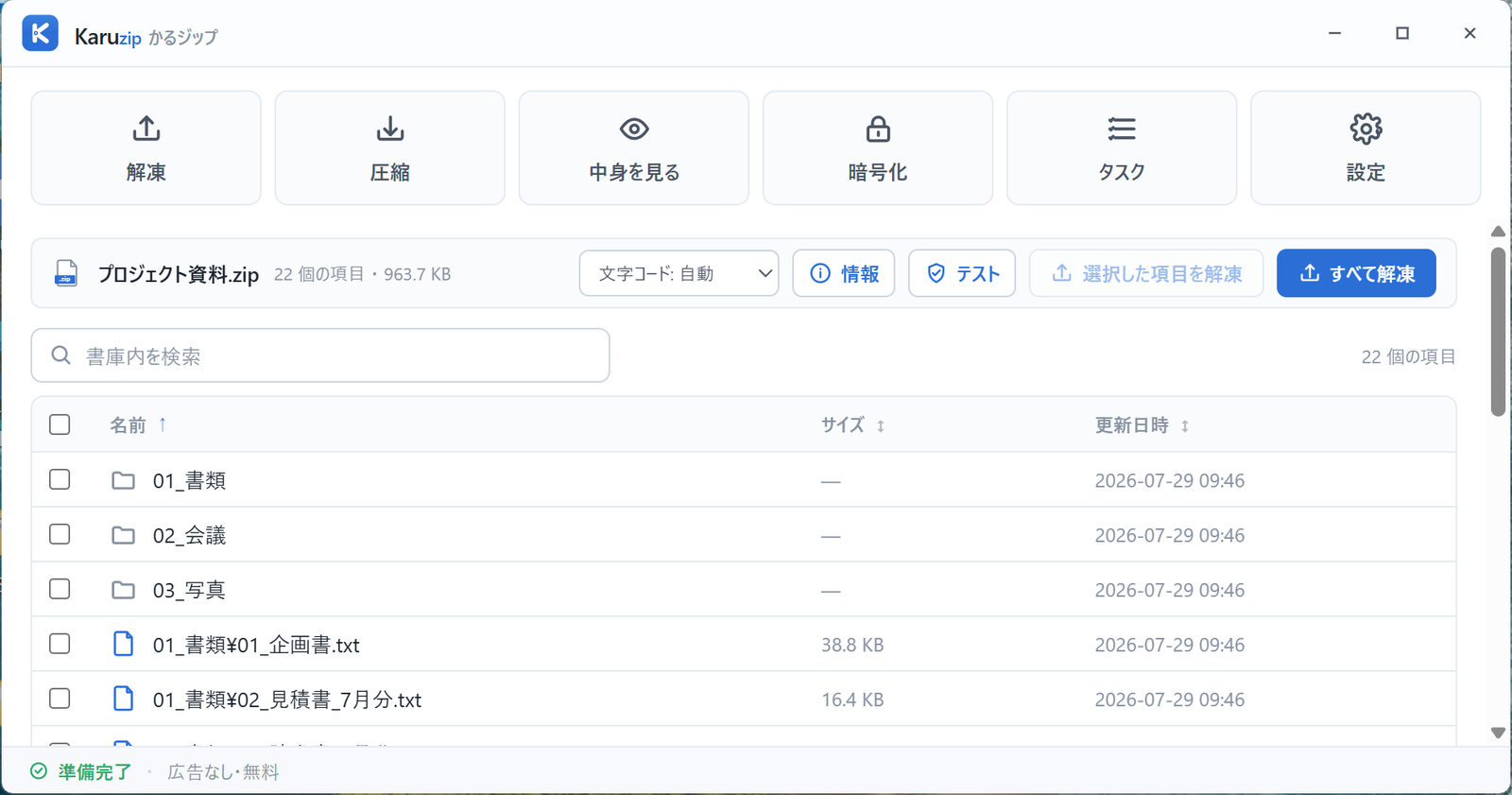
ZIP などの書庫ファイルを Karuzip のウィンドウへドラッグ&ドロップすると、まず中身の一覧が表示されます。そのままツールバーの「解凍」または画面右上の「すべて解凍」を押せば解凍できます。中身を確認してから展開できるので、身に覚えのない添付ファイルにも安心です。ZIP そのものについてはZIP ファイルとは?Windows での開き方を参照してください。
画面の説明図です。操作は Karuzip アプリで行ってください。
方法② 右クリックメニュー
書庫ファイルを右クリックし、メニュー直下の「ここに解凍」または「フォルダーに解凍」を選びます(バージョン 2.0 からサブメニューを開く必要がなくなりました)。Karuzip を起動していなくても、その場ですぐ解凍できる最短の方法です。メニューの出方は配布元によって少し違うので、「右クリックメニューの一覧」もご覧ください。
方法③ 「解凍」ボタン
ホーム画面でツールバーの「解凍」を押すと、ファイル選択ダイアログが開きます。書庫を選ぶとそのまま解凍が始まります。
どこに解凍されるのか
初期状態では、書庫ファイルと同じ場所に解凍します。デスクトップに置いた ZIP なら、デスクトップに出てきます。この行き先は設定の「解凍」タブで「毎回選択する」「前回選んだ場所」に変えられます。
そのうえで Karuzip は、書庫の中の作りを見て、フォルダを 1 枚かぶせるかどうかを自動で判断します(設定の「内容に応じて解凍先を自動で整理する」=既定オン)。よくある 2 つの失敗を、どちらも避けるためです。
| 書庫の中身 | Karuzip の動き | 避けている失敗 |
|---|---|---|
| ファイルが直に何個も入っている (例: 3 つの画像がそのまま) |
書庫名のフォルダを作ってその中に出す | デスクトップにファイルが散らばる |
| すでに 1 つのフォルダにまとまっている (例: 資料/ だけが入っている) |
フォルダを追加せずそのまま出す | 資料/資料/… と二重になる |
この自動整理をオフにすると、書庫の中身をそのままの形で出します。ふだんはオンのままをおすすめします。
右クリックから解凍するときは、この判断を自分で選べます。「ここに解凍」は書庫と同じ場所へそのまま、「フォルダーに解凍」は必ず書庫名のフォルダーを作ってその中へ出します。中身が分からない書庫は、後者のほうが散らからず安全です。
解凍中の画面
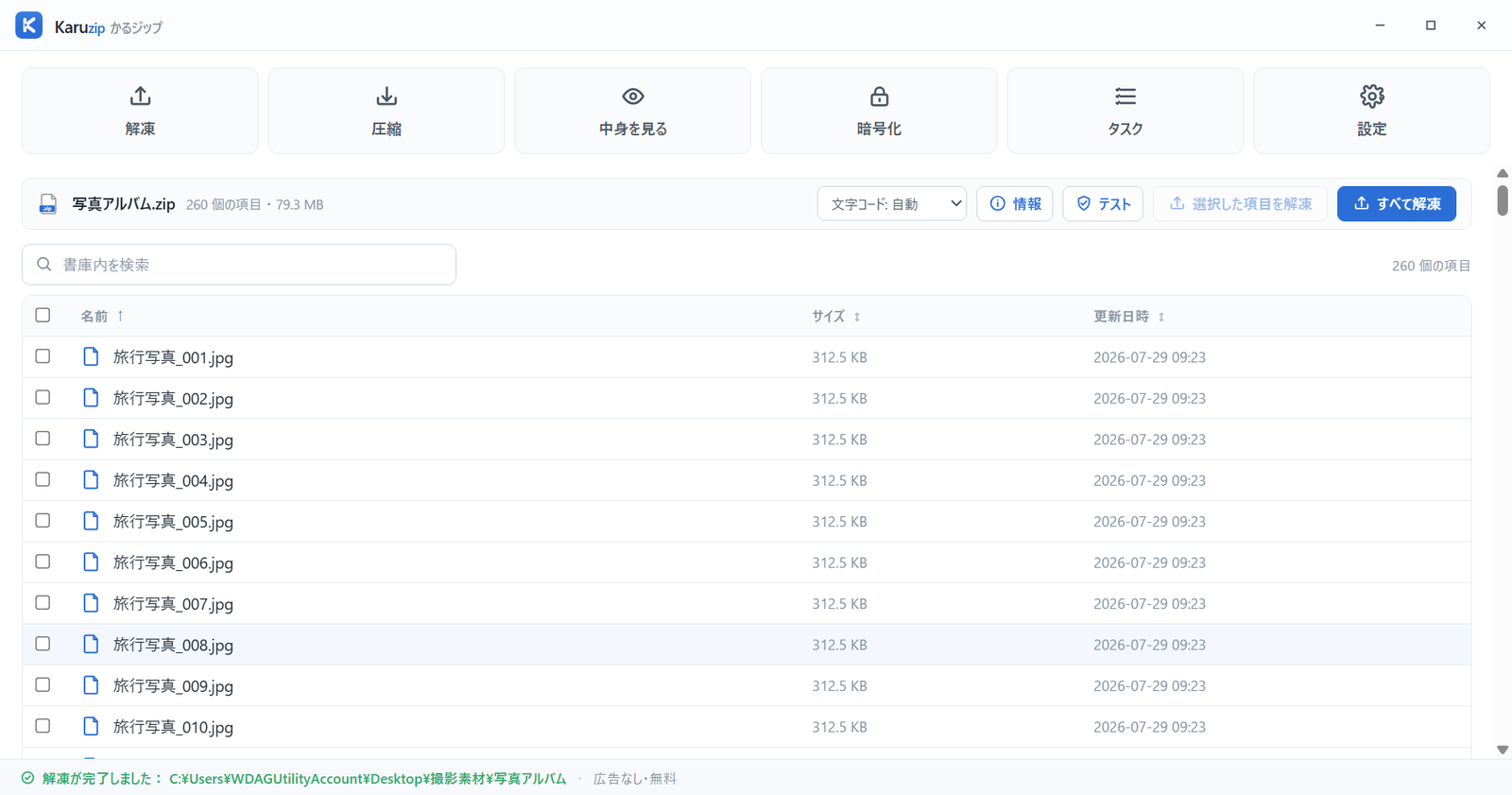
解凍中は進捗画面が表示されます。パーセントだけでなく「N / M 件」と残り時間の目安が出るので、大量のファイルが入った書庫でも、あとどれくらいかが分かります。
画面の説明図です。操作は Karuzip アプリで行ってください。
同じ名前のファイルがあったとき
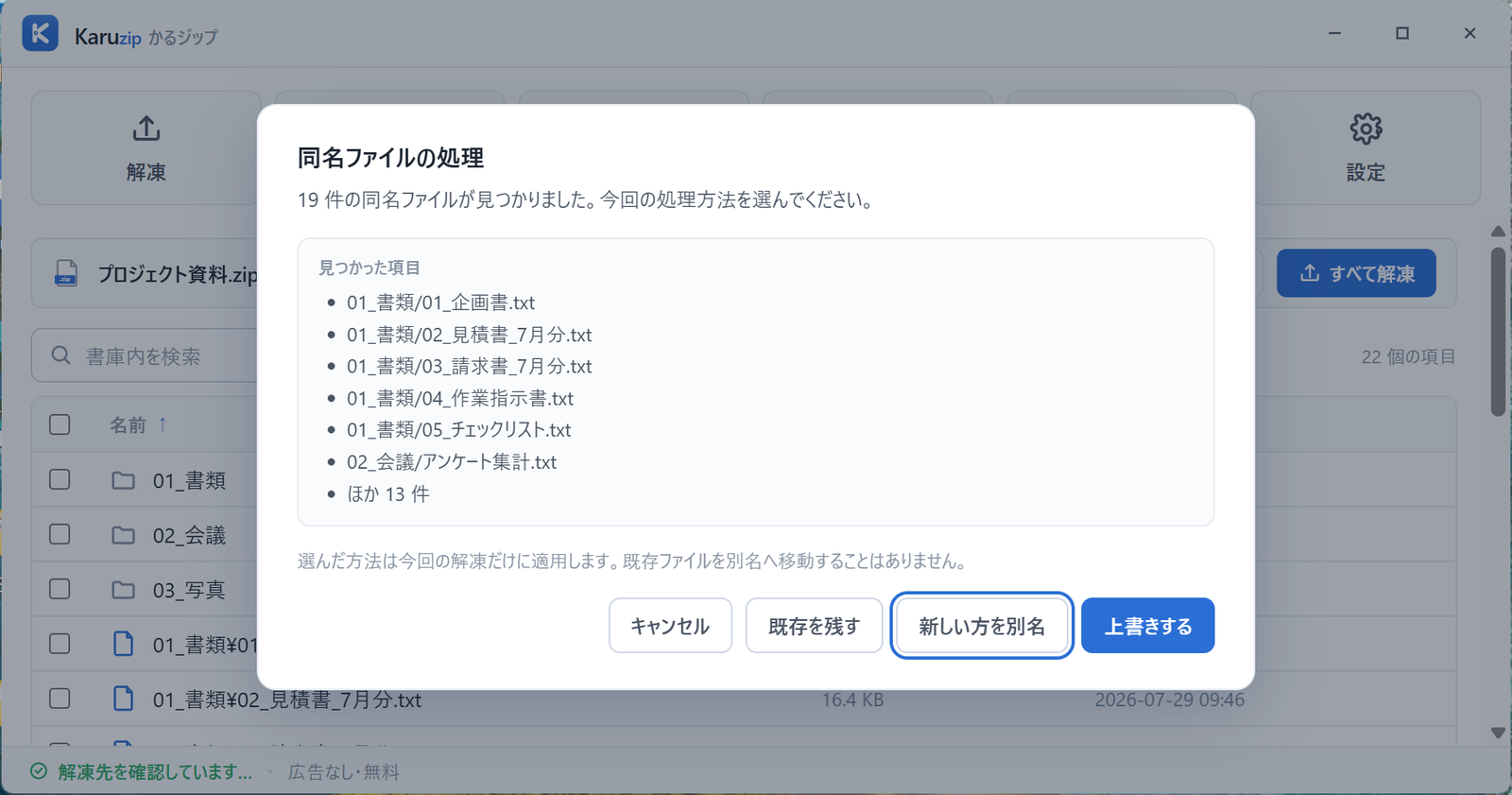
解凍先に同じ名前のファイルがあるときは、解凍を始める前に「同名ファイルの処理」が表示されます。何が上書きされそうなのかを確認してから決められます。
画面の説明図です。操作は Karuzip アプリで行ってください。
見つかった項目を確認してから選べます。
ダイアログには「見つかった項目」としてぶつかったファイル名が並ぶので、何が置き換わるのかを見てから選べます。ボタンは 4 つです。
| ボタン | どうなるか | 使いどころ |
|---|---|---|
| 上書きする | 既にあるファイルを、書庫の中身で置き換えます。 | 新しい版を受け取って差し替えるとき。 |
| 既存を残す | ぶつかったファイルは解凍せず、既にあるものをそのまま残します。 | 途中で止まった解凍をやり直すとき(残りだけ取り出せます)。 |
| 新しい方を別名 | 書庫側のファイルに別の名前を付けて、両方を残します。 | どちらが要るのか、あとで見比べたいとき。 |
| キャンセル | 解凍そのものを取りやめます。何も書き込みません。 | 思っていた中身と違ったとき。 |
ダイアログにも書いてあるとおり、選んだ方法は今回の解凍だけに適用されます。設定が書き換わることはありません。また、既存のファイルを別名へ移動することもしません。「新しい方を別名」で名前が変わるのは、あくまで書庫から出てくる側です。
毎回聞かれるのが煩わしい場合は、設定の「解凍」タブにある「上書き方法」で、確認する/上書きする/既存ファイルを残す/新しいファイルを別名にするのいずれかをあらかじめ決めておけます。ただし既定の「確認する」がもっとも安全です。
途中でやめても、元のファイルは無事です
解凍はいつでもキャンセルできます。キャンセルしたときや失敗したときは、作りかけの出力だけを Karuzip が自動で片付けます。もともとあったファイルやフォルダには手を付けません。圧縮も同じで、作業中は一時的な名前で書き出し、成功したときにだけ本来の名前へ変えます。
なお、解凍後にファイル名が文字化けしてしまう場合は「ファイル名が文字化けするとき」と「ZIP 解凍で文字化けする原因と直し方」をご覧ください。
中身を見る・検索する・選んで解凍する
書庫を開くと、解凍しないまま中のファイル一覧が表示されます。一覧には名前・サイズ・更新日時の列があり、見出しを押すと並べ替えができます。数万件入った書庫でもスクロールが軽くなるよう作られています。ほかの画面へ移ったあとは、ツールバーの「中身を見る」でこの一覧に戻れます。
解凍前チェックを読む
2.2 以降は、一覧の上に「解凍前チェック」が表示されます。「暗号化」「項目数」「展開後サイズ」を見てから解凍できます。「チェック情報を取得できませんでした」と出ても解凍操作は続けられますが、情報が不明なことを「安全」と読み替えないでください。破損の有無は書庫の破損チェックで別に確認します。
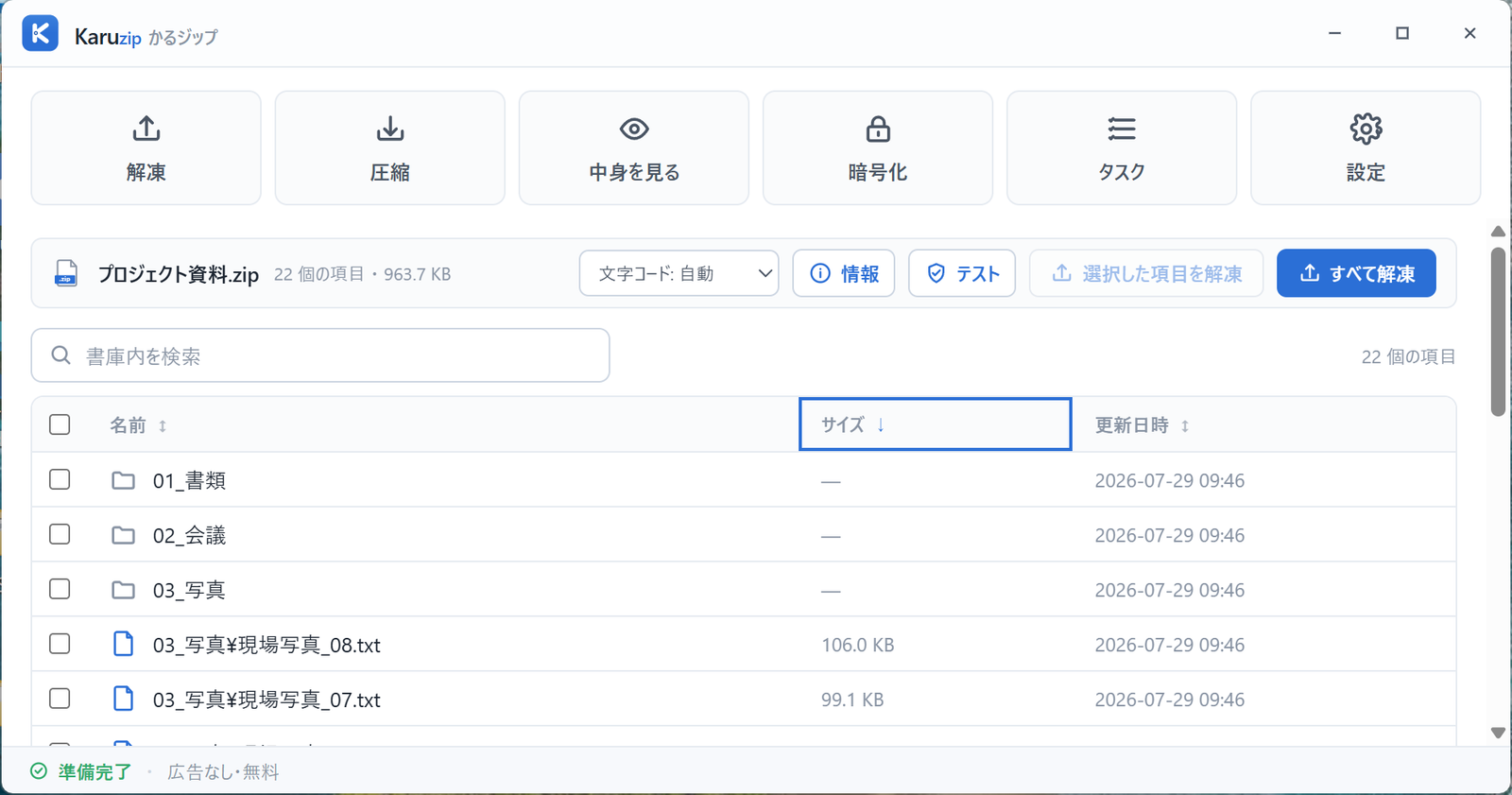
画面の説明図です。操作は Karuzip アプリで行ってください。
| 列 | 内容 |
|---|---|
| 名前 | 書庫の中でのファイル名です。フォルダの中にある場合は、フォルダごとまとまって並びます。 |
| サイズ | 解凍したあとの大きさです(圧縮された状態の大きさではありません)。フォルダの行は「—」になります。 |
| 更新日時 | 圧縮された時点で記録されていた日時です。 |
見出しを 1 回押すと昇順、もう 1 回押すと降順に切り替わります。どの列でどちら向きに並んでいるかは、見出しの矢印で分かります。並べ替えてもフォルダが先、ファイルが後という順序は保たれるので、階層が崩れて見づらくなることはありません。
書庫の中を検索する
一覧の上にある「書庫内を検索」に文字を入れると、該当する項目だけに絞り込めます。絞り込み中は該当件数が表示され、Esc キーで一発で解除できます。
検索は日本語の表記ゆれを吸収します。うろ覚えでも見つかるように、次の違いは同じものとして扱います。
- ひらがな ⇔ カタカナ — 「しりょう」で「シリョウ」も見つかります。
- 全角 ⇔ 半角 — 「ABC」で「ABC」も見つかります。
- 大文字 ⇔ 小文字 — 「pdf」で「PDF」も見つかります。
フォルダ名も検索の対象です。フォルダ名で絞り込めば、その中のものだけをまとめて取り出せます。
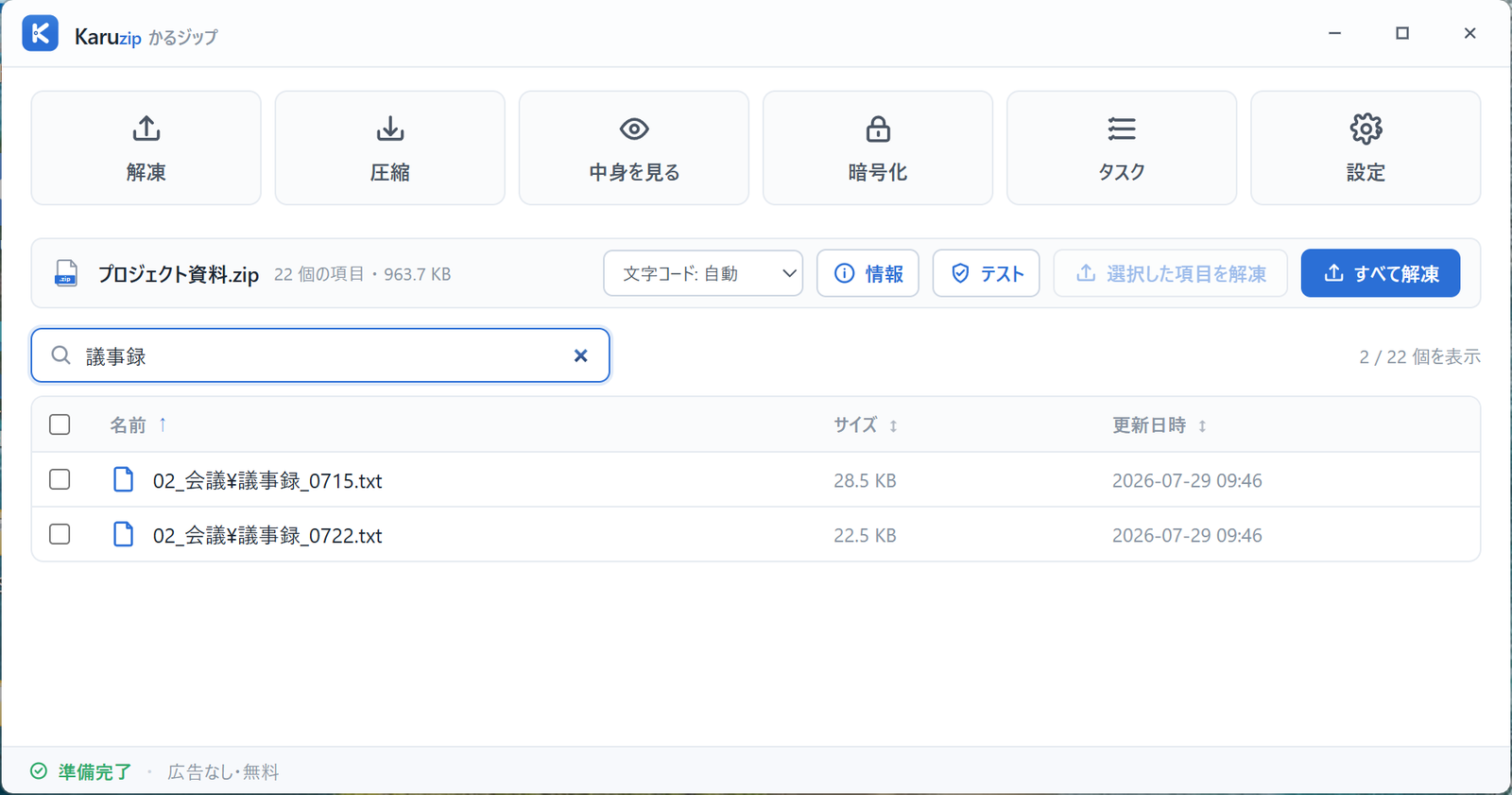
画面の説明図です。操作は Karuzip アプリで行ってください。
必要なファイルだけ取り出す
一覧のチェックボックスで対象を選び、「選択した項目を解凍」を押します。数千件入った大きな書庫から 1 つだけ取り出したい、というときに時間の節約になります。選び方は 4 通りです。
- 1 件ずつ選ぶ行のチェックボックスを押します。
- フォルダごと選ぶフォルダの行にチェックを入れると、その中身もまとめて選ばれます。
- 範囲でまとめて選ぶ始点を選び、終点を Shift キーを押しながらクリックすると、そのあいだが一括で選ばれます。
- すべて選ぶ見出し行のチェックボックス(表示中の項目をすべて選択)を押します。一部だけ選ばれているときは中間の表示になります。
選んでいるあいだ、画面上部に「N 個選択」と合計サイズが表示されます。解凍する前に、どれくらいの容量になるかを確かめられます。準備ができたら「選択した項目を解凍」を押します。全部まとめて取り出すなら「すべて解凍」です。
なお、GZIP や BZIP2、XZ のように中身が 1 ファイルだけの形式では、選んで取り出す意味がないため「選択した項目を解凍」は表示されません。
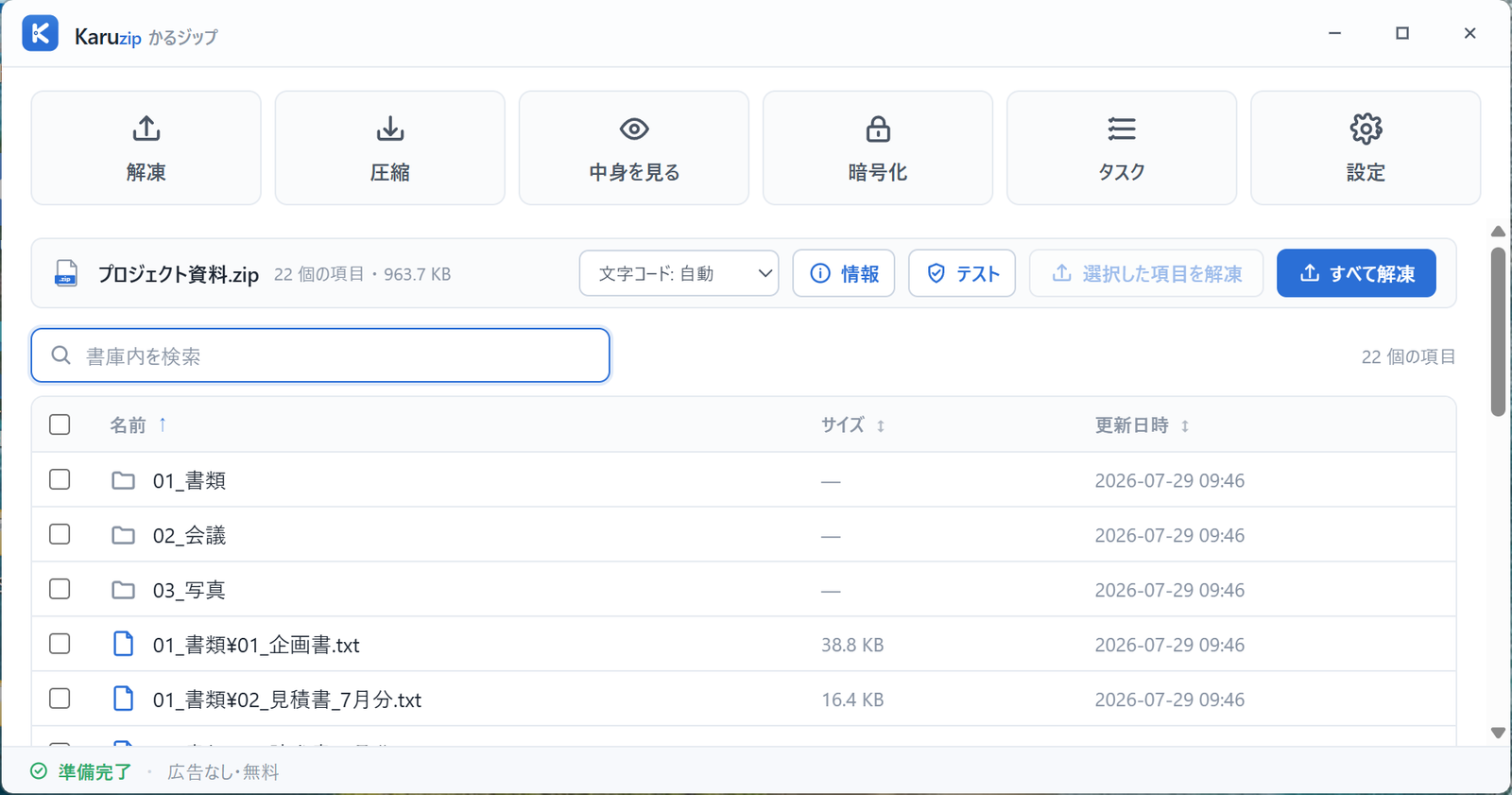
画面の説明図です。操作は Karuzip アプリで行ってください。
検索で絞り込んでいるときの「全選択」と「選択した項目を解凍」は、いま画面に表示されている項目だけが対象になります。隠れている項目が知らないうちに解凍されることはありません。
ファイル名が文字化けするとき(ZIP・LZH の文字コード)
Mac で作られた ZIP や、古い Windows・海外のパソコンで作られた ZIP は、中のファイル名が「�」や意味の通らない記号になってしまうことがあります。ZIP という形式には「ファイル名をどの文字コードで書いたか」を必ず記録する決まりがなく、開く側が推測するしかないためです。
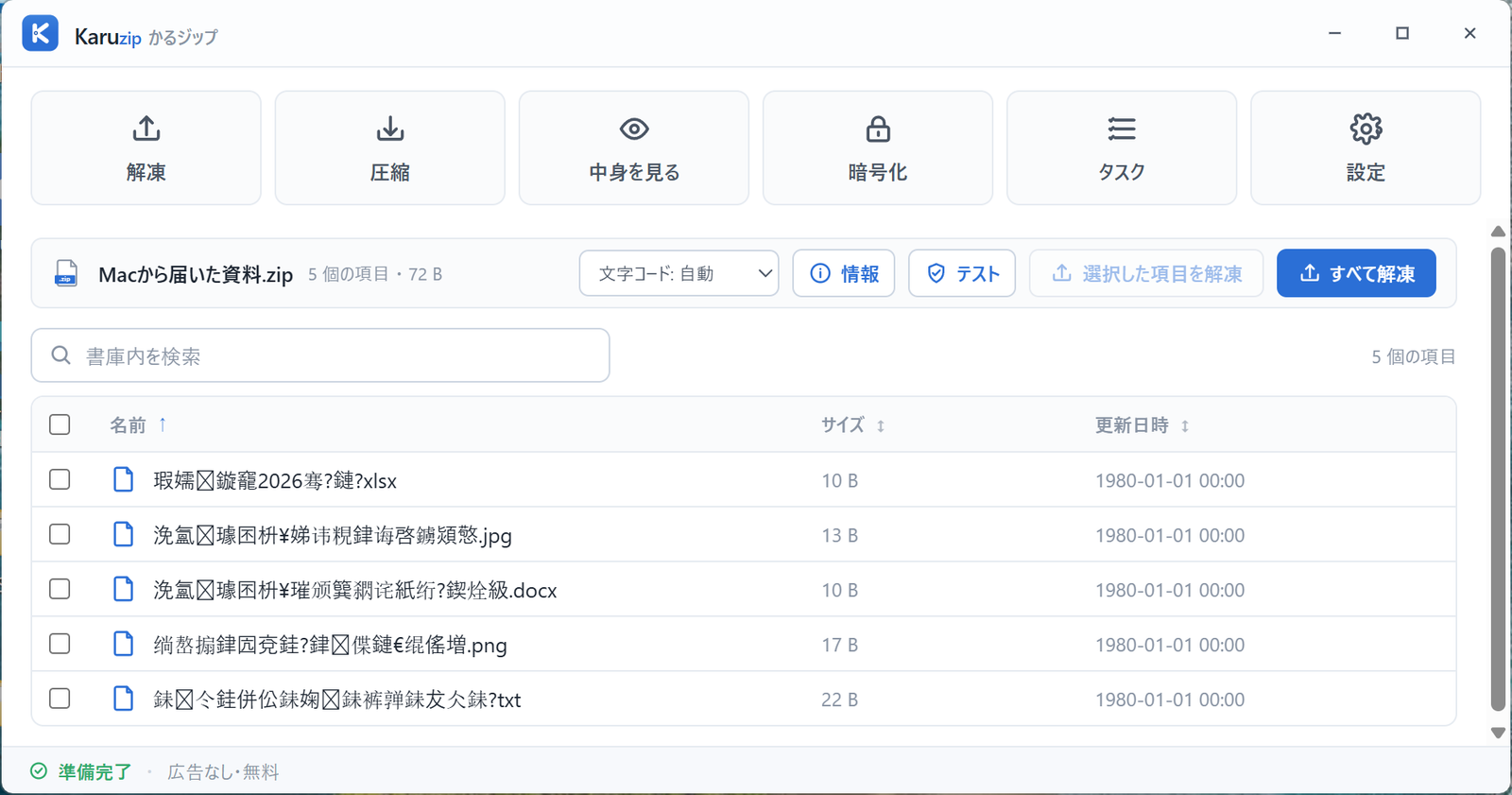
画面の説明図です。操作は Karuzip アプリで行ってください。
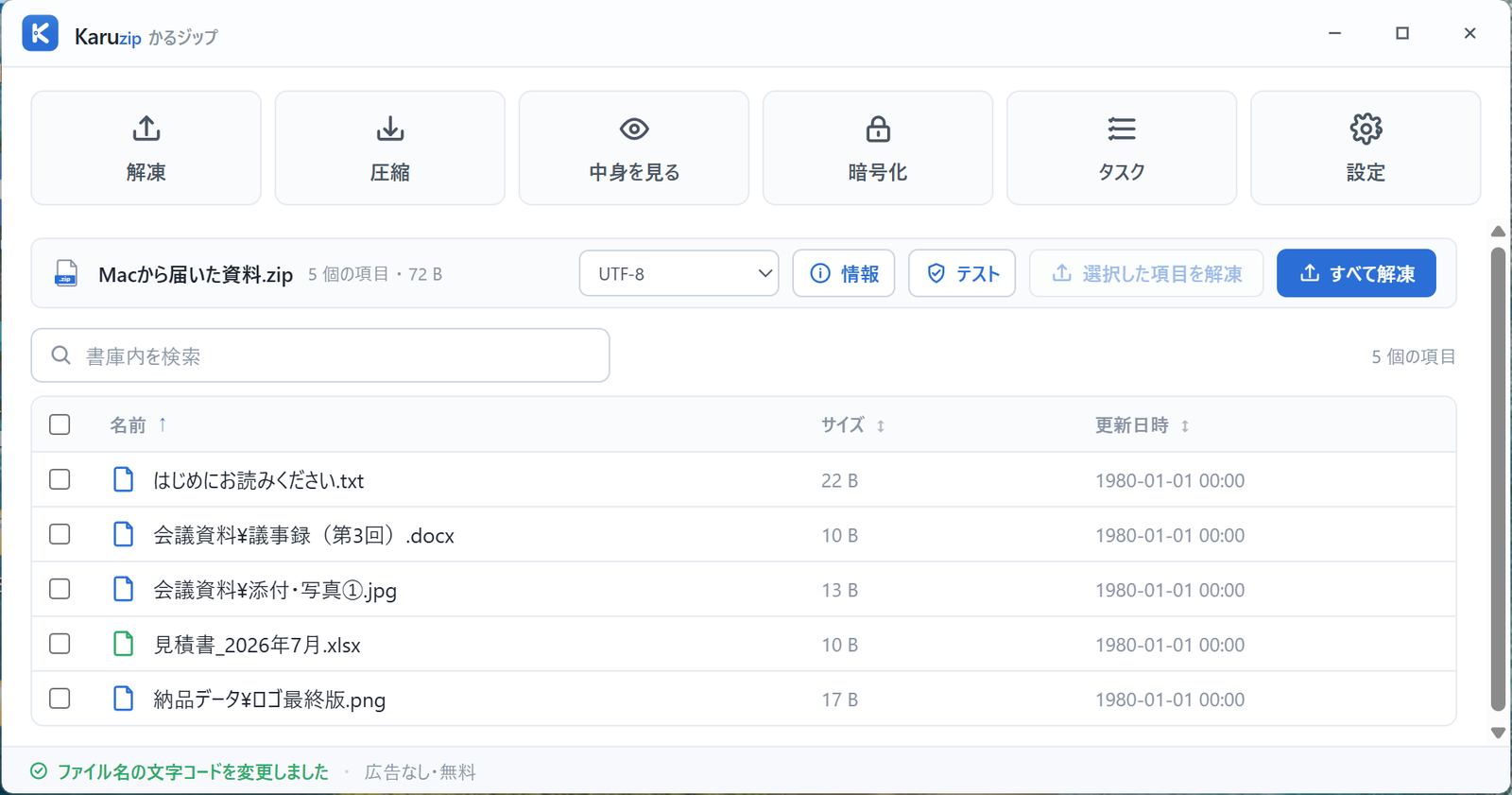
画面の説明図です。操作は Karuzip アプリで行ってください。
同じ ZIP でも、読み方(文字コード)を変えるだけでファイル名は元どおりになります
文字コードの選び方
Karuzip では、ZIP・LZH を開いたとき、一覧上部に文字コードの選択欄が表示されます。LZH は 2.2.8 から対応しています。下の画面例は旧版で、現在は韓国語 (CP949) も選べます。
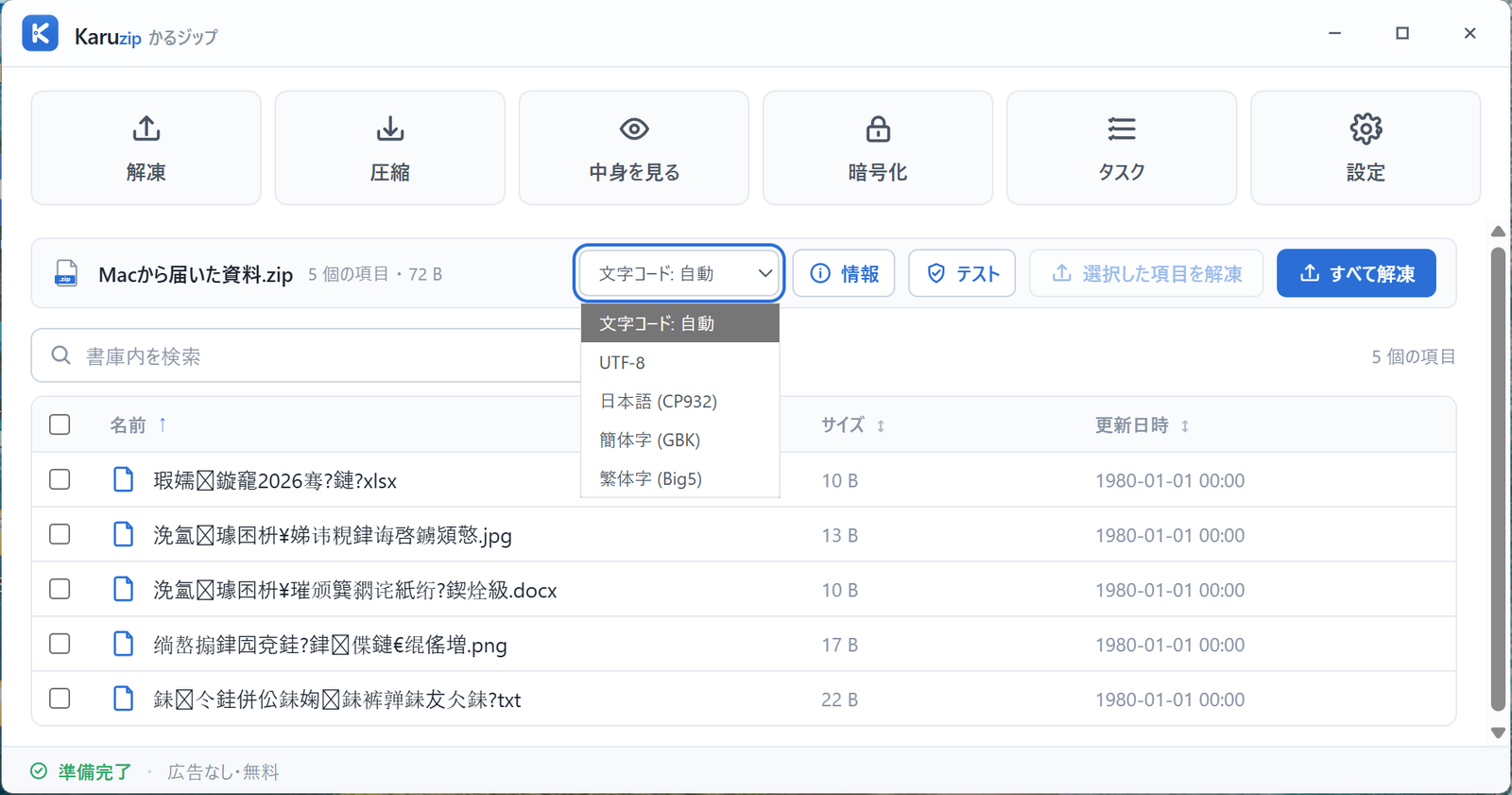
画面の説明図です。操作は Karuzip アプリで行ってください。
| 選択肢 | こんなときに |
|---|---|
| 文字コード: 自動 | 最初に開いたときの表示です。読めていればそのまま使えます。 |
| UTF-8 | Mac やスマートフォン、最近の環境で作られた ZIP。 |
| 日本語 (CP932) | 日本語 Windows のソフトで作られた ZIP・LZH。 |
| 韓国語 (CP949) | 韓国語 Windows のソフトで作られた書庫。 |
| GBK | 中国語(簡体字)環境で作られた ZIP・LZH。 |
| 繁体字 (Big5) | 中国語(繁体字)環境で作られた書庫。 |
直すときの手順
解凍する前に、一覧の表示でファイル名を確かめられます。作成元の環境に合わせて、次の手順で読み方を選び直します。
- まず一覧を見るファイル名が読めていれば、そのまま解凍して問題ありません。崩れているときだけ文字コードを選び直します。
- 崩れていたら UTF-8 を試すMac やスマートフォン、海外のサービスで作られた ZIP はこれで直ることが多いです。
- それでも駄目なら 日本語 (CP932)古い Windows のソフトで作られた ZIP はこちらです。
- 中国語圏から届いたものなら GBK / Big5簡体字なら GBK、繁体字なら Big5 を試します。
- 正しく読めた状態で解凍する一覧のファイル名が読める状態になってから「すべて解凍」を押します。
文字化けが直った状態を確認してから解凍すれば、解凍後のファイル名も正しくなります。選んだ文字コードは、一覧・情報・破損チェック・すべて解凍・選択した項目の解凍のすべてに同じように適用されるので、途中で食い違うことはありません。
解凍後のファイルの名前を手で直すより、元の書庫から解凍し直すほうが確実です。元の ZIP・LZH を消さずに残しておいてください。日本語の名前でも保存時の文字コードが CP932 とは限りません。LZH の実際の操作は文字コードを選び直す動画でも確認できます。
文字コードの選択はその書庫を開いているあいだだけ有効で、設定ファイルには保存されません。次に別の書庫を開いたときは、また「自動」から始まります。文字化けの仕組みそのものは「ZIP 解凍で文字化けする原因と直し方」で詳しく解説しています。
書庫の破損チェック・情報を見る
書庫の破損をチェックする
書庫を開いた画面の右上にある「破損をチェック」を押すと、解凍せずに書庫全体を読み取り、壊れていないかを確認できます。ダウンロードしたファイルが途中で切れていないか、長く保管していた書庫がまだ読めるかを、ディスクを汚さずに確かめられます。
以下は表示内容の例です。チェックや結果を閉じる操作は、Karuzip アプリで行ってください。件数は説明用です。
問題は見つかりませんでした。
32 個の項目をすべて読み取れました。
この書庫は壊れているか、不完全な可能性があります。
もう一度ダウンロードし直してください。
成功・警告・失敗のいずれもダイアログではっきり表示されます(v1.3.0 で、失敗時も必ずダイアログで知らせるようになりました)。
書庫の情報を見る
同じく右上の「情報」を押すと、書庫全体の集計情報が表示されます。「解凍したらどれくらいの容量になるのか」を先に知りたいときや、受け取った書庫がパスワード付きかどうかを確かめたいときに便利です。
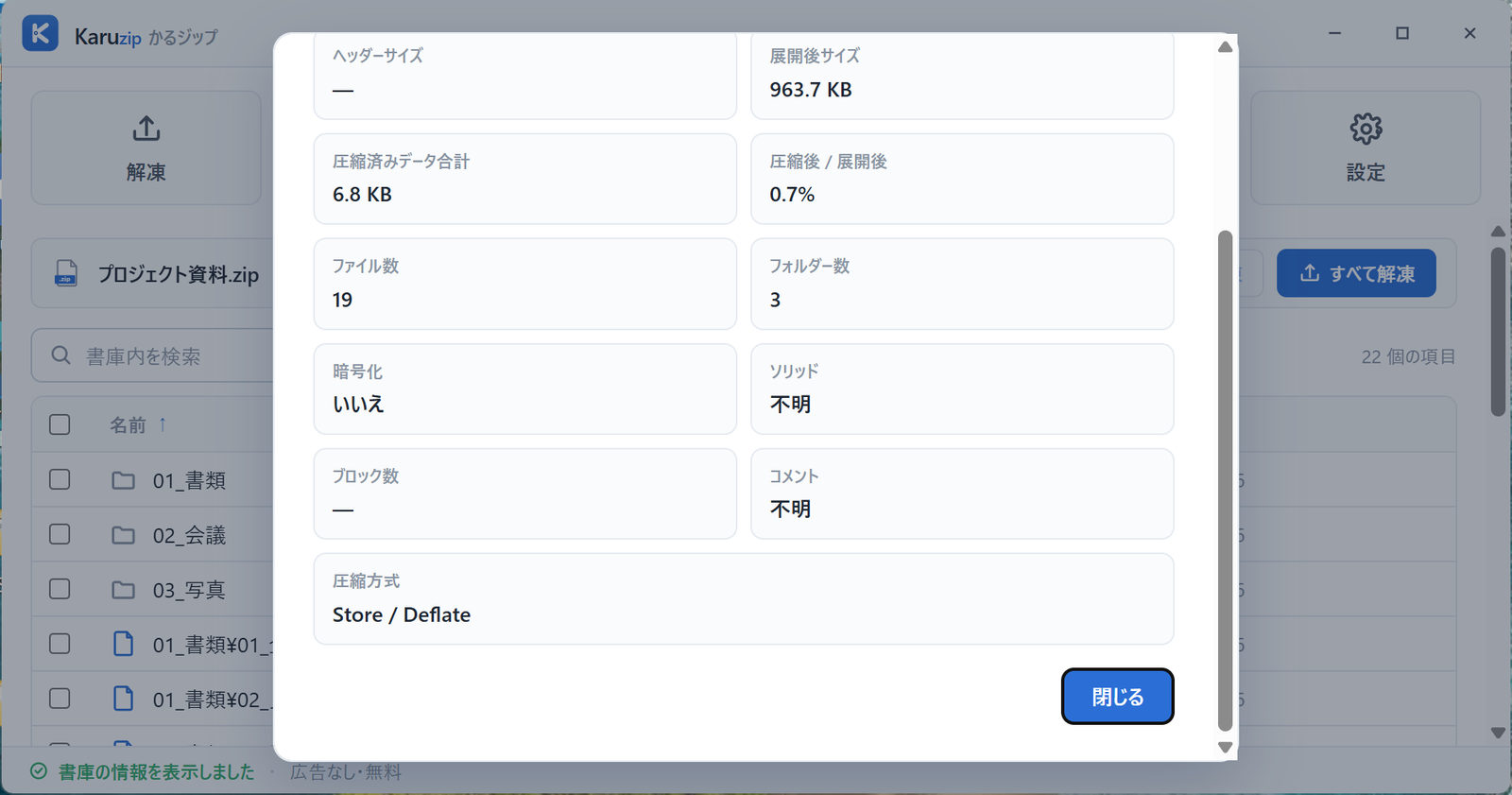
画面の説明図です。操作は Karuzip アプリで行ってください。
| 項目 | 読み方 |
|---|---|
| 形式 | 実際の中身から判定した形式です。拡張子が書き換えられていても、本当の形式が分かります。 |
| 書庫サイズ | いまディスクを占めている、書庫ファイル自体の大きさです。 |
| ヘッダーサイズ | 中身の目録(どのファイルがどこにあるかの情報)が占めている大きさです。 |
| 展開後サイズ | 解凍したら必要になる容量です。空き容量が足りるかを事前に確認できます。 |
| 圧縮済みデータ合計 | 圧縮された状態での、中身のデータ量の合計です。 |
| 圧縮後 / 展開後 | 圧縮率です。小さいほどよく縮んでいます。すでに圧縮済みの動画や画像ばかりだと 100% 近くになります。 |
| ファイル数/フォルダー数 | 中に入っている項目の数です。 |
| 暗号化 | パスワードが必要かどうか。受け取った書庫を開く前に確認できます。 |
| ソリッド | まとめて 1 かたまりに圧縮されているかどうか。ソリッドだと、1 ファイルだけ取り出す場合でも時間がかかることがあります。 |
| ブロック数 | 圧縮のかたまりがいくつに分かれているかです。 |
| コメント | 書庫に埋め込まれた説明文の有無です。 |
| 圧縮方式 | どの方式で圧縮されているか(Deflate、LZMA2 など)。 |
心当たりのないファイルや、大きなダウンロードを受け取ったときは、解凍する前に「破損をチェック」で壊れていないか、「情報」で展開後の容量とパスワードの有無を見ておくと安全です。どちらも書庫内のファイルを解凍先へ展開しません。アプリ内には処理結果などのローカル記録が残るため、ディスクへの書き込みが一切ないという意味ではありません。
圧縮する(7 つの形式)
ツールバーの「圧縮」を押してファイルを選ぶか、書庫以外のファイルやフォルダーをウィンドウへドラッグ&ドロップすると、「圧縮の設定」画面が開きます。エクスプローラーでは「Karuzip で圧縮」(Store 版は「圧縮…」)を選ぶと同じ設定へ進めます。v1.4 では「ZIP に圧縮」「7z に圧縮」を選び、設定画面を開かずにすぐ作成することもできます。
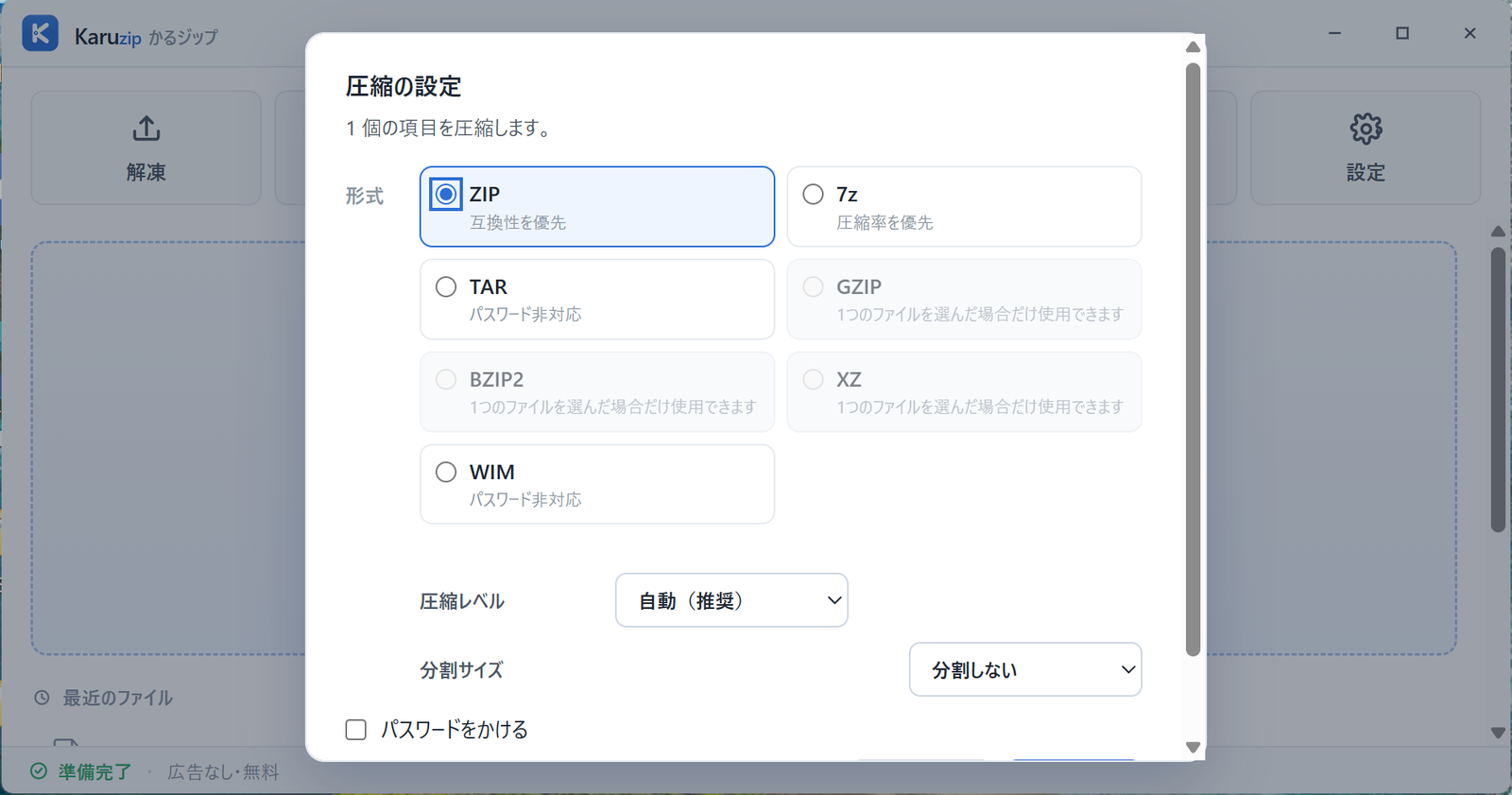
画面の説明図です。操作は Karuzip アプリで行ってください。
作成できる 7 形式
作成できるのは ZIP / 7z / TAR / GZIP / BZIP2 / XZ / WIM の 7 形式です。用途に合わせた目安は次のとおりです。
- ZIP — 相手の環境を選ばない標準形式。仕事のやり取りや、相手がどんなソフトを使っているか分からないときはこちら。
- 7z — 圧縮率が高く、パスワードを付ける場合はファイル名まで隠せる強い暗号化(AES-256)が使えます。自分用の保管や、サイズを小さくしたいときに。
- TAR / WIM — 複数のファイルやフォルダを 1 つにまとめたい用途で選べます。
- GZIP / BZIP2 / XZ — 1 ファイルを圧縮する単一ストリーム形式です。フォルダや複数ファイルは選べません(選べない形式はマウスを載せると「1つのファイルを選んだ場合だけ使用できます」と理由が出ます)。
| 形式 | フォルダ・複数 | パスワード | ソリッド | 分割 |
|---|---|---|---|---|
| ZIP | できる | できる | — | できる |
| 7z | できる | できる(ファイル名も暗号化) | できる | できる |
| TAR | できる | — | — | — |
| WIM | できる | — | — | — |
| GZIP | 1 ファイルのみ | — | — | — |
| BZIP2 | 1 ファイルのみ | — | — | — |
| XZ | 1 ファイルのみ | — | — | — |
RAR は作成できません(第 13 章を参照)。
「圧縮の設定」の項目
画面には上から順に次の項目が並びます。選んだ形式で使えない項目は、そもそも表示されません(たとえば ZIP を選ぶと「ソリッド圧縮」は出ません)。
| 項目 | 内容 | 出るとき |
|---|---|---|
| 圧縮方法 | 「1つの圧縮ファイルにまとめる」か「項目ごとに別々に圧縮する」かを選びます。別々にする場合は保存先フォルダーを一度だけ選び、あとは 1 つずつ順番に作られます(進み具合は「タスク」に出ます)。 | 2 つ以上を選んだとき |
| 形式 | ZIP / 7z / TAR / GZIP / BZIP2 / XZ / WIM から選びます。既定の形式は設定で変えられます。 | 常に |
| 圧縮レベル | 自動(推奨)/無圧縮/最速/高速/標準/高圧縮/最高圧縮。形式ごとに使えるレベルだけが表示されます。 | 常に |
| ソリッド圧縮 | 中身をひとまとめのかたまりとして圧縮し、サイズをより小さくします。そのぶん、あとから 1 ファイルだけ取り出すのに時間がかかることがあります。 | 7z のとき |
| 分割サイズ | 分割しない/512 KB/10 MB/100 MB/512 MB/650 MB(CD)/700 MB/1 GB/2 GB。詳しくは「分割書庫」をご覧ください。 | ZIP・7z のとき |
| パスワードをかける | チェックすると「パスワード」「パスワード(確認)」の入力欄が現れます。詳しくは次の章。 | 常に(有効なのは ZIP・7z) |
圧縮レベルの選び方
圧縮レベルは自動(推奨)/無圧縮/最速/高速/標準/高圧縮/最高圧縮から選べます。形式ごとに使えるレベルだけが表示されます。
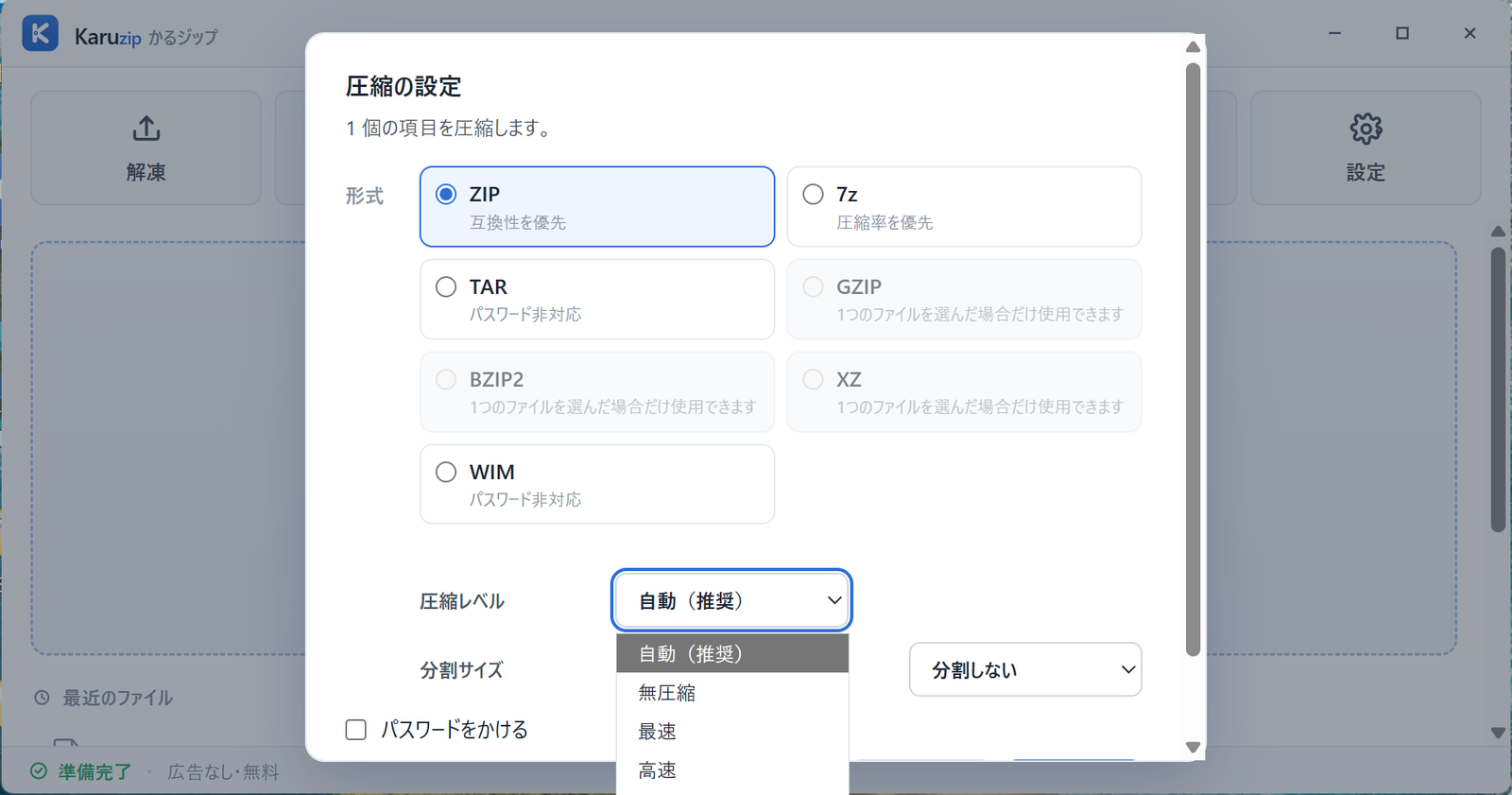
画面の説明図です。操作は Karuzip アプリで行ってください。
迷ったら「自動(推奨)」のままで構いません。Karuzip が中身を見て適切な設定を選びます。あえて変えるなら、目安は次のとおりです。
| レベル | 向いている場面 |
|---|---|
| 無圧縮 | 動画・写真・すでに圧縮済みのファイルなど、縮まないものをまとめるだけのとき。いちばん速く終わります。 |
| 最速・高速 | とりあえず送りたい、時間を優先したいとき。 |
| 標準 | サイズと時間のつり合いが取れた設定です。 |
| 高圧縮・最高圧縮 | 長期保存など、とにかく小さくしたいとき。時間とメモリを多く使います。 |
保存して、進み具合を見る
設定ができたら「圧縮する」を押します。Windows の「名前を付けて保存」が開くので、保存先とファイル名を確認してください。ファイル名は選んだ項目の名前から自動で用意され、拡張子は選んだ形式に合わせて付きます。そのままでよければ、確定するだけで始まります。
圧縮中は第 3 章と同じ進捗画面になり、「対象」に処理中のファイル名が出ます。「キャンセル」でいつでも止められ、中断しても作りかけのファイルは残しません(作業中は一時的な名前で書き出し、成功したときにだけ本来の名前へ変えるためです)。
圧縮の速さの実測は「ZIP 圧縮・解凍の速度比較」で公開しています。勝っている項目だけでなく、標準機能に負けている項目もそのまま載せています。
パスワード付きで圧縮する
ツールバーの「暗号化」を押してファイルを選ぶと、「パスワードをかける」が最初からチェックされた「圧縮の設定」画面が開きます。「パスワード」と「パスワード(確認)」の 2 つの欄に同じパスワードを入力し、「圧縮する」を押せば完成です。通常の「圧縮」ボタンから進んで、自分でチェックを入れても同じです。
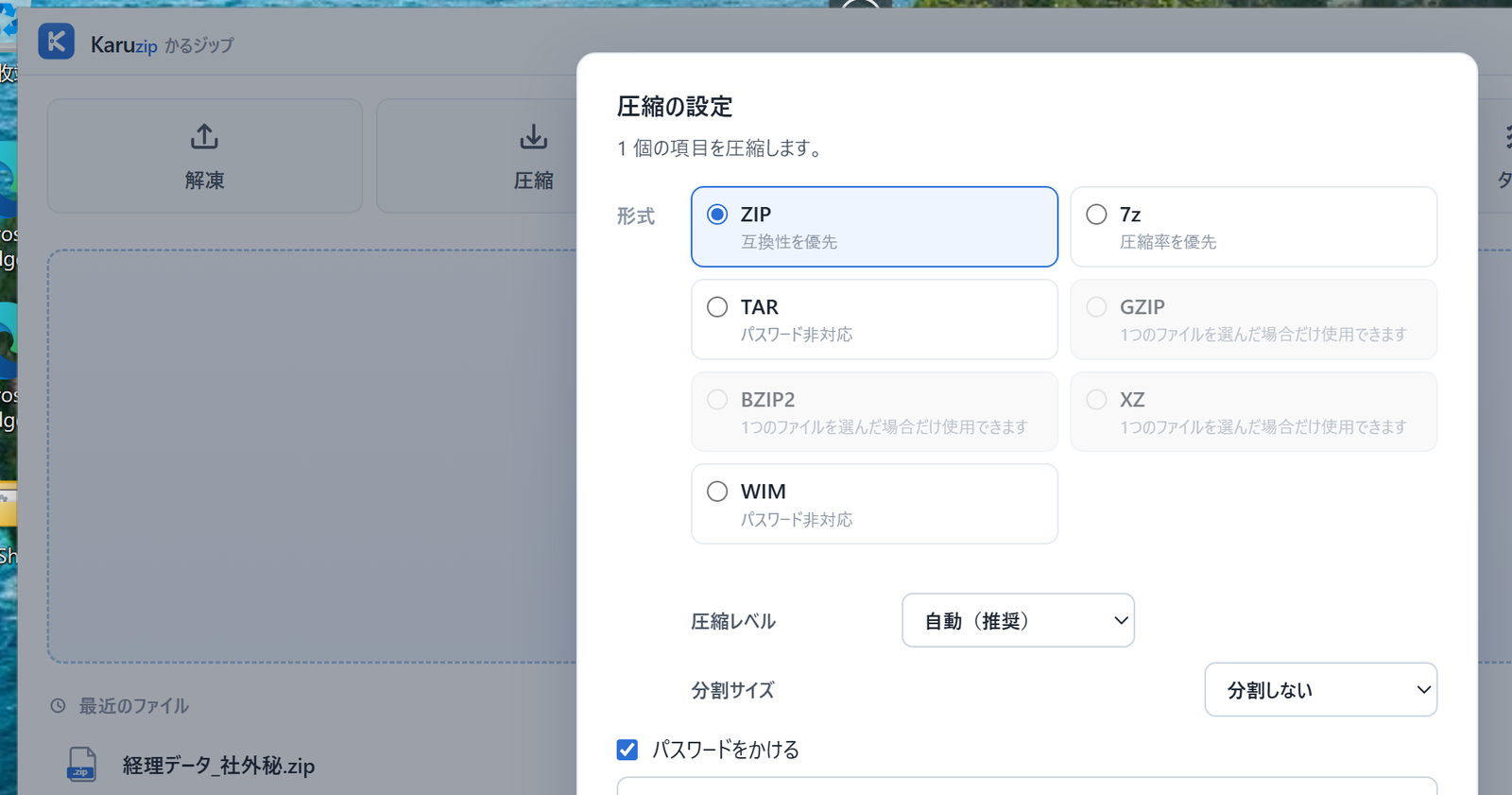
画面の説明図です。操作は Karuzip アプリで行ってください。
「パスワードをかける」にチェックを入れると、パスワードを付けられない形式は選べない状態になります(マウスを載せると「暗号化では使用できません」と理由が出ます)。パスワード付きで作成できるのは ZIP と 7z だけです。
2.2.7 からは、パスワードを付けるときにパスワード欄の上へ「AES-256 で暗号化します。相手が Windows 標準の展開機能で開く場合は開けないことがあるため、7-Zip や Karuzip をご案内ください。」と表示されます。右クリックから圧縮する小さな操作画面でも、パスワードを入力すると同じ注意が出ます(このページの画面写真は 2.2.1 のため、この表示は写っていません)。
7z を選ぶと、アプリの中にもヒントが表示されます。
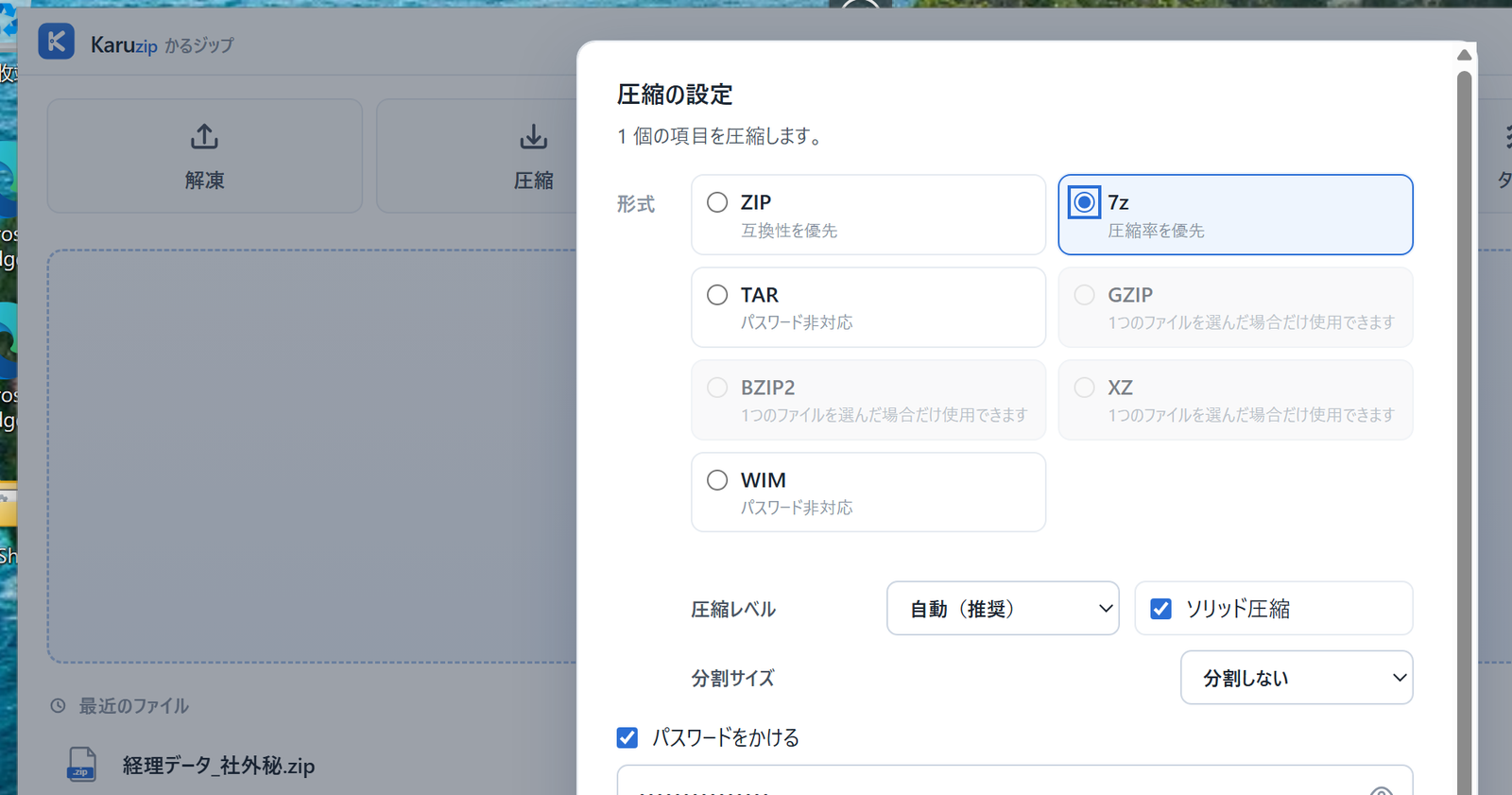
画面の説明図です。操作は Karuzip アプリで行ってください。
| ZIP | 7z | |
|---|---|---|
| 中身の保護 | AES-256(2.2.7 から) | AES-256 |
| ファイル名を隠す | 隠れません(一覧は見えます) | 隠せます |
| 相手が開けるか | 7-Zip など ZIP の AES に対応したソフトが必要(Windows 標準の展開機能では開けない場合があります) | 7z に対応したソフトが必要 |
| 向いている用途 | ファイル名が見えてもよいとき | 中身の一覧まで見せたくないとき |
どちらも中身は AES-256 で守られます。ファイル名が見えてもよいなら ZIP、ファイル名まで隠したいなら 7z です。どちらの場合も、相手が対応ソフトで開けるかを先に確認してください。2 つの形式の違いと、相手が開けるかどうかの互換性については「ZIP パスワードの付け方(Windows 11)」で詳しく解説しています。
入力するときに出るメッセージ
| 表示 | 意味 |
|---|---|
| パスワードを入力してください | 入力欄が空のまま「圧縮する」を押しています。 |
| パスワードが一致しません | 「パスワード」と「パスワード(確認)」が違います。打ち間違いを防ぐための確認です。 |
入力した文字を確かめたいときは、パスワード欄の右にある目のアイコン(表示/非表示)を押してください。
複数の項目を 1 つずつ別々のファイルへ圧縮するモードでは、パスワードは設定できません。パスワードを付けたいときは「1つの圧縮ファイルにまとめる」を選んでください。
手動操作のパスワードは設定や履歴に残しません
この章の手動で圧縮・解凍するときのパスワードは、設定ファイル・最近のファイル・一時ファイル・ログ・エラー表示へ保存しません。書庫を開いている間はメモリ上で一時利用することがあり、アプリを閉じた後は再入力が必要です。一方、自動処理の向導で登録する共通パスワードは Windows の資格情報マネージャーへ保存します。両者の扱いは異なります。
パスワード付きの書庫を開く
パスワードで保護された書庫を開いたり解凍したりしようとすると、「パスワードの入力」画面が表示されます。入力欄にパスワードを入れて「OK」を押してください。
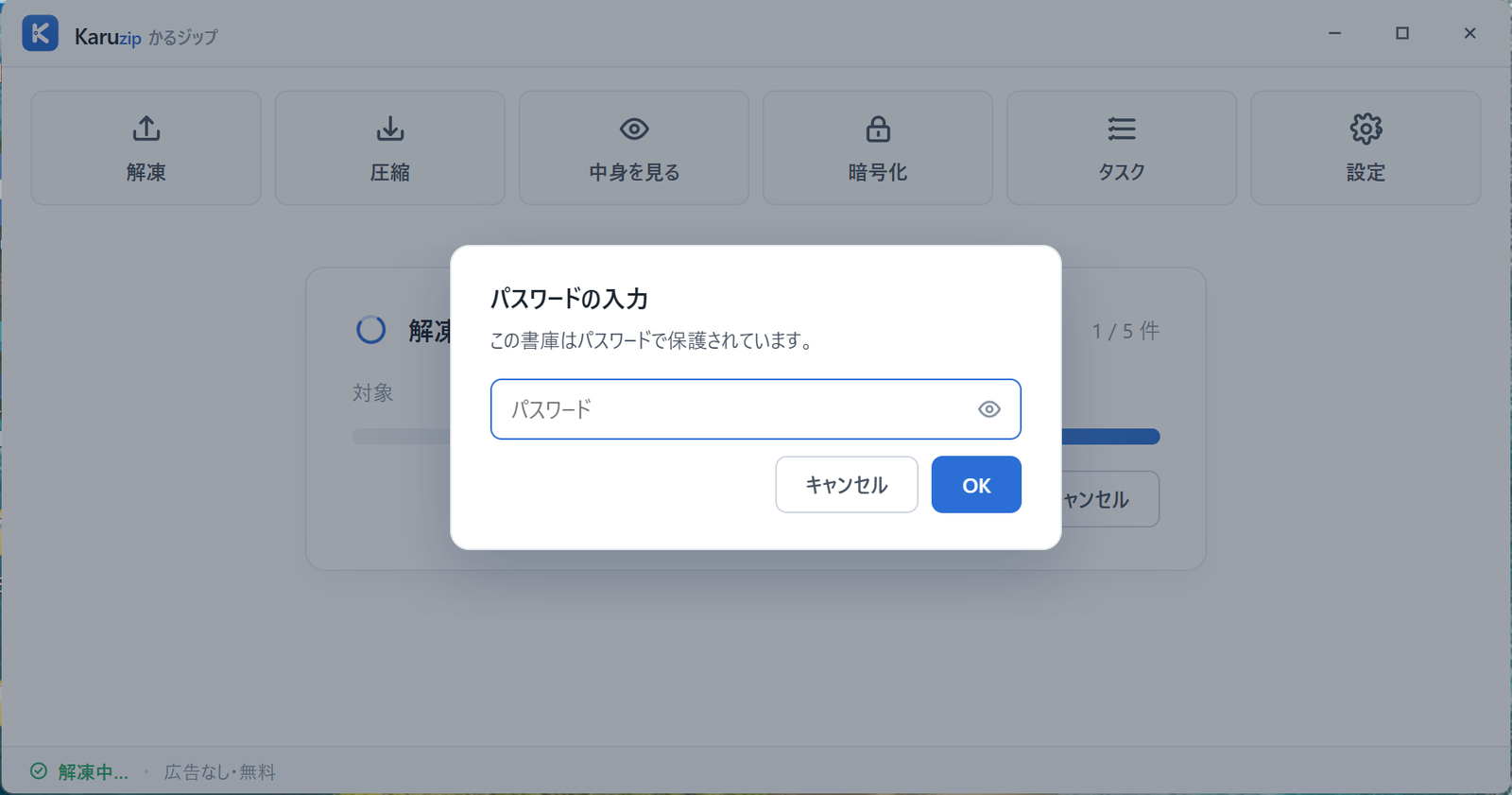
画面の説明図です。操作は Karuzip アプリで行ってください。
この書庫はパスワードで保護されています。
入力した文字が合っているか不安なときは、目のアイコンを押すと伏字を解除して確認できます。
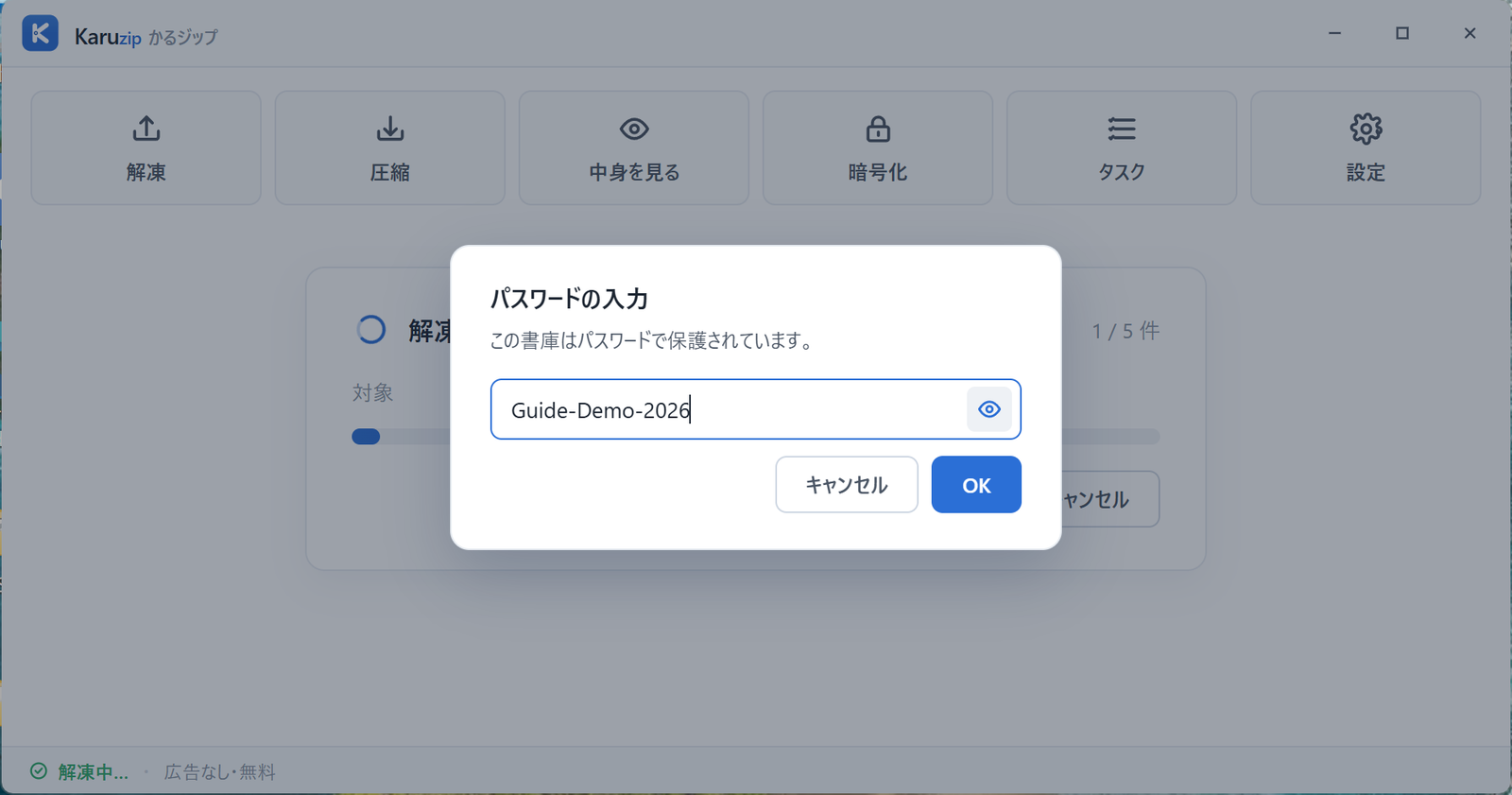
画面の説明図です。操作は Karuzip アプリで行ってください。
入力内容を表示して確認できます。
Karuzip は暗号化された ZIP・7z・RAR の解凍に対応しています(AES 暗号化 ZIP や、ファイル名まで暗号化された 7z を含みます)。正しいパスワードを入れると、通常どおり中身の一覧が表示されます。
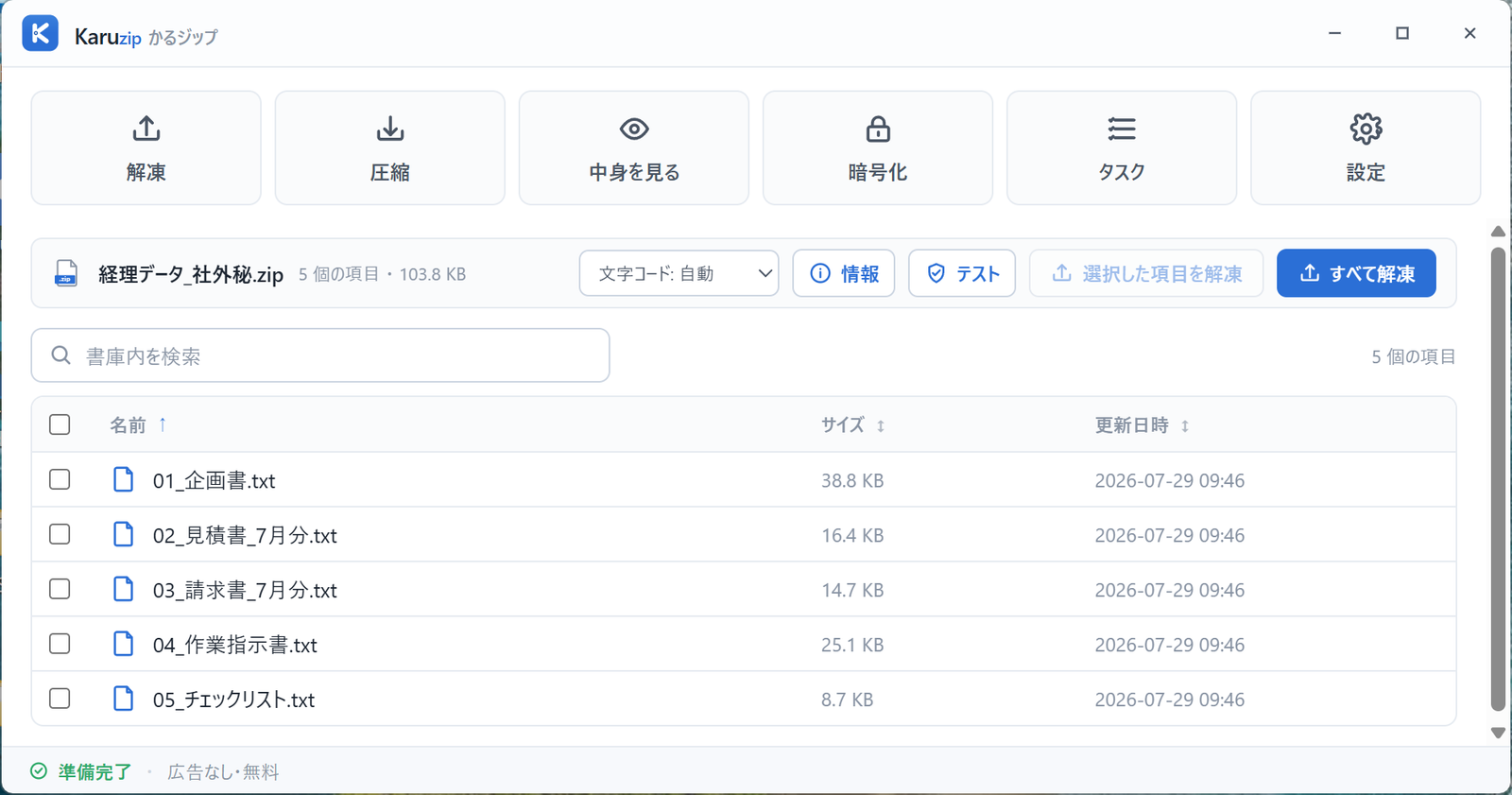
画面の説明図です。操作は Karuzip アプリで行ってください。
パスワードを間違えたとき
違うパスワードを入れると「パスワードが違うようです。もう一度入力してください」と表示され、同じ画面でそのまま入れ直せます。何度でもやり直せますし、間違えたからといって書庫が壊れることはありません。やめるときは「キャンセル」を押してください。
7z のようにファイル名まで暗号化されている書庫は、開こうとした時点で聞かれます。一方 ZIP は、暗号方式(ZipCrypto・AES)にかかわらずファイル名を暗号化しないため、先に一覧が見えて、解凍しようとした時点で聞かれることがあります。どちらも正常な動作です。
手動で開いた書庫のパスワードは、破損チェックや選択解凍でも同じように扱われます。同じ書庫を扱っているあいだは入力し直す必要はありませんが、ソフトを閉じると忘れます(ディスクに保存していないためです)。
Karuzip は正しいパスワードを入力して開くためのソフトであり、忘れてしまったパスワードを解析・解除する機能はありません。RAR ファイルの扱いについては「RAR ファイルの解凍方法」もご覧ください。
分割書庫を作る・解凍する
メールに添付できるサイズを超える大きな書庫は、複数のファイルに分けて保存できます。これを分割書庫(分割ファイル)と呼びます。
分割書庫を作る
「圧縮の設定」で ZIP または 7z を選ぶと「分割サイズ」が現れます。初期値は「分割しない」で、そこから 512 KB / 10 MB / 100 MB / 512 MB / 650 MB(CD)/ 700 MB / 1 GB / 2 GB を選べます。メール添付なら 10 MB、オンラインストレージ経由なら 100 MB〜1 GB あたりが目安です。
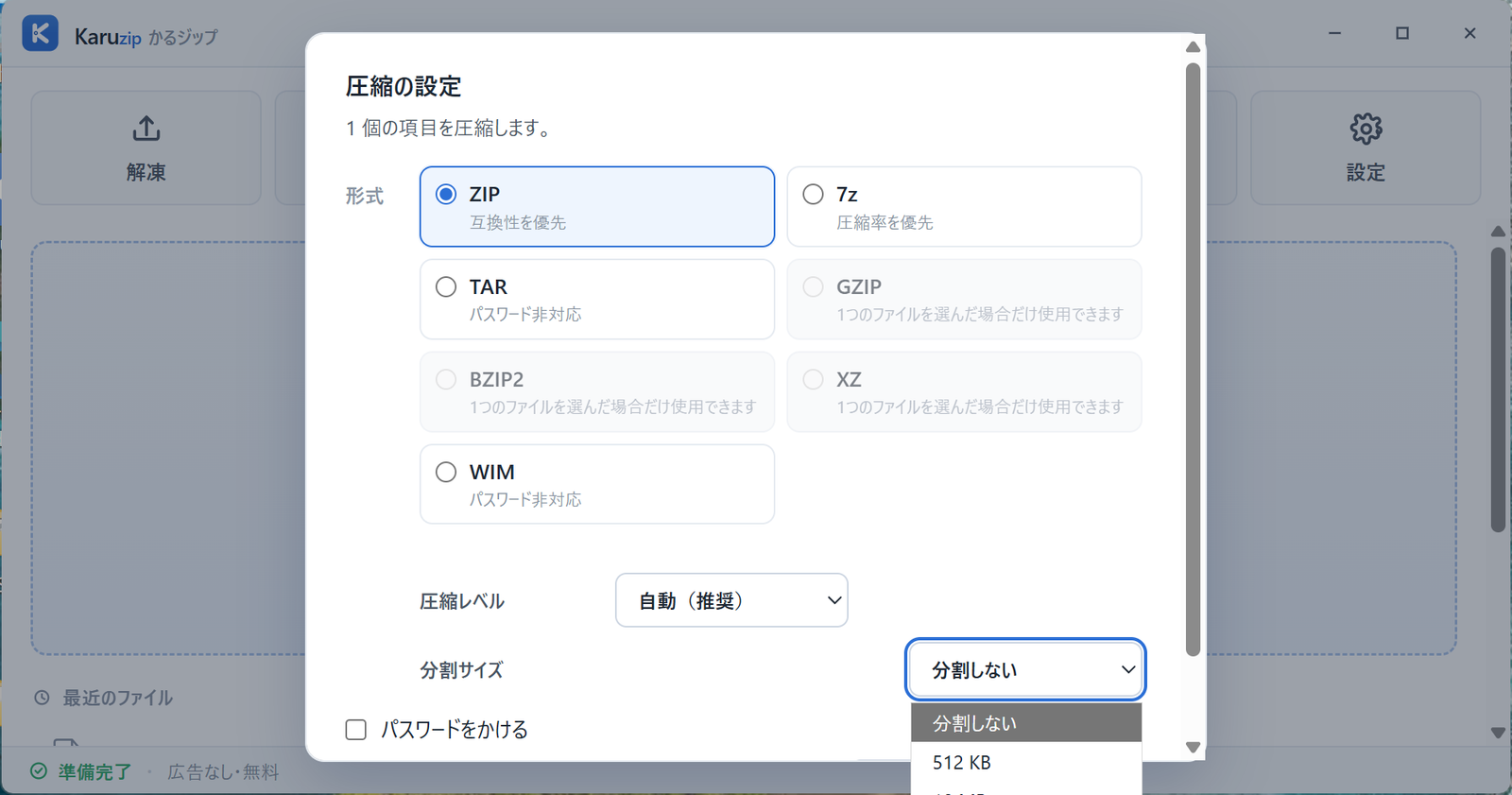
画面の説明図です。操作は Karuzip アプリで行ってください。
作成されるファイルは、.001 から始まる連番になります。
相手に渡すときは、すべてのファイルをそろえて送ってください。1 つでも欠けると開けません。
分割書庫を解凍する
受け取った分割書庫は、すべてのファイルを同じフォルダに置いてから、.001(先頭のファイル)を開くだけで解凍できます。Karuzip が続きのファイルを自動でまとめて扱います。うっかり途中の巻を開いてしまっても、先頭のファイルへ自動で読み替えます。
ファイルが 1 つでも欠けていると、解凍を始める前に「分割書庫の一部が見つかりません」と知らせます。中途半端に展開されたファイルが残ることはないので、足りないファイルを受け取り直してからやり直してください。
まとめて処理する(タスク一覧)
「タスク」は、複数の処理を順番待ちさせておく場所です。ツールバーの「タスク」を押すと開き、処理待ちがあるとボタンの上に件数のバッジが付きます。まだ何もないときは「タスクはありません」「一括解凍や個別圧縮の進行状況がここに表示されます。」と表示されます。
複数の独立した ZIP をまとめて選ぶ場合は、保存先や同名ファイルも含めて「複数の ZIP ファイルを一括解凍する方法」で一つの作業例として確認できます。.zip.001 から続く分割 ZIP は別の仕組みです。
タスクになるのはどんな操作か
- 一括解凍 — 「一括解凍を追加」や、ツールバーの「解凍」で複数の書庫をまとめて選んだとき。
- 個別圧縮 — 「圧縮方法」で「項目ごとに別々に圧縮する」を選んだとき。項目の数だけタスクが並びます。
- 右クリックから複数まとめて送った処理。
1 つのファイルを普通に解凍・圧縮するだけなら、タスクには入らずその場で処理されます。
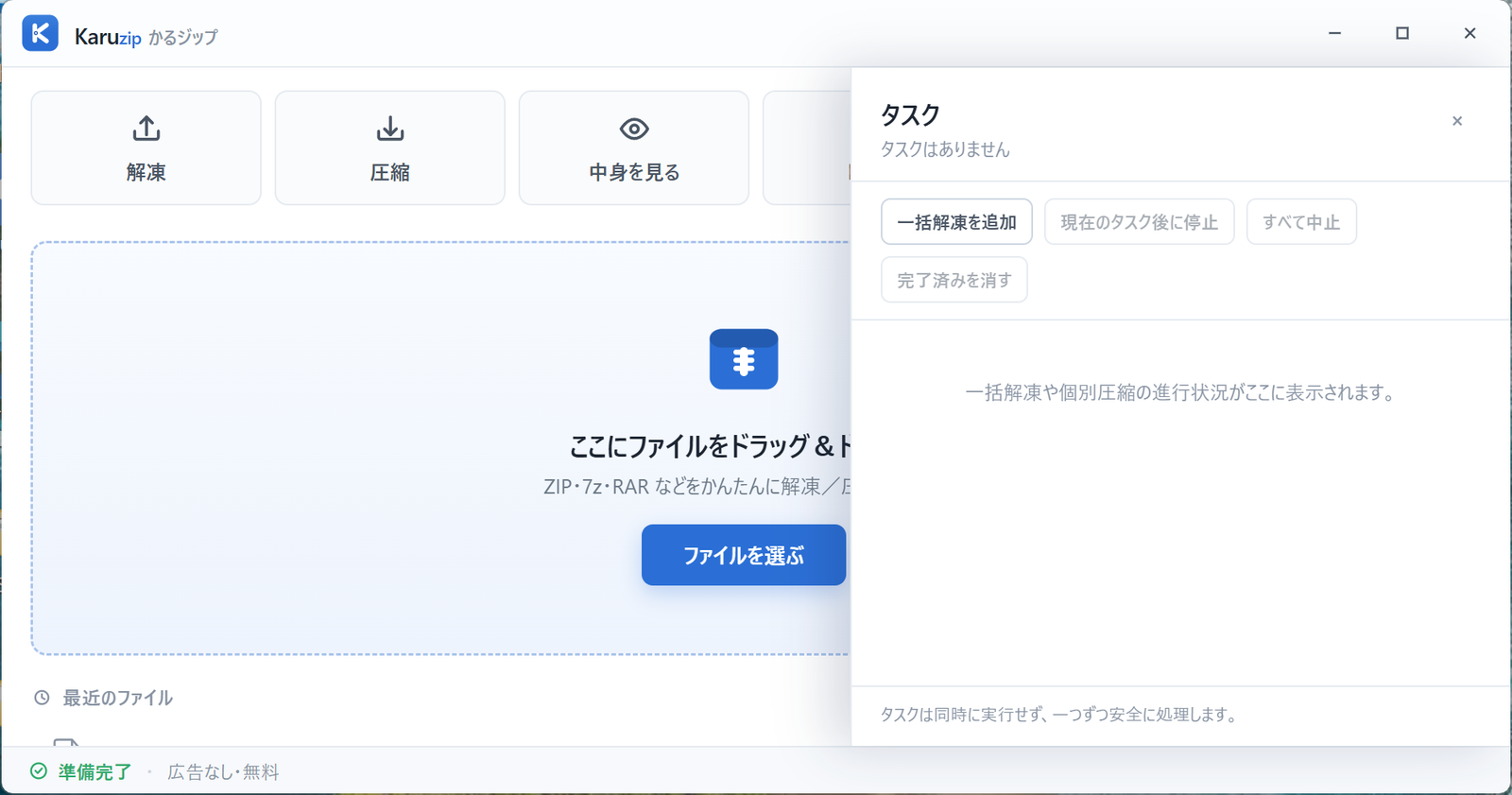
画面の説明図です。操作は Karuzip アプリで行ってください。
このタスク一覧に入れた処理は一つずつ順番に処理します。2.2 以降は、右クリックから解凍している間に主画面で別の書庫を開いたり、破損をチェックしたりできます。別々の窓からの解凍・圧縮も、保存先が重ならなければ並行して実行できます。同じ保存先へ同時に書き込む操作はできません。一覧では次の操作ができます。
| ボタン | 動作 |
|---|---|
| 一括解凍を追加 | 複数の書庫をまとめて選び、順番に解凍します。 |
| 現在のタスク後に停止 | いま動いている処理は最後まで終わらせて、そのあとを止めます。 |
| すべて中止 | 実行中のものも含めて、すべて取りやめます。 |
| 完了済みを消す | 終わった行を一覧から片付けます。 |
「現在のタスク後に停止」を押すと、そのボタンは「再開」に変わります。もう一度押せば、待機していたタスクが続きから動き出します。
行の見方
| 状態 | 意味 | 行の操作 |
|---|---|---|
| 待機中 | 順番待ちです。まだ何も書き込んでいません。 | 取り消す |
| 実行中 | いま処理しています。進み具合が % で出ます。 | 中止 |
| 完了 | 正常に終わりました。 | — |
| 中止 | 取りやめました。作りかけの出力は片付け済みです。 | 再試行 |
| 失敗 | 「失敗:〜」の形で理由が出ます。 | 再試行 |
失敗した行には理由が短く表示されるので、どのファイルで何が起きたのかがひと目で分かります。原因を直したら「再試行」でその 1 件だけをやり直せます。終わった行は「完了済みを消す」でまとめて片付けられます。
設定を変える
ツールバーの「設定」を押すと、「全般」「関連付け」「圧縮」「解凍」「このソフトについて」の 5 つのタブが開きます。
全般
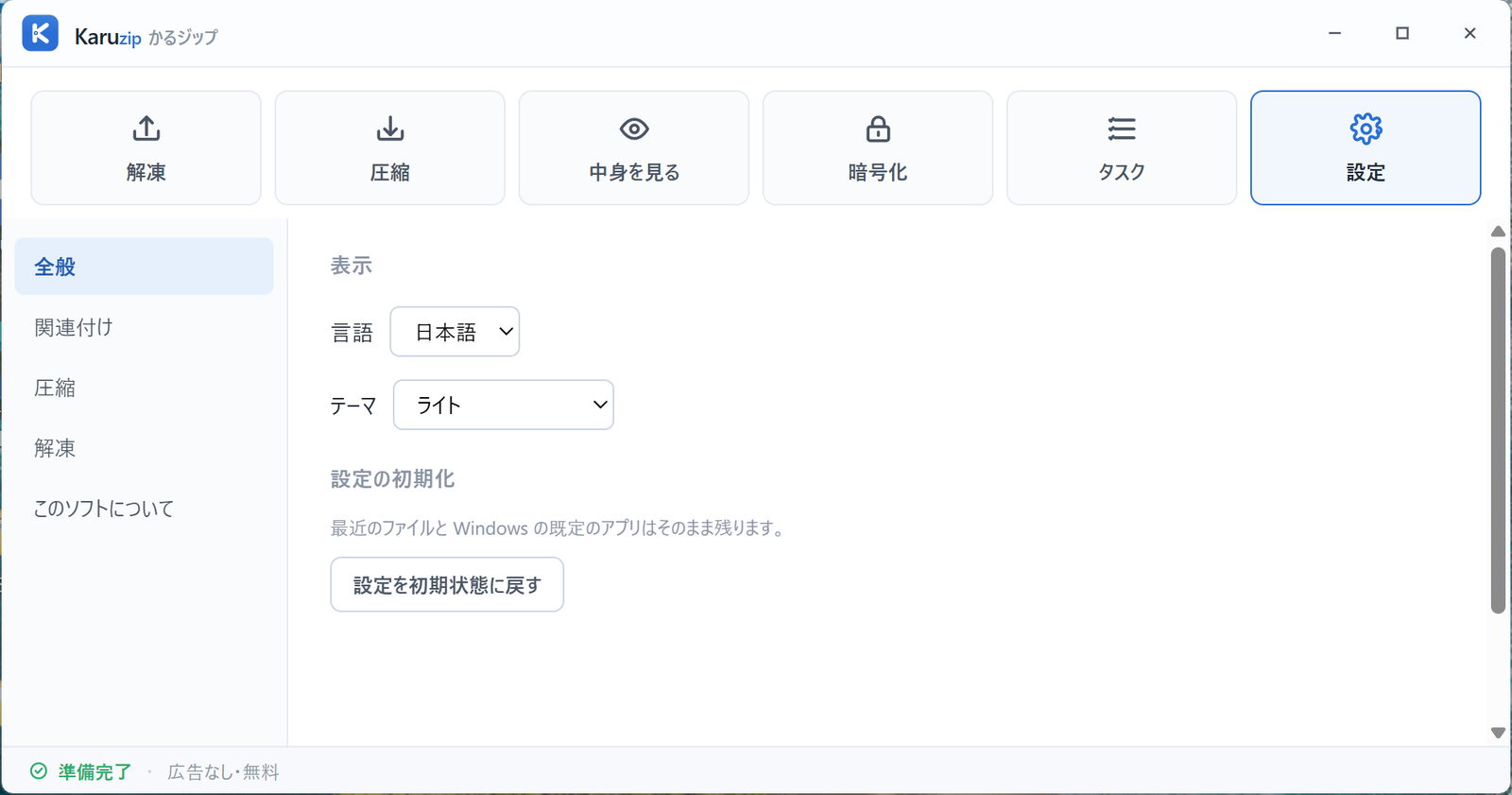
画面の説明図です。操作は Karuzip アプリで行ってください。
「表示」と「設定の初期化」の 2 つのまとまりがあります。
- 言語 — 日本語。
- テーマ — ライト/システムに合わせる/ダーク。「システムに合わせる」にすると、Windows のダークモード設定にそのまま追従します。
- 設定を初期状態に戻す — テーマ・圧縮・解凍などの設定をまとめて既定値へ戻します。押すと確認が出ます。最近のファイルと、Windows の「既定のアプリ」の設定はそのまま残ります(画面にもその旨が書かれています)。設定をいじりすぎて分からなくなったときの戻り道です。
関連付け
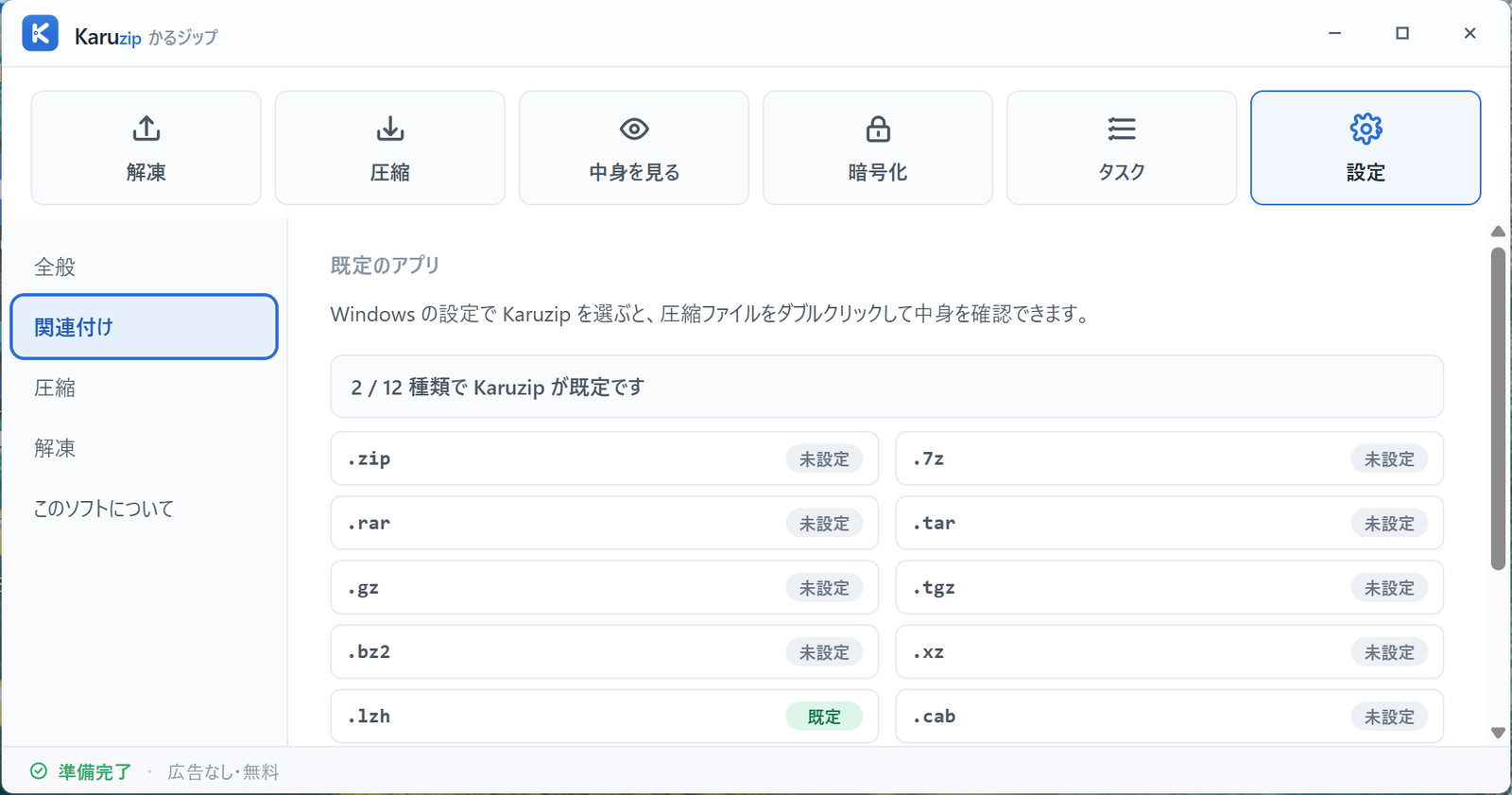
画面の説明図です。操作は Karuzip アプリで行ってください。
「既定のアプリ」のまとまりです。ZIP・7z・RAR・TAR・GZ・TGZ・BZ2・XZ・LZH・CAB・ISO・WIM の 12 形式について、いま Karuzip が既定のアプリになっているかを一覧で確認できます。Windows 側で設定を変えたあとは「状態を更新」を押すと読み直せます。
ここを設定しておくと、圧縮ファイルをダブルクリックするだけで中身を確認できるようになります。
関連付けを勝手に奪いません
変更したいときは「Windows の設定を開く」を押してください。Windows 標準の「既定のアプリ」画面が開くので、そこで拡張子ごとに Karuzip を選びます。Karuzip がバックグラウンドで Windows の既定値を書き換えることは一切ありません。少し手間はかかりますが、許可なく関連付けを奪わないための設計です。
圧縮
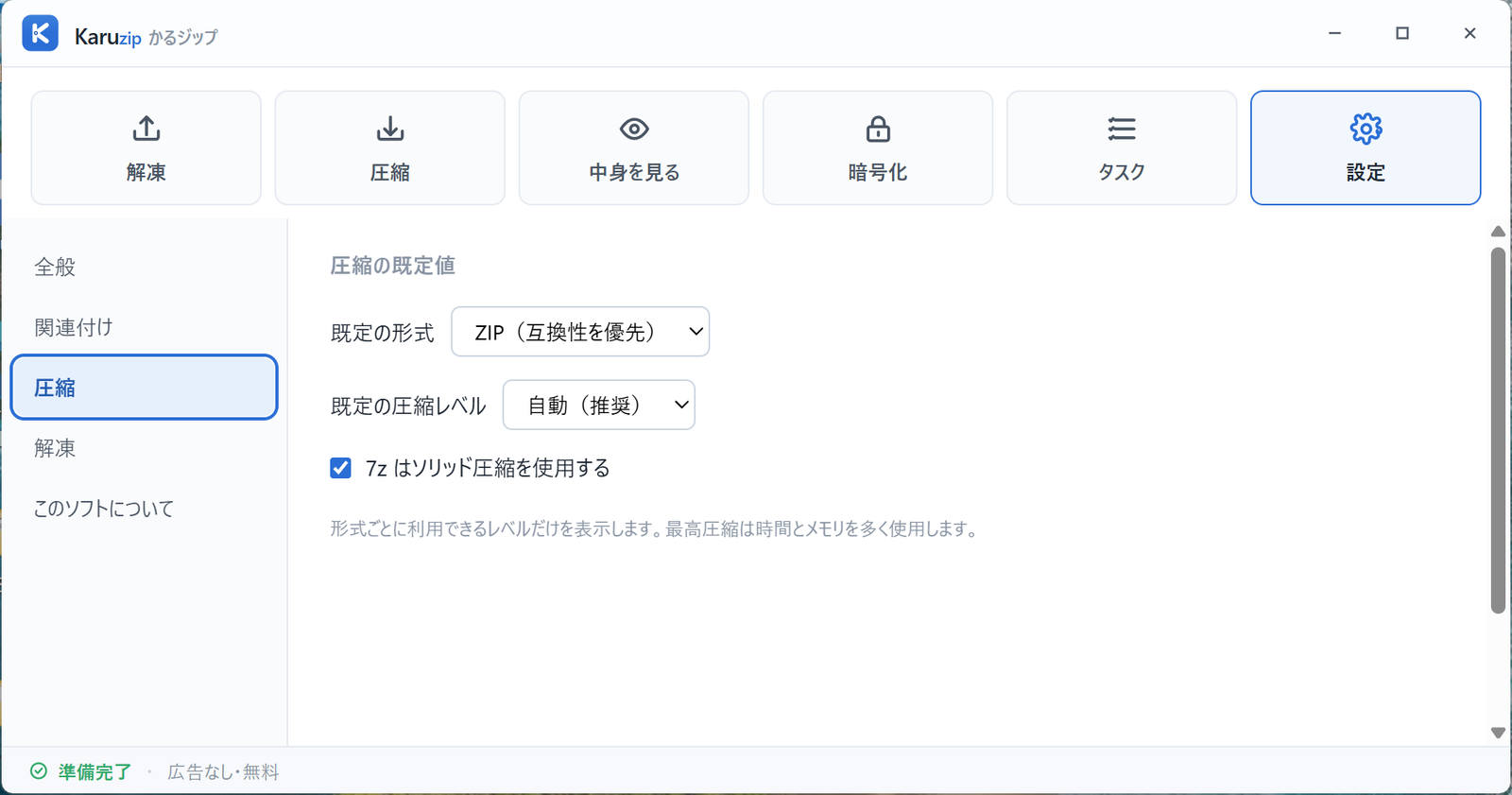
画面の説明図です。操作は Karuzip アプリで行ってください。
「圧縮の既定値」のまとまりです。ここで決めた値が、圧縮のたびに最初から入っている状態になります(その場で変えることもできます)。
- 既定の形式(既定: ZIP(互換性を優先))— もう一方は 7z(圧縮率を優先)です。仕事で人に送ることが多いなら ZIP、自分用の保管が中心なら 7z が向いています。
- 既定の圧縮レベル(既定: 自動(推奨))— 変える必要はほとんどありません。
- 7z はソリッド圧縮を使用する(既定: オン)— よりサイズを小さくします。7z から 1 ファイルだけ取り出す機会が多い場合はオフにすると軽快です。
解凍
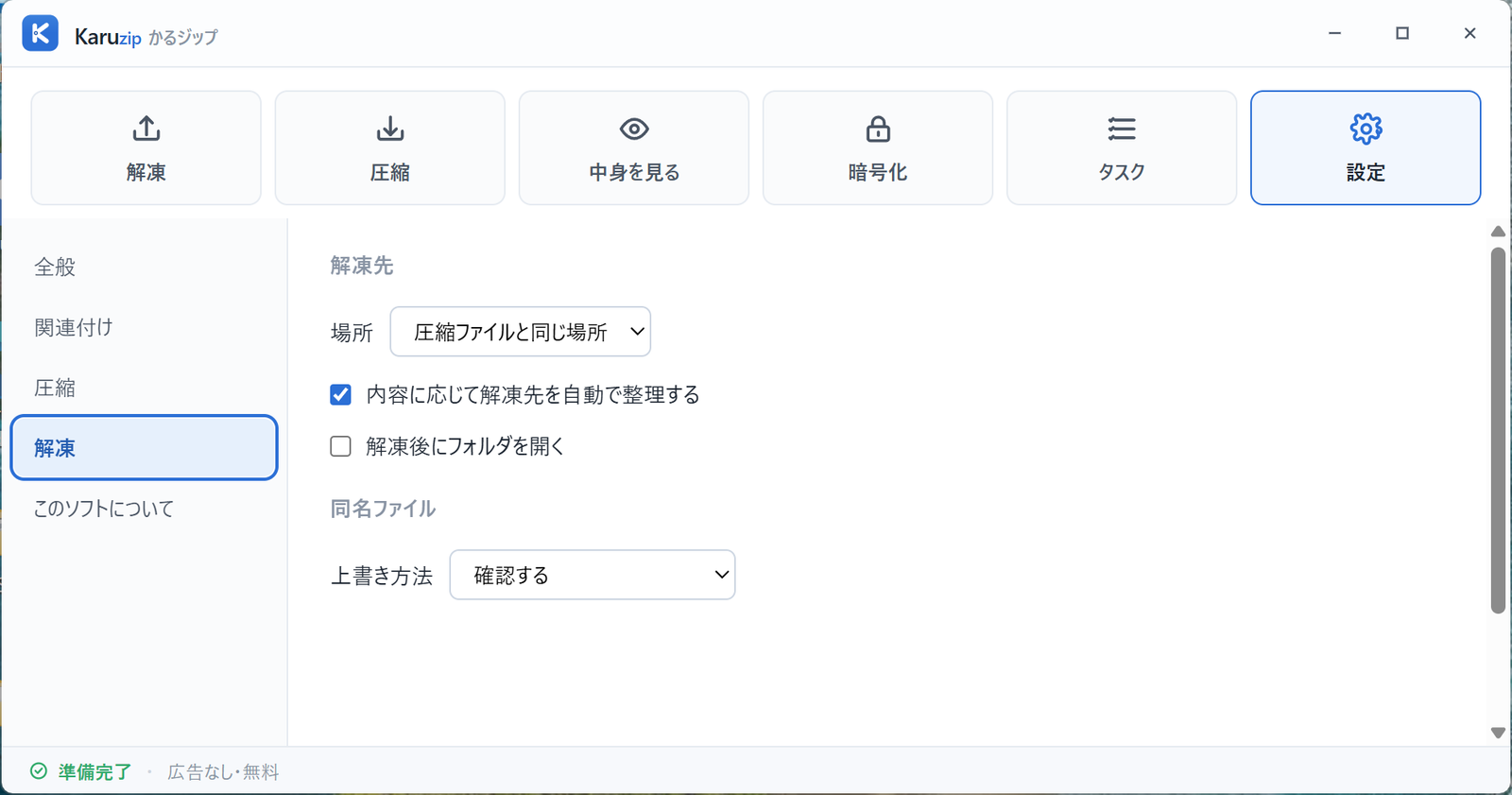
画面の説明図です。操作は Karuzip アプリで行ってください。
「解凍先」と「同名ファイル」の 2 つのまとまりがあります。ふだんの使い方に合わせてここだけ整えておくと、以降の操作がぐっと減ります。
- 場所(既定: 圧縮ファイルと同じ場所)— ほかに「毎回選択する」「前回選んだ場所」。行き先をいつも同じフォルダにしたいなら「前回選んだ場所」が便利です。
- 内容に応じて解凍先を自動で整理する(既定: オン)— 第 3 章で説明した、フォルダを 1 枚かぶせるかどうかの自動判断です。通常はオンのままをおすすめします。
- 解凍後にフォルダを開く(既定: オフ)— オンにすると、解凍が終わった直後に解凍先がエクスプローラーで開きます。取り出してすぐ中身を使う人向けです。
- 上書き方法(既定: 確認する)— ほかに「上書きする」「既存ファイルを残す」「新しいファイルを別名にする」。第 3 章のダイアログを毎回出したくない場合に変えます。
このソフトについて
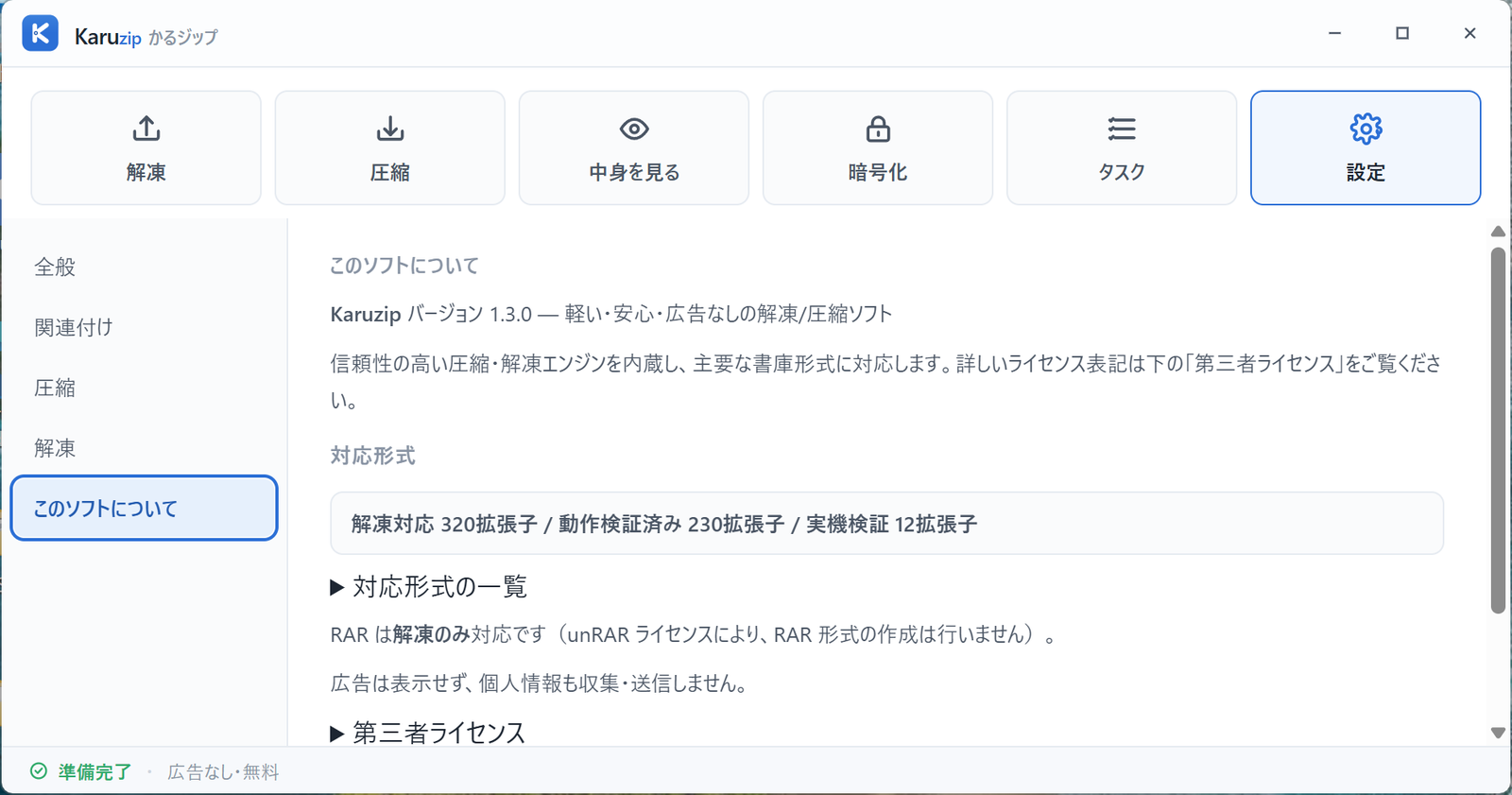
画面の説明図です。操作は Karuzip アプリで行ってください。
「Karuzip バージョン 2.2.10」というバージョン情報のほか、次の 2 つを折りたたみで開けます。
- 対応形式の一覧 — 実機検証/動作検証済み/解凍対応の 3 段階それぞれに、どの拡張子が入るかを全部並べています(第 13 章)。
- 第三者ライセンス — 同梱している 7-Zip 25.01(© 1999-2025 Igor Pavlov)のライセンス表示です。主に GNU LGPL、一部に BSD ライセンスおよび unRAR 制限が適用されます。ソースコードの入手先も記載しており、ライセンス全文はインストール先の licenses フォルダにも同梱しています。
同じ画面に「RAR は解凍のみ対応です」「広告は表示せず、個人情報も収集・送信しません」とも明記しています。
対応形式の一覧
Karuzip は、どこまで確認できているかを 3 段階に分けて公開しています。数字を大きく見せるために、確認していないものを「対応済み」と書くことはしません。
| 区分 | 数 | 意味 |
|---|---|---|
| 解凍対応 | 320 拡張子 | エンジンの対応能力を確認できている拡張子。下の 2 つを含みます。 |
| 動作検証済み | 230 拡張子 | 自動検証または実際の見本ファイルで解凍を確認済み。 |
| 実機検証 | 12 拡張子 | 実機の Windows でも手で操作して確認済み。 |
差し引き 90 拡張子は「エンジンの対応能力は確認できているが、実際のファイルでは未検証」という段階です。ここは正直に区別してお伝えします。
3 段階それぞれの具体的な拡張子は、アプリの「設定」→「このソフトについて」→「対応形式の一覧」でいつでも確認できます。アプリ内では重複を避けるため、「動作検証済み」「解凍対応」の欄には上の段階に出たものを除いた拡張子が並びます。上の表の数字は、下の段階を含んだ合計です。
形式別ガイドでは、320 拡張子それぞれについて、ファイルの用途、Karuzip で開く手順、通常利用との違い、検証範囲を個別に確認できます。
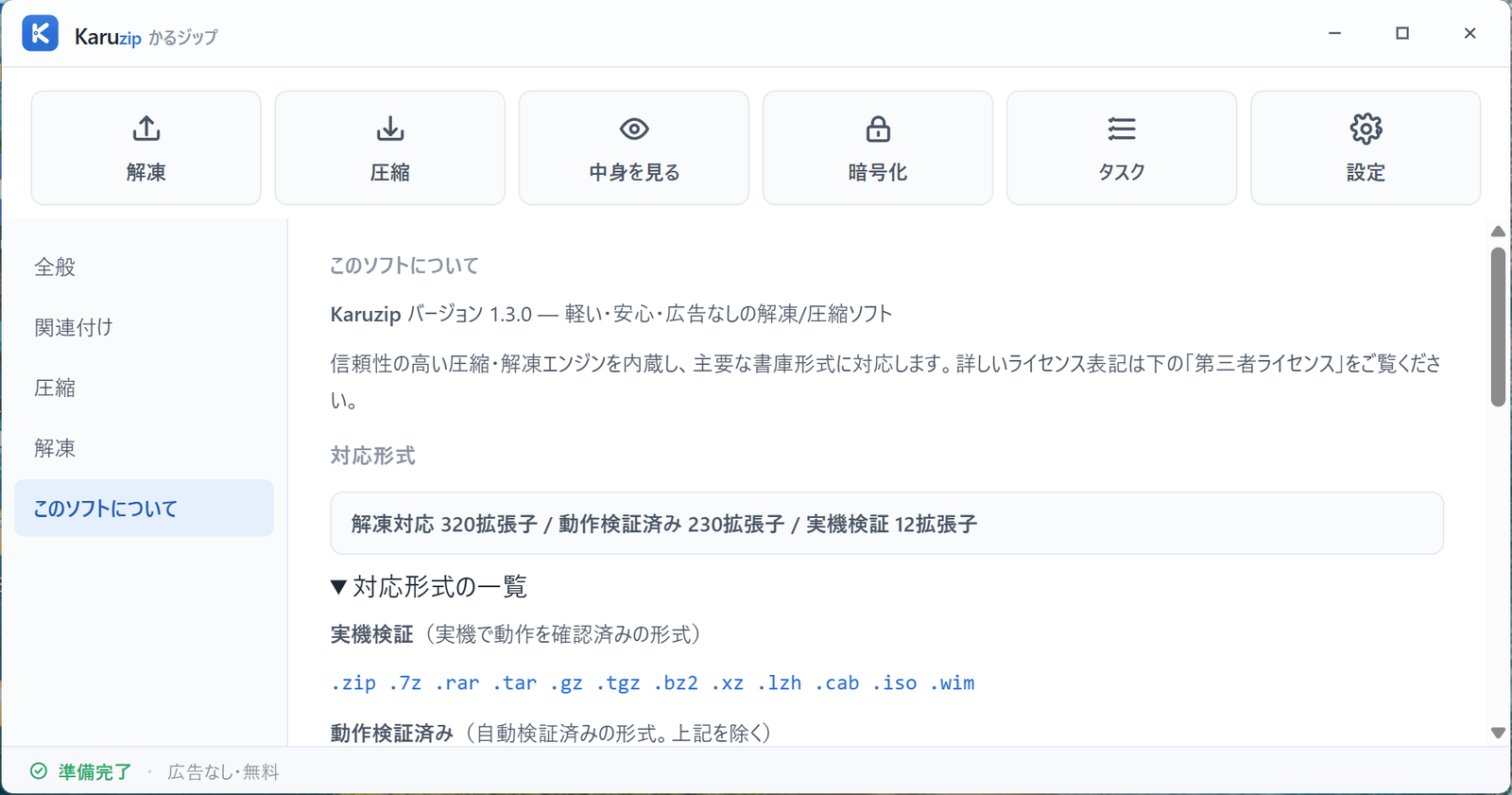
画面の説明図です。操作は Karuzip アプリで行ってください。
| できること | 対応形式 |
|---|---|
| 解凍(実機検証済みの 12 形式) | ZIP・7z・RAR・TAR・GZ・TGZ・BZ2・XZ・LZH・CAB・ISO・WIM |
| 作成(7 形式) | ZIP・7z・TAR・GZIP・BZIP2・XZ・WIM(パスワードは ZIP・7z のみ) |
LZH など日本で古くから使われてきた形式も、日本語ファイル名のまま解凍できることを確認しています。
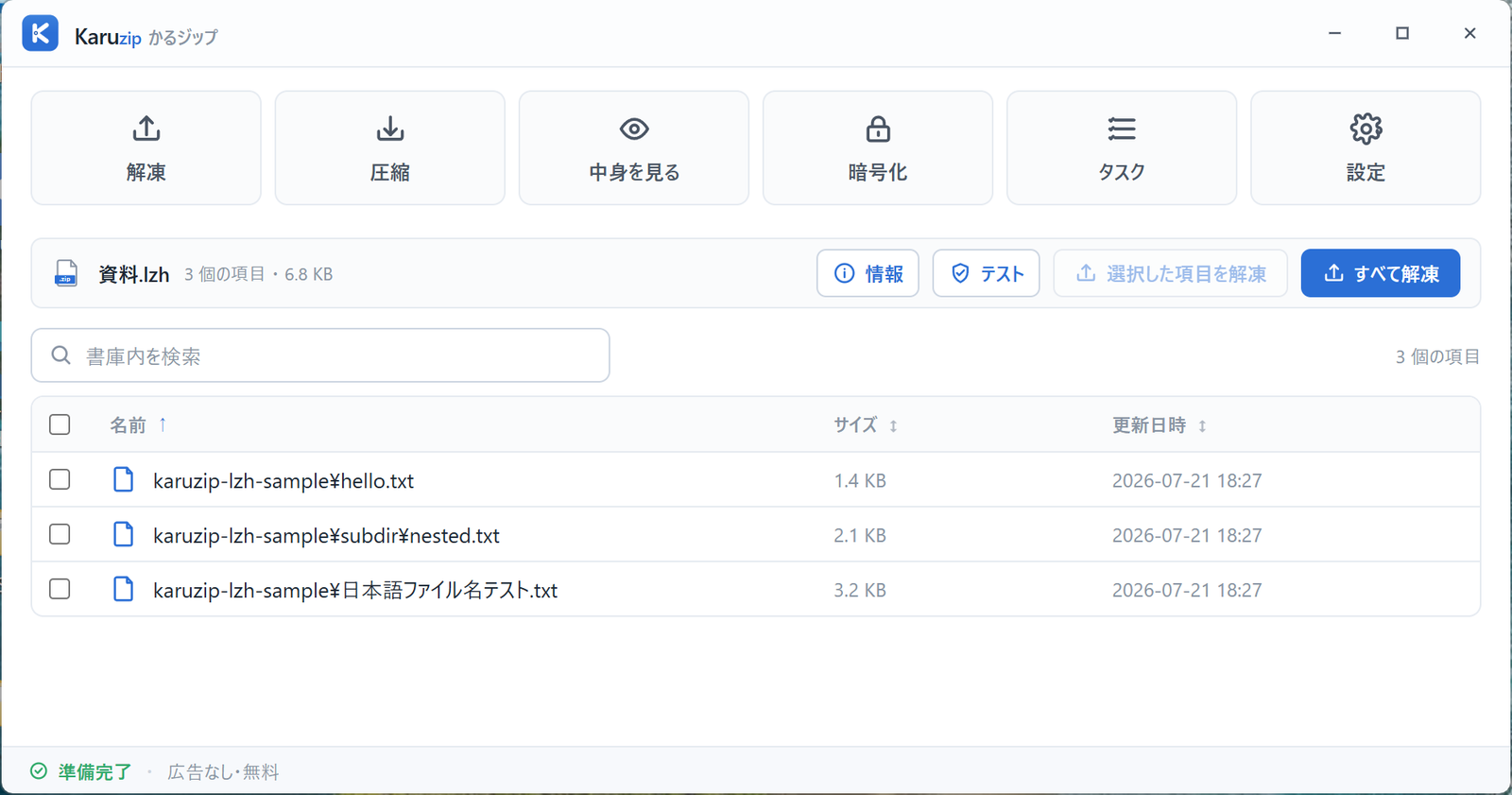
画面の説明図です。操作は Karuzip アプリで行ってください。
RAR は解凍のみで、作成はできません(unRAR ライセンスの取り決めによるものです)。圧縮するときは Karuzip で作成できる別の形式をお使いください。
Microsoft Store 版と公式サイト版の違い
Karuzip には Microsoft Store 版と公式サイト版の 2 つがあります。解凍・圧縮の機能そのものはほぼ同じで、違うのは対応 OS・インストール時の警告・右クリックメニューの出方・更新方法です。
| Microsoft Store 版 | 公式サイト版(インストーラ) | |
|---|---|---|
| 対応 OS | Windows 11 専用 | Windows 10 / 11 |
| 入手先 | Microsoft Store | karuzip.com / GitHub |
| インストール時の警告 | 出ません(Microsoft が代理で署名しています) | SmartScreen の警告が出ることがあります(「詳細情報」→「実行」で続行) |
| 右クリックメニュー | Windows 11 の最初のメニューに「Karuzip」(選んだ対象に応じて最大 8 項目・複数選択対応) | 「その他のオプションを表示」の先に、解凍 3 項目と圧縮 3 項目が直接並びます |
| 更新方法 | Microsoft Store が自動で更新します | アプリ内蔵の自動更新(起動時に確認し、ワンクリックで更新) |
| アンインストール | Windows の「アプリ」から削除 | Windows の「アプリ」から削除(右クリックメニューもきれいに戻ります) |
どちらを選べばよいか: Windows 11 をお使いで、インストール時の警告を避けたい方は Microsoft Store 版が快適です。Windows 10 をお使いの方、または従来型の右クリックメニューに慣れている方は公式サイト版をお選びください。同じパソコンに両方を入れる必要はありません。
自動更新について
公式サイト版の Karuzip は、起動時に新しいバージョンがないかを自動で確認し、見つかったときはワンクリックで更新できます。1.4.0 以前をお使いの方は、更新署名鍵の切替により、最新版を一度だけ手動でインストールしてください。設定は引き継がれ、1.4.1 以降は再び自動更新されます。Microsoft Store 版は Store 側が更新を管理します。
更新確認で送っている情報はありません
Karuzip は利用状況の収集(テレメトリ)を行いません。更新確認は新版の有無を確かめるだけの通信で、どのファイルを開いたかといった情報は一切送信していません。過去のバージョンでどこが変わったかは「更新履歴」でご確認いただけます。
自動処理の使い方
ホーム画面を下へスクロールし、「自動処理」の「監視フォルダーの自動処理を開く」を押します。届いた書庫を監視する機能と、その場で一度だけ実行する 2 つの機能があります。
| テンプレート | 内容 |
|---|---|
| 受信書庫の検査と解凍 | 「新しい自動処理」で設定し、一覧の「開始」で監視を始めます。届いた書庫を検査し、正常なら解凍、破損やパスワードが必要な場合は隔離します。 |
| バッチ書庫健康診断 | フォルダー内の圧縮ファイルをまとめて検査し、正常・損壊・要パスワードを集計します。展開や移動は一切行いません。 |
| 検証つき交付圧縮 | ファイルを圧縮した直後にもう一度その書庫を検査してから完了を報告します。取引先などへ送る前の最終確認としての利用を想定しています。 |
届いた書庫を自動で解凍する
- 「新しい自動処理」を開く「監視フォルダー」「出力フォルダー」「隔離フォルダー」を、それぞれ「選択…」から指定します。例として、監視を
C:\Karuzip-Demo\Inbox、出力をその中のExtracted、隔離を同じドライブのC:\Karuzip-Demo\Quarantineにします。 - 必要に応じてパスワードを入力する「パスワード(任意)」は、届く書庫に共通のパスワードがある場合に使います。「Karuzip の起動時に自動で再開する」もここで選べます。
- 「作成する」のあとに「開始」を押す作成しただけでは「停止中」です。一覧の「開始」を押し、ボタンが「停止」に変わったことを確認します。
- 新しい書庫を監視フォルダーに置く処理後は出力・隔離フォルダーと「最近の実行」を確認します。監視をやめるときは、一覧の「停止」を押します。
監視・出力・隔離のフォルダーには次の制約があります。
- 出力フォルダーは監視フォルダーの内側に置く必要があります。監視フォルダーの外や、別の監視フォルダーは指定できません。
- 隔離フォルダーは監視フォルダーと同じドライブに置く必要があります。別ドライブや別ボリュームは対象になりません(コピー+削除で「移動したことにする」動作はしません)。
隠さない 2 点
アプリを閉じると監視も停止します。自動処理は常駐サービスではなく、Karuzip を起動している間だけ動作します。新しい書庫を置くことが処理の入口です。Karuzip が処理している間は、同じ書庫や出力先、監視フォルダーの内容を、ほかの解凍ツールや別の自動処理から同時に変更しないでください。別のツールによる書き込みを Karuzip が防ぐ機能はありません。
自動処理の「パスワード(任意)」に入力した値は、Karuzip が Windows の資格情報マネージャーへ登録します。Windows の設定画面で手動登録する必要はありません。この保存はアプリを閉じた後も残り、登録したのと同じ Windows ユーザーアカウントで次回の自動処理に使えます。手動操作の一時的なパスワードとは異なります。自動処理を停止することは、保存した資格情報を削除することではありません。
フォルダー内の書庫をまとめて検査する
「バッチ健康診断」→「診断するフォルダー」を選択→「診断を開始」の順に進みます。結果は「正常」「損壊」「要パスワード」の件数で表示されます。「処理記録で見る」は最近の検査記録の一覧を開くので、該当する記録を探して詳細を確認してください。これは一度だけの検査で、監視ルールは作られず、解凍や移動も行いません。
圧縮した直後に再検査する
「検証つき交付圧縮」→「ファイルを選んで開始…」で入力を選び、「圧縮の設定」で形式などを決め、保存先を選びます。「1つの圧縮ファイルにまとめる」場合に対応し、項目ごとの個別圧縮には対応しません。圧縮後の再検査結果を確認してからファイルを渡してください。Karuzip が相手へ送信する機能ではありません。
一覧が「停止中」の場合は「開始」を押してください。2.2.1 では、通常の Windows フォルダーや NAS 共有の監視パスの照合と、隔離先の認識を修正しました。2.2.0 をお使いの場合は更新してください。2026年9月21日時点で公式サイト版は 2.2.3 です。Microsoft Store 版は配信の時期が異なります。Store の配信状況は更新履歴をご確認ください。
処理記録を確認する
ホーム画面の「処理記録」で「解凍・圧縮の記録を見る」を押します。「すべて」「完了」「失敗」「中止」で絞り込み、各行を開くと検証結果や適用状況を確認できます。さらに前の結果は「さらに読み込む」で表示します。処理待ちを管理する「タスク」と、終わった結果を確認する「処理記録」は別の画面です。
問い合わせ用の診断情報を書き出す
「設定」→「全般」→「診断情報を書き出す」を押します。「診断情報のプレビュー」で内容を確認し、「書き出す」から保存先を選びます。保存するのは実行回数やエラーの種類などで、ファイル名やフォルダー名は含みません。自動送信はされないため、必要な場合に保存した JSON ファイルをお問い合わせへ添付してください。
よくある質問
困ったときの切り分け
症状から原因の見当をつける表です。まずはここから確認してください。
| 症状 | まず試すこと |
|---|---|
| ファイル名が「�」や記号の並びになる | ZIP・LZH なら一覧上部の文字コードを UTF-8 や 日本語 (CP932) に切り替える(第 5 章)。解凍し直すのが確実です。 |
| 解凍しようとするとエラーになる | 「破損をチェック」で書庫が壊れていないか確認する(第 6 章)。壊れていれば受け取り直しが必要です。 |
| パスワードを入れても開けない | 目のアイコンで入力内容を表示して確認する。全角・半角、大文字・小文字の違いがよくある原因です。 |
| 分割書庫が途中で止まる | すべての巻を同じフォルダに置き、.001 を開く(第 10 章)。欠けている巻がないか確認します。 |
| 右クリックメニューに Karuzip が出ない | Windows 11 では「その他のオプションを表示」の先にあります。Shift + 右クリックでも開けます(第 14 章)。 |
| ダブルクリックで Karuzip が開かない | 「設定」→「関連付け」→「Windows の設定を開く」で既定のアプリに設定します(第 12 章)。 |
| 解凍したファイルが見つからない | 初期設定では書庫と同じ場所に出ます。「設定」→「解凍」→「解凍後にフォルダを開く」をオンにすると迷いません。 |
| インストール時に警告が出た | 公式サイト版は未署名のため出ることがあります。「SmartScreen 警告が出たときの対処」を参照してください。 |
| 圧縮したのにサイズが変わらない | 動画・写真・すでに圧縮済みのファイルはほとんど縮みません。異常ではありません(第 7 章)。 |
質問と回答
Karuzip をアンインストールするには?
Windows の「設定」→「アプリ」→「インストールされているアプリ」で Karuzip を探し、「アンインストール」を実行してください。無料ソフトのため、解約などの手続きは一切ありません。
Karuzip を既定の解凍ソフトにできますか?
できます。Karuzip の「設定」→「関連付け」で「Windows の設定を開く」を押し、Windows の「既定のアプリ」画面で ZIP・7z・RAR などを Karuzip に変更してください。Karuzip がバックグラウンドで既定値を書き換えることはありません。
RAR 形式で圧縮できますか?
できません。unRAR ライセンスの取り決めにより、Karuzip の RAR 対応は解凍のみで、RAR ファイルの作成には対応していません。圧縮するときは Karuzip で作成できる別の形式をお使いください。
ZIP・LZH のファイル名が文字化けするときは?
書庫を開いた画面の右上にある「文字コード」を開き、UTF-8・日本語 (CP932)・韓国語 (CP949)・GBK・繁体字 (Big5) から、作成元に合う文字コードを選び直してください。選んだ文字コードは一覧・情報・破損チェック・解凍のすべてに反映されます。この設定は ZIP・LZH を開いたときに表示され、その書庫を開いているあいだだけ有効です。設定ファイルには保存されません。詳しくは「第 5 章」をご覧ください。
Microsoft Store 版と公式サイト版はどちらを使えばいいですか?
Windows 11 をお使いで、インストール時の警告表示を避けたい方には Microsoft Store 版をおすすめします。Windows 10 をお使いの方、または右クリックの従来メニューから使いたい方は公式サイト版をお選びください。機能の中身はどちらもほぼ同じです。
解凍できないファイルがあるなど、困ったときは?
まずは「ZIP が解凍できないときの原因と対処」のページをご確認ください。ファイルの破損・パスワード・形式非対応など、原因別の切り分け方をまとめています。解決しない場合は [email protected] までお問い合わせください。
動画で見る:ZIPの解凍・圧縮
お使いの Windows を選び、実際の画面で開く・取り出す・まとめる手順をご覧ください。

再生すると YouTube に接続します。YouTube で見る

再生すると YouTube に接続します。YouTube で見る
検証条件と参照元
公開版 2.2.10 の操作説明に加え、日英の UI 文言に照合した解説を掲載しています。掲載中の画面写真は、2026年9月15日に Windows 11 25H2(ビルド 26200.9457・日本語・表示 100%)のクリーンな検証環境で、公式サイト配布の Karuzip 2.2.1 を実行して撮影したものです。書庫サンプルはこの撮影のために生成したもので、個人情報は含みません。「同名ファイルの処理」の 1 枚だけは旧版のままで、この経路からは再現できていないため差し替えを保留しています。
- Microsoft サポート「ファイルを圧縮および展開する」 — Windows 標準の ZIP / RAR / 7z 展開手順と制限の確認。
- PKWARE ZIP Application Note — ZIP64、暗号化、ファイル名の記録方法の一次仕様。

Karuzip をはじめる
広告・バンドル・テレメトリなし。個人情報の収集も行いません。
- 自動更新でいつも最新
- 広告・同梱ソフトなし
- アプリは利用状況を送信しない
Karuzip は Windows 10 / 11 専用です。ダウンロードは Windows PC でこのページを開いてください。
Microsoft Store 版をお使いの方へ: レビューは、これから Karuzip を探す人の手がかりになります。よろしければStore で一言お願いします。
目的に合わせて入口を選ぶ
1 件を目で確認するなら主画面、決まった書庫をすぐ展開するなら右クリック、繰り返す定型操作には CLI を使えます。右クリックの Karuzip.exe --extract-to は保存先を自動調整する入口で、CLI の --destination で指定した場所とは意味が違います。
書庫の一覧ではフォルダーを移動し、上へ戻る・前へ戻る・次へ進む操作ができます。全体検索と現在の場所を確認してから選択してください。ファイル名の文字コードを変えたときも、表示された名前を見直してから選択解凍します。内容の一覧は、画像や PDF の中身をその場で表示するプレビューではありません。
進捗が 100% に見えても、提出先への書き込み確定や検証が続くことがあります。最終結果が出てから保存先を開きます。既存ファイルのある場所へ解凍する場合は作業領域が必要です。中止後は結果・警告・残留の案内を読み、同じ操作を無条件で重ねないでください。
自動処理・処理記録・診断を使い分ける
| 操作 | すること | 範囲 |
|---|---|---|
| 受信書庫の検査と解凍 | 指定フォルダーの来件を確認し、検査して展開または隔離 | Karuzip を開いている間だけ監視 |
| バッチ書庫健康診断 | 書庫を順に検査し、結果をまとめる | 一度実行する操作。中止可能 |
| 検証つき交付圧縮 | 書庫を作成し、完成した結果を検証する | ローカル出力の作成。ファイルを送信しない |
| 処理記録・診断書き出し | ローカルの結果を確認し、診断をプレビューして保存 | 自動アップロードしない |
作成形式と設定の境界
ZIP・7z は複数ファイル、パスワード、分割に対応し、solid は 7z のみです。GZIP・BZIP2・XZ は 1 ファイル専用。TAR・WIM は複数ファイルをまとめられますが、パスワードと分割の設定はありません。パスワード付き ZIP の作成は AES-256(2.2.7 から。ファイル名は暗号化しない)、7z はファイル名を含む AES-256。RAR は解凍だけです。
コマンドの例
karuzip-cli --json archive.list --archive ".\sample.zip" --max-entries 20
karuzip-cli --json archive.test --archive ".\sample.zip"
karuzip-cli --json archive.extract --archive ".\sample.zip" --destination ".\sample-out" --conflict-policy skip
サンプルのパスを自分の検証用ファイルへ置き換えます。全体オプションは操作名より前に指定し、終了コードと JSON の最終結果を確認してください。記載はコマンド例であり、任意の書庫の成功を保証するものではありません。
CLI の使い方から始め、Codex、Claude Code、DeepSeek Harness のローカル操作例へ進めます。
2026年9月12日、公開前の 2.2.3 の仕様と照合しました(2.2.3 は 2026年9月21日公開)。現在の公開ダウンロードは 2.2.10 です。既存の写真・測定値は撮影/計測した版を保持しています。編集・検証方針。