.LZH は Karuzip で内容を確認し、解凍できます。 .LZH は閲覧・解凍の対象です。Karuzip から同じ形式を新規作成する機能はありません。 検証範囲は「実機検証済み」です。
KaruzipでLZHファイルを解凍する3ステップ
-
1
LZHファイルをKaruzipで開く
元のLZHを残し、作業用の新しいフォルダーへコピーします。Karuzipの「ファイルを選ぶ」でそのLZHを開きます。ウィンドウへドラッグ&ドロップしても開けます。拡張子をZIPに書き換える必要はありません。
-
2
名前を確認し、文字化けしたら文字コードを選ぶ
一覧のフォルダーを開き、ファイル名を確認します。文字化けしていたら、一覧上部の文字コードを作成元に合わせて変更します。日本語Windowsで作られたものは「日本語 (CP932)」、GBKで作られたものは「GBK」の項目を試し、正しい名前になってから「すべて解凍」を押します。
-
3
「保存先を表示」で結果を確認する
完了後に「保存先を表示」を押し、必要なファイルの数・名前・内容を確認します。初期設定ではLZHと同じ場所へ、フォルダー構成に応じて整理して取り出します。保存先は設定によって変わります。元のLZHは確認が終わるまで残してください。
文字化けしたら:一覧上部でファイル名の文字コードを選び直します。この動画の標本はGBKで作られているため「GBK」の項目を選びます。日本語Windows由来のLZHでは「日本語 (CP932)」を確認してください。検証条件を見る
.LZH の対応状況
| 拡張子 | .LZH |
|---|---|
| 種類 | 圧縮ファイル(LZH / LHA コンテナ) |
| 解凍 | 対応 |
| 作成 | 非対応(閲覧・解凍のみ) |
| 認識方法 | 拡張子と内部形式を照合して認識 |
LZHを開く前に、何を取り出したいか確認する
LZHはファイルをまとめた書庫です。文書や画像を使うなら、元のLZHを残し、空のフォルダーへ解凍します。アプリやドライバーをインストールしたい場合は、解凍しただけでは導入は完了しません。配布元の説明を確認してください。
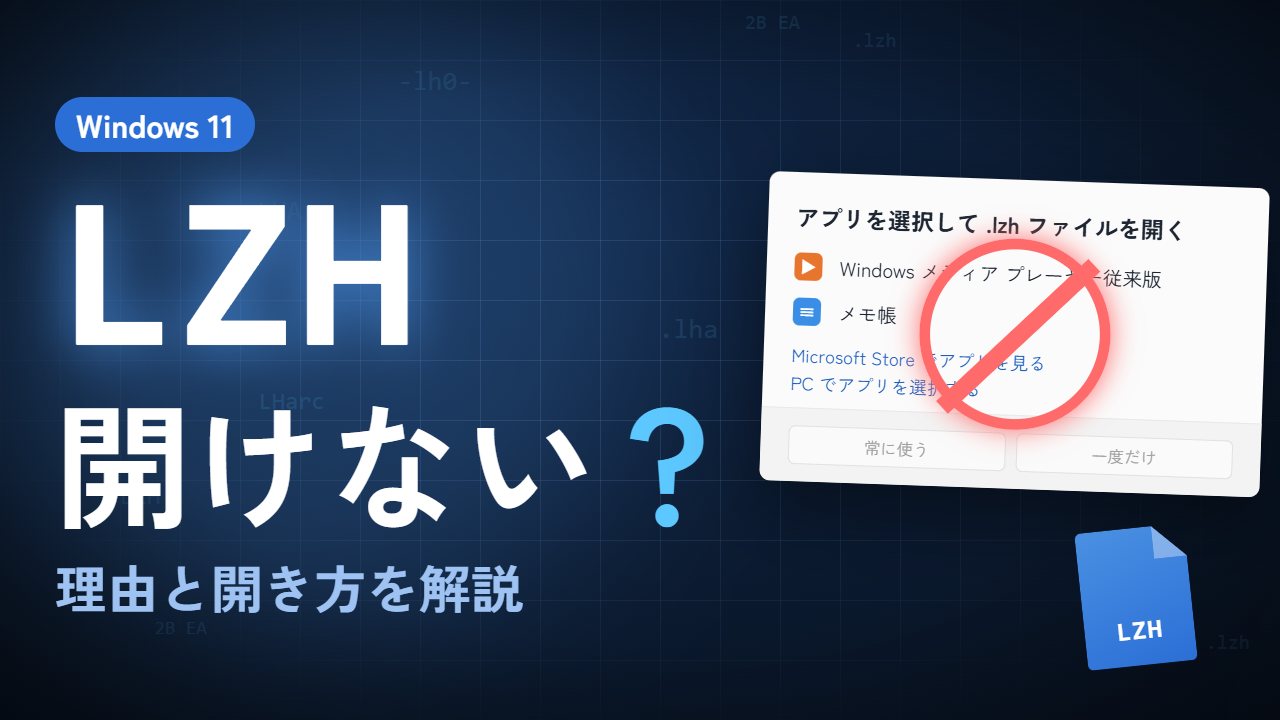
Windows標準の操作で開けない場合、拡張子をZIPに変えても内部形式は変わりません。KaruzipなどLZHに対応するアプリで一覧を確認します。「インストール不要」で探している場合も、機密ファイルをオンライン解凍サイトへ渡す前に、アップロード先の保存・削除条件を確認してください。
今回の実録はKaruzip 2.2.8と自作LZH標本の範囲です。本文には旧版の記録も残しています。すべてのLZH圧縮方式や、古い実配布物での復旧成功を保証するものではありません。
LZHファイルが日本の古い配布物に残っている理由
LHAは吉崎栄泰氏が公開した国産のアーカイバで、書庫には .lzh や .lha の拡張子が使われました。通信回線が遅かった時代に、複数のファイルを小さくまとめて配布する方法として国内で普及しました。
現在のWindows 11 24H2が標準で展開できる主な書庫はZIP、RAR、7z、TARです。LZHは標準機能の対象に含まれないため、古い資料を受け取ったときはLZHを読める解凍ソフトが必要です。
2010年にVectorは、書庫ヘッダーの扱いによってウイルススキャナーが悪意あるファイルを検出できない可能性があるという注意を受け、LZH形式の新規登録を停止しました。これはすべてのLZHが危険という意味ではありませんが、新規配布にはZIPなど現行の形式を選ぶ判断材料になります。
動画で見る:LZHが開けない理由と開き方
LZH が Windows 11 のエクスプローラーで開けない理由と、Karuzip での開き方を、掛け合いのアニメで解説しています。
再生すると YouTube に接続します。YouTube で見る
LZHを開いたときに確認できるもの
一覧では、LZHに保存されたファイル名、フォルダー階層、サイズ、更新日時を確認できます。書庫そのものを変更せず、必要な項目だけを取り出せます。
2026年10月17日、日本語Windows 11の仮想マシンでKaruzip 2.2.8を確認しました。GBKとCP932の自作LZH標本は、それぞれ対応する文字コードを選ぶと日本語名が一致し、全体解凍と選択解凍のファイル内容も元データと一致しました。
解凍して取り出せるのは書庫の中に保存された元ファイルです。古い文書や実行ファイルを現在のWindowsで表示・実行できるかどうかは、それぞれのファイル形式とアプリに依存します。
.LZHを扱う目的と完了の確かめ方
LZH 圧縮ファイルの中身を確認して必要なファイルを取り出す
| 最初に見るもの | 項目名、サイズ、フォルダー階層を一覧で確認します。古い方式や特殊な圧縮方法は入力ごとに可否を判断します。 |
|---|---|
| 取り出した後の確認 | 取り出したファイルが想定した数・名前・内容と一致すること。 |
| 同形式の新規作成 | この拡張子での新規作成には対応していません。必要なファイルを別の対応形式へまとめる場合は、用途を確認してZIPなどを選びます。 |
| 操作の境界 | 解凍できたことは中身の安全性や元アプリでの動作を保証しません。壊れた内容を修復する機能ではありません。 |
この形式は代表標本を用いた過去のWindows実機確認があります。ページ内の確認日・環境を参照してください。
.LZHのCLI操作例(この形式でのCLI実測ではありません)
CLIの操作名と引数は2026年9月12日にKaruzip 2.2.3の開発ビルドで照合しました(2.2.3は2026年9月21日公開)。現在の公式配布は2.2.10です。CLIは公式サイト版に同梱され、Microsoft Store版には含まれません。
karuzip-cli --json archive.inspect --archive ".\sample.lzh"
karuzip-cli --json archive.list --archive ".\sample.lzh" --max-entries 20
karuzip-cli --json archive.test --archive ".\sample.lzh"
karuzip-cli --json archive.extract --archive ".\sample.lzh" --destination ".\output-lzh" --conflict-policy skip
sample.lzhは手元の入力ファイル名に置き換えます。 --max-entries 20は一覧の表示件数です。全体の内容が20件以下という意味ではありません。 保存先の親フォルダーは先に作成します。最後の新しい子フォルダーは解凍時に作られます。
操作の詳細はKaruzip CLIの6操作とJSON結果で確認できます。処理を続ける前に結果と終了コードを読み、失敗した操作を無条件で繰り返しません。
上のコマンドは操作の書き方を示す例です。公開しているCLI実行ログ(2.2.3開発ビルド・合成サンプル)の対象はZIP・7Z・TAR・GZ・BZ2・XZ・WIMで、この形式のファイルでCLIを実測した記録ではありません。
古いLZHを安全に扱うための注意
新しくファイルを配布する用途ではLZHを選ばず、相手が標準機能で開きやすいZIP、または暗号化と圧縮率を重視する7zを使います。
入手元が不明なLZHは、一覧に表示された実行ファイルやスクリプトをそのまま起動しないでください。Vectorの注意は、LZHのヘッダー処理とウイルス検査の組み合わせに関する問題を背景にしています。
文字化けが起きた場合は元のLZHを残し、一覧上部の文字コードを選び直します。日本語のファイル名でも、保存時の文字コードがCP932とは限りません。正しい名前を確認できないときは、作成元に名前や作成環境を確認してください。
破損した書庫は解凍ソフトを替えても直らない場合があります。古い配布物で再取得先がないときは、ファイルサイズや配布元の記録を確認してから作業してください。
LZHファイルについてよくある質問
LZHファイルとは何ですか?
LZHファイルは、LHAで作成される圧縮書庫です。拡張子は .lzh で、日本のパソコン通信や古いソフト配布で広く使われました。
Windows 11の標準機能でLZHを解凍できますか?
Windows 11 24H2の標準展開形式にLZHは含まれていません。Karuzipなど、LZHの読み取りに対応する解凍ソフトが必要です。
LZHファイルは危険ですか?
拡張子だけで危険とは判断できません。ただしVectorは2010年、書庫ヘッダーの扱いとウイルス検査に関する注意を受けてLZHの新規登録を停止しました。入手元を確認し、不明な実行ファイルは起動しないでください。
LZHの日本語ファイル名が文字化けしたときは?
Karuzip 2.2.8以降は、一覧上部の文字コードを選び直せます。日本語Windows由来なら「日本語 (CP932)」、GBKで作られた書庫なら「GBK」の項目を選び、名前が正しくなってから解凍します。選択した文字コードは全体解凍と選択解凍にも使われます。文字コードの自動推定を保証する機能ではありません。
KaruzipでLZHファイルを作成できますか?
作成できません。KaruzipはLZHの閲覧と解凍に対応します。新しく圧縮する場合は、相手が開きやすいZIPまたは高圧縮の7zを選べます。
.LZH をもっと詳しく
あわせて確認したいガイド
Karuzip で確認した条件
- 確認日
- 2026-10-17
- 環境
- Windows 11 Pro 25H2(26200.8037・日本語)、Karuzip 2.2.8(公式サイト版)
- 標本
- 自作LZH標本2個(GBK・CP932):各テキスト3ファイル、サブフォルダー、日本語ファイル名。CP932標本の親フォルダー名は「表ソ十構能」
- 確認項目
- GUIで文字コードを指定し、一覧表示・全体解凍・日本語名1件の選択解凍を確認。両標本の名前とファイル数が一致し、抽出内容のSHA-256は元データと一致。元書庫のSHA-256も不変
動画は仮想マシンの実画面です。待ち時間を省略し、日本語の注記と強調枠を追加しました。GBK標本を使うため、動画では「GBK」の項目を選んでいます。すべてのLZH方式や文字コードの自動推定、Windows標準機能は今回の確認対象外です。
根拠と更新方針
形式の説明と Karuzip の対応範囲を混同しないよう、外部の形式資料と製品側の検証結果を分けて示しています。
- LHA ソースファイル集 | Vectorvector.co.jp の形式資料吉崎栄泰氏によるLHAソースの配布記録、LHA / LZHの原典に近い公開情報。
- LHA | NTT西日本 ICT用語集business.ntt-west.co.jp の形式資料LHAが日本で実装され、パソコン通信時代から利用され、.lzh拡張子を使うこと。
- LZH形式でファイルをご登録いただいている作者のみなさまへ | Vectorvector.co.jp の形式資料2010年のLZH新規登録停止、書庫ヘッダー処理とウイルス検査に関する注意、企業・団体での利用を勧めないという背景。
- Karuzip の対応根拠解凍対応 320 拡張子(動作検証 230・実機検証 12)の数え方と検証レベル
- このページの検証表示実機検証済み。対応状況が変わった場合は、登録表と同時にページを再生成します。