パスワードが分かっているなら、まずWindows標準機能ではなくKaruzipで解凍します。 「パスワードが違う」と表示された場合と、入力画面が出ず別のエラーになる場合では確認先が異なります。
表示された症状から確認先を決める
パスワード付きZIPが開かない原因は、パスワードそのものだけではありません。表示された状態をそのまま記録し、次の順で分けます。
| 症状 | 考えられること | 最初に行うこと |
|---|---|---|
| Windowsで暗号化に対応していないと表示される | 標準機能の制限 | Karuzipで同じZIPを開く |
| 中身の一覧は見えるが、解凍時に入力を求められる | ファイル名は読めるZipCrypto書庫 | 「すべて解凍」後に正しいパスワードを入力する |
| 「パスワードが違うようです」と表示される | 入力違い、空白、別のパスワード | 表示ボタンで入力内容を一度確認する |
| 入力画面が出ず、書庫を開けないと表示される | 破損、不完全なダウンロード、形式違い | 元ファイルを残して再取得し、書庫をテストする |
Karuzipでパスワード付きZIPを開く4ステップ
元のZIPを削除したり上書きしたりせず、別の空フォルダーへ解凍します。パスワードは送信者から正規に受け取ったものを使用してください。
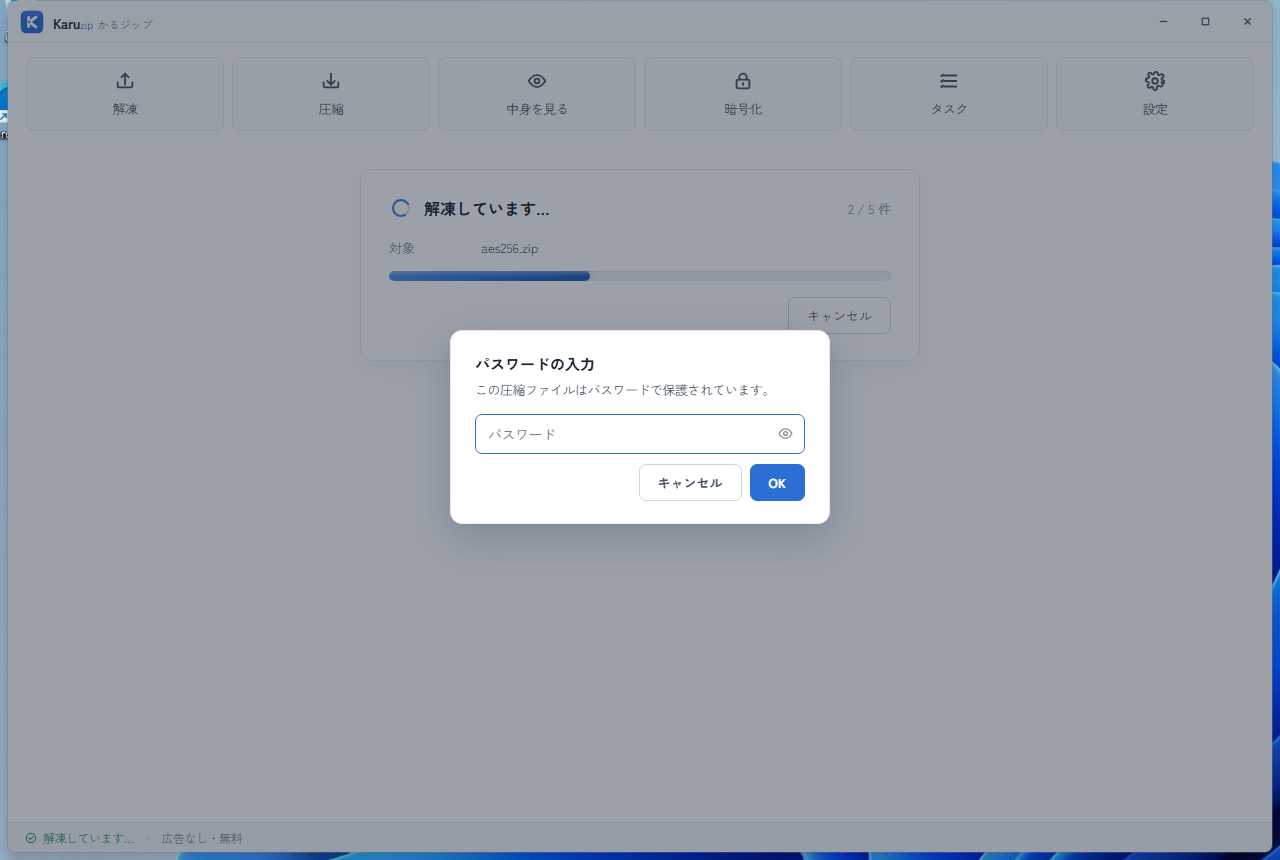
- 元のZIPを残し、作業用コピーを用意する受信したZIPはそのまま保存し、必要なら別名のコピーで確認します。失敗時に元データへ戻れるよう、上書きや削除は行いません。
- KaruzipへZIPをドラッグ&ドロップする一覧が表示された場合でも、暗号化されていないとは限りません。ZipCryptoではファイル名が見え、解凍を始めた時点でパスワードを求められることがあります。
- 「すべて解凍」を押し、パスワードを入力する入力欄へパスワードを入れます。コピーした場合は先頭と末尾の空白や改行に注意し、必要なときだけ目のアイコンで表示して確認します。
- 別の空フォルダーへ解凍し、内容を確認する完了後に必要なファイルがそろっているか開いて確認します。確認が終わるまで元のZIPと送信者から届いたパスワード情報を残します。
正しいはずのパスワードが通らないとき
入力内容を表示する場合は、周囲から画面を見られない場所で一度だけ確認し、確認後は再び非表示にします。パスワードをチャットや検索欄へ貼り付けて確認しないでください。
Windows標準機能で開けない場合がある理由
Microsoftは、Windows 11 24H2の標準機能では暗号化された書庫の操作をサポートしていないと案内しています。通常のZIPを開けても、パスワード付きZIPでは同じ操作が通らない場合があります。
| 方式・状態 | Windows標準機能 | Karuzip v1.3.0 |
|---|---|---|
| 暗号化されていないZIP | 作成・展開に対応 | 一覧・テスト・展開に対応 |
| ZipCryptoのテスト書庫 | 環境や操作により挙動が異なる | 正しいパスワードで一覧・展開を実機確認 |
| WinZip AES-256のテスト書庫 | 標準の暗号化書庫操作は非対応 | 正しいパスワードで一覧・展開・内容一致を実機確認 |
| パスワード不明 | 展開できない | 解析・解除・推測は行わない |
エラー表示ごとの次の一手
「パスワードを入力してください」と表示された
ZIPが暗号化されていることをKaruzipが検出しています。送信者から受け取ったパスワードを入力し、解凍先を選びます。
「パスワードが違うようです」と表示された
全角・半角、大文字・小文字、空白、改行、古いパスワードの順に確認します。Karuzipは入力候補の総当たりやパスワード解析を行いません。
パスワード画面が出ず、書庫を開けない
ダウンロードが完了しているか、ファイルサイズが送信者の案内と同じか、分割ファイルがすべてあるか、拡張子だけを .zip に変えたファイルではないかを確認します。
正しいパスワードでも一部のファイルだけ失敗する
同名ファイル、保存先の書き込み権限、空き容量、長いパスに加え、書庫の一部破損を確認します。元のZIPを残し、別の短い保存先で再試行します。
パスワード誤りと破損を「書庫をテスト」で分ける
Karuzipのツールバーにある「テスト」は、ファイルを書き出さずに書庫を読み取って確認します。テストでもパスワードを求められたら正しいものを入力し、成功・警告・失敗の結果をそのまま記録します。
- ZIPを開き、元ファイルを残す受信したZIPを削除せず、Karuzipで開きます。
- ツールバーの「テスト」を実行するパスワード入力が出た場合は、送信者から受け取った正しいパスワードを入力します。
- 失敗したら再取得したコピーと比較する同じ場所へ上書きせず、送信者または取得元からZIPを再取得します。再取得したコピーでも同じ結果か確認します。
手動で入力するパスワードの扱い
このページの手動解凍で入力したパスワードは、設定、最近使ったファイル、タスク履歴、ログや表示エラーへ保存しません。同じ書庫を開いている間は再入力を減らすためメモリ上で一時利用します。GUIの自動処理で保存を選ぶ場合は、Windows資格情報マネージャーを使う別の仕組みです。
| 場所 | 扱い |
|---|---|
| 設定・最近使ったファイル | 保存しない |
| タスク履歴・ログ・エラー表示 | 保存・表示しない |
| 同じ書庫を開いている間 | アプリのメモリ上で一時利用する |
| 別の書庫を開く・アプリを終了する | 手動で開いた現在の書庫用パスワードを引き継がない |
Karuzipでできること・できないこと
正しいパスワードで開く
パスワード入力、一覧確認、書庫テスト、全件または選択した項目の解凍に対応します。
忘れたパスワードを解析する
パスワードの解除、推測、総当たり、回避は行いません。送信者へ確認するか、元データから作り直します。
新しくパスワード付きZIPを作りたい場合は、解凍トラブルと手順が異なります。ZIPにパスワードを設定する方法で、作成側の操作と受け取り側の互換性を確認してください。
CLIで同じ確認を行う場合
CLIの操作名と引数は2026年9月12日にKaruzip 2.2.3の開発ビルドで照合しました(2.2.3は2026年9月21日公開)。現在の公式配布は2.2.10です。CLIは公式サイト版に同梱され、Store版には含まれません。 保存先の親フォルダーは先に用意します。
karuzip-cli --json --password-stdin archive.test --archive ".\protected.zip"
karuzip-cli --json --password-stdin archive.extract --archive ".\protected.zip" --destination ".\output-zip" --conflict-policy skip
各コマンドは標準入力からパスワードを1行受け取ります。実際の秘密はコマンド、履歴、Agentへの依頼文や公開ログへ貼り付けません。パスワードの解析や復旧は行いません。
例示パスを実際の入力・項目名へ置き換え、結果と終了コードを確認します。失敗時は原因を調べて停止します。
6つのCLI操作・引数・終了コードで環境準備と実行例を確認できます。
パスワード付きZIPの解凍でよくある質問
ZIPの中身が見えるのに、解凍時にパスワードを求められるのはなぜですか?
- ZIPの中身が見えるのに、解凍時にパスワードを求められるのはなぜですか?
ZipCryptoなどではファイル名の一覧を暗号化しないため、中身の名前だけ見える場合があります。実データを取り出す「すべて解凍」や選択解凍を始めた時点で、正しいパスワードが必要になります。
正しいはずのパスワードを入力してもZIPを開けないのはなぜですか?
- 正しいはずのパスワードを入力してもZIPを開けないのはなぜですか?
大文字・小文字、全角・半角、前後の空白や改行、古いパスワードとの取り違えを確認します。それでも失敗する場合は、暗号方式の非対応やZIPの破損も分けて確認します。
全角・半角や大文字・小文字は区別されますか?
- 全角・半角や大文字・小文字は区別されますか?
区別されます。見た目が似た文字でも別のパスワードです。IMEの状態を確認し、数字の0と英字のO、数字の1と英字のlなども見直してください。
コピーしたパスワードに空白や改行が入っているか確認できますか?
- コピーしたパスワードに空白や改行が入っているか確認できますか?
Karuzipの入力欄にある目のアイコンで一時的に表示できます。共有画面や人目のある場所では表示せず、確認後は再び非表示にしてください。
Karuzipは入力したパスワードを保存しますか?
- Karuzipは入力したパスワードを保存しますか?
手動解凍のパスワードは設定や履歴へ保存せず、同じ書庫を開いている間だけメモリ上で利用します。GUIの自動処理で保存する場合はWindows資格情報マネージャーを利用します。全機能でパスワードを永続化しないという意味ではありません。
手動で開いた書庫のパスワードは、アプリ終了後も引き継がれますか?
- 手動で開いた書庫のパスワードは、アプリ終了後も引き継がれますか?
手動で開いた現在の書庫用パスワードは引き継がれません。必要に応じて再入力します。一方、自動処理用にWindows資格情報マネージャーへ保存したパスワードは、再起動後も利用するための別の仕組みです。
忘れたZIPパスワードを解析・解除できますか?
- 忘れたZIPパスワードを解析・解除できますか?
できません。Karuzipはパスワードの解析、推測、解除、回避を行いません。送信者へ確認するか、元データを持つ作成者に新しいZIPを作ってもらってください。
パスワード間違いとZIPファイルの破損はどう見分けますか?
- パスワード間違いとZIPファイルの破損はどう見分けますか?
Karuzipがパスワードの再入力を案内する場合は入力内容を確認します。入力画面が出ず書庫を開けない場合や、正しいパスワードでも書庫テストが失敗する場合は、再取得したコピーと結果を比較します。
Windows標準機能で開けないパスワード付きZIPもありますか?
- Windows標準機能で開けないパスワード付きZIPもありますか?
あります。MicrosoftはWindows 11 24H2の標準機能では暗号化された書庫の操作をサポートしないと案内しています。正しいパスワードがある場合は、対応する解凍ソフトで確認します。
パスワード付きZIPを開けたら、中身は安全ですか?
- パスワード付きZIPを開けたら、中身は安全ですか?
安全とは限りません。解凍できたことはパスワードと書庫を読み取れたことを示すだけです。送信元を確認し、実行ファイルやスクリプトはウイルス対策の検査後に扱ってください。
Karuzipで確認した条件
- 確認日
- 2026-07-31
- 環境
- Karuzip v1.3.0、同梱エンジン25.01
- 標本
- 日本語名テキストを含むZipCrypto ZIP、WinZip AES-256 ZIP、誤パスワード、パスワード未入力
- 確認項目
- 正しいパスワードで一覧・全件解凍・内容一致、誤パスワードの中性表示、未入力時の入力導線、AES-256方式確認、暗号化解凍の進捗100%
実行テスト: real7z_zip_password_round_trip / real7z_zip_aes256_password_round_trip / real7z_zipcrypto_extract_without_password_yields_pw_required / real7z_wrong_password_neutralized_progress / real7z_encrypted_extract_progress_done_and_100
根拠と更新方針
Windowsの操作、ZIP形式の仕様、Karuzipの機能を混同しないよう、判断ごとに根拠を分けています。
- ファイルを圧縮および展開する | Microsoft Support support.microsoft.com Windows 11 24H2の対応書庫形式と、標準機能では暗号化された書庫の作成・展開操作をサポートしないという境界。
- ZIP File Format Specification | PKWARE pkware.cachefly.net ZIPの暗号化フラグ、従来暗号化、AES暗号化、central directoryとファイルデータの構造。
- Karuzip 使い方ガイド:パスワード付きの書庫を開く karuzip.com Karuzipのパスワード入力画面、再入力、一覧、解凍、書庫テスト、パスワードの保存範囲。
- Karuzip CLIの操作と確認範囲 karuzip.com 2.2.3開発ビルド(2026年9月12日)のCLI基本操作と合成サンプルの記録。この記事の形式の全変種を検証した意味ではありません。

正しいパスワードでZIPを開くなら。
KaruzipはWindows 10 / 11向けの無料圧縮・解凍ソフトです。ZipCryptoとAES-256のテスト書庫で、一覧・解凍・内容一致を確認しています。
- v2.2.10 ・ 2026-10-26 更新
- 広告・同梱ソフトなし
- アプリは利用状況を送信しない
Karuzip は Windows 10 / 11 専用です。ダウンロードは Windows PC でこのページを開いてください。