資料を一つにまとめるだけならWindows標準機能で十分です。 圧縮レベル、分割、パスワード、作成後の書庫テストまで必要ならKaruzipを選びます。
Windows標準機能とKaruzip、どちらで作る?
ZIPの作り方は一つではありません。先に用途を決めると、設定画面で迷わずに済みます。
Windows標準機能
数個の資料や一つのフォルダーを、相手が開きやすいZIPへまとめるときに向きます。
Karuzip
圧縮レベル、分割サイズ、パスワードを選び、完成後に中身や書庫の状態も確かめたいときに使います。
Windows 11の標準機能でZIPファイルを作る3ステップ
追加ソフトは不要です。作成しても元のファイルやフォルダーは残り、同じ場所に新しいZIPができます。
-
1
ZIPに入れる項目を選ぶ
一つのフォルダーならそのフォルダーを選びます。複数のファイルを直接選ぶ場合は、Ctrlキーを押しながら必要な項目をクリックします。
-
2
右クリックして「ZIPファイルに圧縮する」を選ぶ
Windows 11の右クリックメニューから圧縮を実行します。項目が見当たらない場合は「その他のオプションを表示」を開き、「送る」から「圧縮 (zip 形式) フォルダー」を選びます。
-
3
分かりやすい名前を付けて確定する
作成されたZIPの名前を入力し、Enterキーで確定します。.zipが表示されている環境では、末尾の拡張子を消さないでください。
フォルダーごと圧縮するか、中のファイルを選ぶか
提出物を案件名や日付でひとまとめに見せたいなら、先に新しいフォルダーを作り、その中へ資料を入れてからフォルダーごと圧縮します。受け取る側も一つの単位として扱いやすくなります。
数点のファイルを開いてすぐ見せたい場合は、対象を直接複数選択して圧縮できます。ただし、ファイルがZIPの直下へ並ぶか、親フォルダーが残るかは作成方法によって見え方が変わります。送る前にZIPを一度開き、階層を確認してください。
| 送りたい状態 | 圧縮前の準備 | 確認する点 |
|---|---|---|
| 案件フォルダーを一つ渡す | 資料を一つの親フォルダーへ入れる | フォルダー名と中の階層 |
| 数個のファイルをすぐ見せる | Ctrlキーで対象を直接選ぶ | ZIP直下の並び順と不足 |
| 複数の分類を保つ | 子フォルダーで整理してから親フォルダーを選ぶ | 空フォルダーや深すぎる階層 |
KaruzipでZIPを作る3ステップ
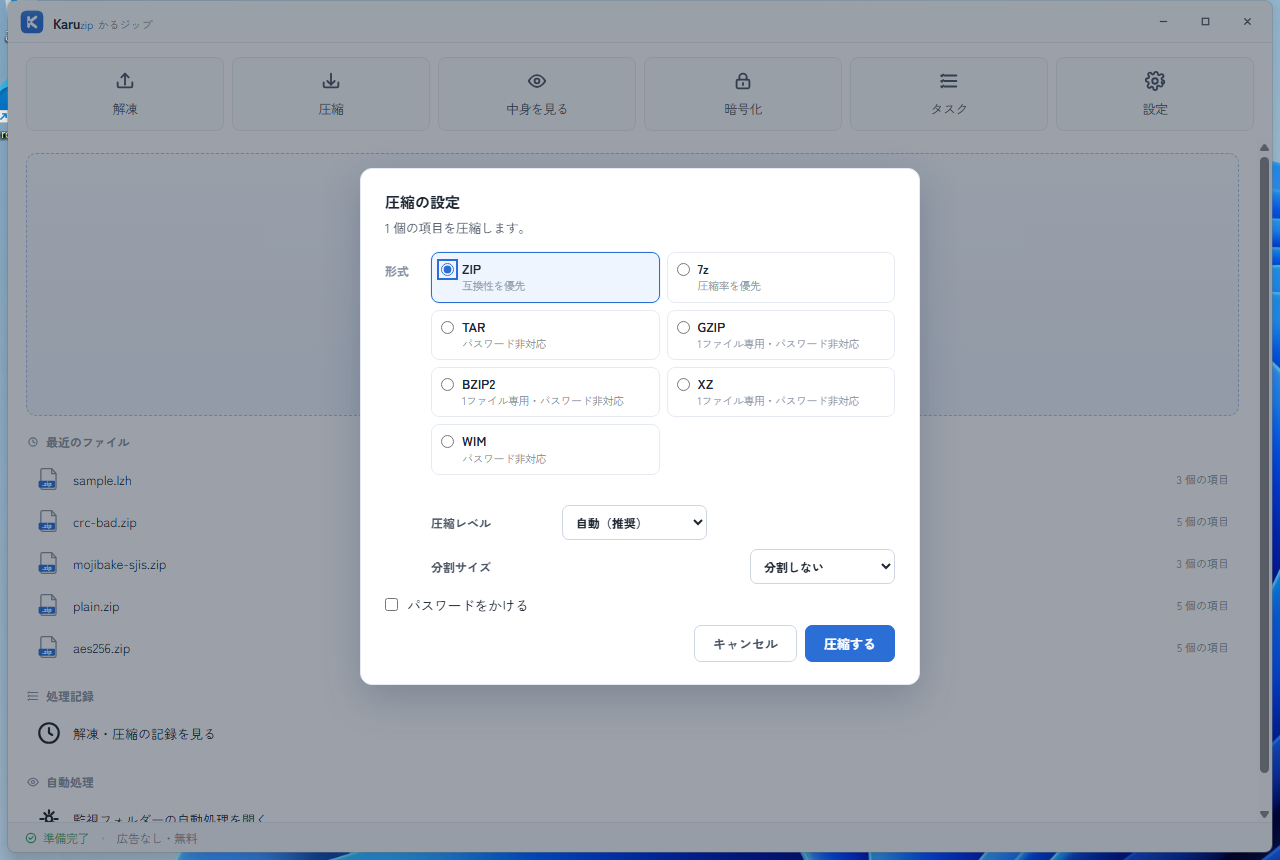
KaruzipではZIPを含む7形式を作成できます。このページでは、受け取り側の環境を選びにくいZIPだけを扱います。
-
1
圧縮するファイルまたはフォルダーを選ぶ
Karuzipの圧縮欄へドラッグ&ドロップします。Microsoft Store版では、エクスプローラーの右クリックにあるKaruzipの「圧縮する」からも始められます。
-
2
形式をZIPにして設定を確認する
普段は圧縮レベルを「自動(推奨)」、分割サイズを「分割しない」にします。用途が決まっている場合だけ、圧縮レベルや分割サイズを変更します。
-
3
入力フォルダーの外へ保存し、完成したZIPを開く
入力にしたフォルダーの中ではなく、その親フォルダーなど別の場所へ保存します。完成後はZIPを開き、必要な項目がそろっているか確認します。
Windows標準機能とKaruzipの違い
| 比較項目 | Windows 11標準 | Karuzip |
|---|---|---|
| 追加インストール | 不要 | 必要 |
| 基本のZIP作成 | 対応 | 対応 |
| 分割ZIP | 標準画面では作成不可 | 512KB〜2GBの固定サイズに対応 |
| パスワード付きZIP | 作成不可 | 対応 |
| 作成後の一覧・書庫テスト | 一覧表示は可能 | 一覧表示と書庫テストに対応 |
| 向いている用途 | 手早く一つにまとめる | 条件を選んで作成・確認する |
パスワードを付ける場合は、このページで設定方法を重ねて説明しません。暗号方式と受け取り側の互換性が関わるため、パスワード付きZIPを作る専用ガイドで確認してください。
インストールできない端末では、ブラウザ版のZIPツールでファイルを選んでZIPにまとめられます。フォルダーごとまとめるときは、この記事のWindows標準の手順が手早く済みます。
ZIPにしても容量が小さくならない理由と、さらに小さくする方法
ZIPは、複数の項目を一つにまとめる役割と、データ量を減らす役割を持ちます。ただし、どのファイルでも同じように小さくなるわけではありません。
| 中身 | ZIPでの変化 | 考え方 |
|---|---|---|
| テキスト、CSV、ログ | 小さくなりやすい | 同じ文字やパターンが多い |
| BMPなど未圧縮の画像 | 小さくなる場合がある | 元の保存方式による |
| JPEG、PNG、MP4、既存ZIP | ほとんど変わらないことが多い | すでに圧縮済み |
| Word・Excel・PowerPoint(.docx・.xlsx・.pptx) | ほとんど変わらない | ファイル自体がZIPの形で保存されている |
| 内容によって差が大きい | 画像やフォントがすでに圧縮されている場合がある |
ZIPファイルをさらに小さくしたいとき
すでにZIPになっているファイルをもう一度ZIPに入れても、ほとんど小さくなりません。中身の種類に合わせて、次の方法を選びます。
テキストやCSVが多いときは、7z形式を選ぶか、Karuzipの「圧縮レベル」で「高圧縮」「最高圧縮」を選ぶと小さくなることがあります。最高圧縮は時間とメモリを多く使います。Karuzipの実測では、テキスト1,000ファイル(371MB)がZIPで58.6MB、7zで52.0MBでした(ZIPと7zの違い)。
写真や画像は、画像そのものを圧縮・縮小してからまとめます。ブラウザで使える画像の圧縮ツールは、画像をアップロードせず端末内で処理します。
PDFはPDFそのものを圧縮し(PDFをZIPにしても小さくならない理由)、Word・Excel・PowerPointは中の画像を「図の圧縮」で小さくします(Officeのファイルを小さくする方法)。
動画は、画質や解像度を下げて保存し直さない限り小さくなりません。これはZIPやKaruzipではできない処理です。メールで送れない大きさなら、共有リンクで送ります(メールで送るファイルをZIPに圧縮する方法)。
作成したZIPを送る前に確認すること
- ZIPを開き、送りたいファイルとフォルダーがすべて見える
- 親フォルダーや子フォルダーの階層が意図どおりになっている
- ファイル名に「最終」「最新版」など曖昧な重複がない
- 別の空フォルダーへ展開し、元のファイルと同じ内容を開ける
- 機密情報、バックアップ、作業途中のファイルが混ざっていない
- 送信先の容量上限を超える場合は、分割または共有リンクへ切り替える
ZIPを作れたことと、正しい資料だけが入っていることは別です。元データは、受け取り側で確認が終わるまで削除しないでください。
ZIPを作れない・見つからないときの確認
右クリックに「ZIPファイルに圧縮する」がない
Windows 11では、右クリック後に「その他のオプションを表示」を開きます。「送る」から「圧縮 (zip 形式) フォルダー」を選べるか確認してください。
作成されたZIPが見つからない
Windows標準機能では、通常は選んだ項目と同じ場所にZIPができます。エクスプローラーを更新日時の新しい順へ並べ、元のファイル名と同じ名前の .zip を探します。
同じ名前のZIPがすでにある
既存のZIPを上書きせず、日付や版番号を付けた別名にします。内容を差し替える場合も、新しいZIPを作って開き直した後に古い版を整理する方が安全です。
メールへ添付できない大きさになった
動画や画像が多いZIPは、圧縮しても容量がほぼ変わらない場合があります。Karuzipの分割ZIPを使うか、送信先が認めるクラウド共有リンクへ切り替えます。分割した場合は、すべての巻を同じ場所へ保存する必要があります。
CLIで同じ確認を行う場合
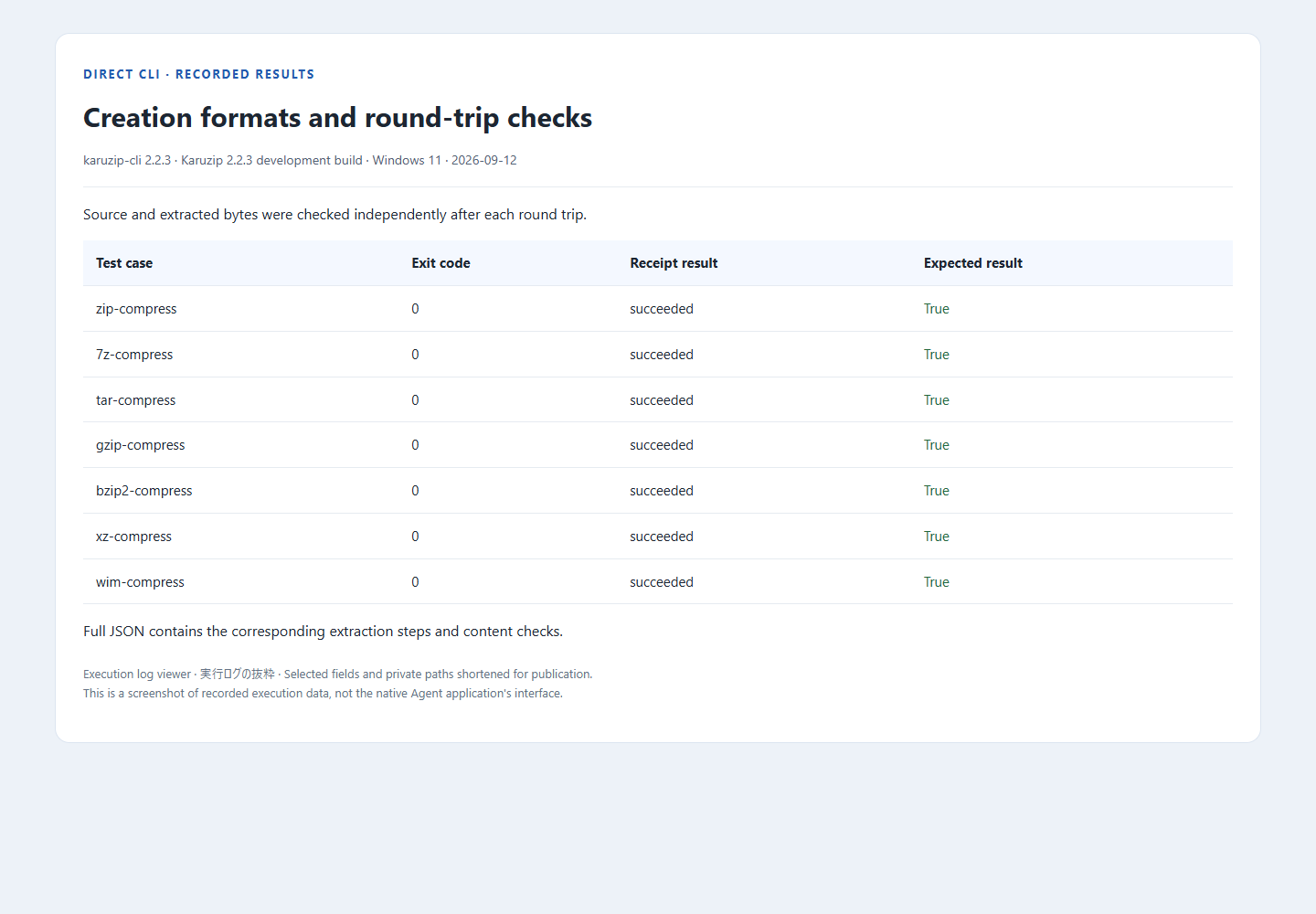
CLIの操作名と引数は2026年9月12日にKaruzip 2.2.3の開発ビルドで照合しました(2.2.3は2026年9月21日公開)。現在の公式配布は2.2.10です。CLIは公式サイト版に同梱され、Store版には含まれません。 保存先の親フォルダーは先に用意します。
karuzip-cli --json archive.compress --input ".\delivery" --output ".\delivery.zip" --format zip
karuzip-cli --json archive.test --archive ".\delivery.zip"
解凍できたことは中身の安全性や元アプリでの動作を保証しません。壊れた内容を修復する機能ではありません。
例示パスを実際の入力・項目名へ置き換え、結果と終了コードを確認します。失敗時は原因を調べて停止します。
6つのCLI操作・引数・終了コードで環境準備と実行例を確認できます。
ZIPファイルの作り方でよくある質問
フォルダーごとZIPファイルにできますか?
できます。対象のフォルダーを右クリックし、Windows 11なら「ZIPファイルに圧縮する」を選びます。送る前にZIPを開き、親フォルダー名と中の階層が意図どおりか確認してください。
Windowsの「圧縮フォルダー」とZIPファイルは同じものですか?
はい、同じZIP形式です。エクスプローラーでは「圧縮 (zip 形式) フォルダー」と表示されることがありますが、できあがるのは拡張子 .zip のファイルです。ZIP に対応した一般的なソフトで開けます。
複数のファイルを一つのZIPにまとめるには?
Ctrlキーを押しながら必要なファイルを選び、右クリックからZIPへ圧縮します。分類を残したい場合は、先に一つの親フォルダーへ入れてから、そのフォルダーを圧縮します。
ZIPにしても容量が小さくならないのはなぜですか?
JPEG、PNG、MP4、既存の書庫などは、すでに圧縮されていることが多いためです。ZIPにする主な目的が一つにまとめることなら、容量が変わらなくても失敗ではありません。
PDFや動画をZIPにすれば大幅に小さくなりますか?
大幅に小さくなるとは限りません。PDF内の画像や動画データはすでに圧縮されている場合があります。ZIPは画質を下げる処理ではないため、内容によって結果が変わります。
ZIPファイルをさらに圧縮して小さくできますか?
ZIPをもう一度ZIPに入れても、ほとんど小さくなりません。中身がテキストなら7z形式や「最高圧縮」で少し小さくなることがあります。写真・動画・PDFは、元のファイル自体を小さくしてからまとめます。
Windows 11の標準機能でパスワード付きZIPを作れますか?
作れません。Windows 11 24H2の標準機能は暗号化書庫の作成に対応していません。Karuzipなどの対応ソフトを使い、受け取り側で開ける暗号方式か確認してください。
大きなZIPを複数のファイルへ分割できますか?
KaruzipではZIPと7zを固定サイズの巻へ分割できます。完成後は .001 から始まるすべての巻を一緒に渡し、受け取り側は同じフォルダーへそろえて先頭巻から開きます。
右クリックにZIP圧縮の項目がありません。どうすればよいですか?
「その他のオプションを表示」を開き、「送る」から「圧縮 (zip 形式) フォルダー」を探します。それでも使えない場合はKaruzipの圧縮画面へ対象をドラッグ&ドロップします。
同じ名前のZIPがある場合は上書きしてもよいですか?
内容を確認する前の上書きは避けてください。日付や版番号を付けた別名で新しいZIPを作り、開いて中身を検査した後に古い版を整理すると取り違えを防げます。
拡張子を.zipへ変更すればZIPファイルになりますか?
なりません。拡張子は名前の一部なので、変更しても内部データは圧縮されません。Windows標準機能またはKaruzipで圧縮処理を行ってください。
ZIPを作った後、元のファイルは削除してよいですか?
すぐには削除しないでください。ZIPを開き、別の空フォルダーへ展開して内容を確認し、受け取り側でも問題なく使えると分かるまで元データを残してください。
Karuzipで確認した条件
- 確認日
- 2026-07-31
- 環境
- Karuzip v1.3.0
- 標本
- 日本語名の入力フォルダー内にある3個のテキスト、1.3MBの日本語名バイナリ
- 確認項目
- ZIPの7圧縮レベルで作成・書庫テスト・解凍・内容一致、512KB分割ZIPの3巻作成・再結合・内容一致、staging残留なし
実行テスト: engine::tests::real7z_all_exposed_compression_profiles_create_test_and_extract / real7z_volume_execution_chain_create_test_extract_and_no_staging_residue
根拠と更新方針
Windowsの操作、ZIP形式の仕様、Karuzipの機能を混同しないよう、判断ごとに根拠を分けています。
- ファイルを圧縮および展開する | Microsoft Support support.microsoft.com Windows 11 / 10でZIPを作成する操作、複数ファイルをまとめる用途、JPEGなど既に圧縮されたデータは容量がほぼ変わらない場合があること、暗号化書庫が標準機能の対象外であること。
- ZIP File Format Specification | PKWARE pkware.cachefly.net ZIPのlocal file header、central directory、保存方式と圧縮方式、ZIP64、分割書庫、暗号化に関する形式仕様。
- Karuzip 使い方ガイド:圧縮する karuzip.com Karuzipの入力、形式、圧縮レベル、分割サイズ、パスワード、保存先、完了後の操作。
- Karuzip CLIの操作と確認範囲 karuzip.com 2.2.3開発ビルド(2026年9月12日)のCLI基本操作と合成サンプルの記録。この記事の形式の全変種を検証した意味ではありません。
