 Karu
Karu見積書と図面をまとめて送りたい、写真が多くてメールが送れない——。ファイルを ZIP にまとめるのは、メールでファイルを送るときのよくある方法です。ただ、ZIP は「まとめる」働きが中心で、どのファイルでも小さくなるわけではありません。このページでは、送る前に確かめることと、Karuzip で送る用の ZIP を作る手順、容量の上限を超えたときの選び方を整理します。
- 中身の種類。 文書・テキスト・CSV は小さくなりやすく、写真・動画・PDF・Office のファイルはほとんど変わりません。
- 相手の受け取れる大きさ。 送る側だけでなく、相手のメールの上限も関係します。会社のメールは管理者の設定で変わります。
- 相手が開けるか。 パスワードの無い普通の ZIP がいちばん開けやすい形です。パスワード付きや分割は、相手の環境を確認してから使います。
ZIP にすると何が変わるか
ZIP にすると、複数のファイルやフォルダーが 1 つの添付ファイルにまとまります。添付の付け忘れや、相手がファイルを 1 つずつ保存する手間が減り、フォルダーの構成もそのまま渡せます。
容量がどれだけ減るかは中身で決まります。ZIP の圧縮は、データの中にある繰り返しを短く書き直す仕組みなので、すでに圧縮されているデータにはほとんど効きません。
| 中身の種類 | ZIP にしたとき | 理由 |
|---|---|---|
| テキスト・CSV・ログ・HTML | 小さくなりやすい | 同じ文字や並びの繰り返しが多い |
| BMP などの非圧縮の画像 | 小さくなりやすい | 色の並びに繰り返しが多い |
| JPEG・PNG の写真や画像 | ほとんど変わらない | 形式そのものがすでに圧縮されている |
| MP4 などの動画・MP3 などの音声 | ほとんど変わらない | 形式そのものがすでに圧縮されている |
| Word・Excel・PowerPoint(.docx など) | ほとんど変わらない | ファイル自体が ZIP の形で保存されている |
| 変わらないことが多い | 中の画像や文字がすでに圧縮されていることが多い |
Word・Excel・PowerPoint の .docx・.xlsx・.pptx は、中身が ZIP の形でまとめられた形式です(DOCX の形式ガイド)。写真を小さくしたい場合は、ZIP より先に画像そのものの容量を減らす方が効きます。ブラウザで使える画像の圧縮ツールやサイズ変更ツールは、画像をアップロードせずこの端末内で処理します。PDF の容量を減らすときは PDF の結合・分割・圧縮ツールを使えます。
メールで送れる添付の大きさの目安
添付できる大きさの上限は、メールのサービスや会社の設定で決まります。主なサービスの公式の案内は次のとおりです。
| メール | 送れる大きさの目安 | 超えたとき |
|---|---|---|
| Gmail(個人用) | 添付の合計 25 MB まで | Google ドライブのリンクとして送られる |
| Outlook(Microsoft 365・Outlook.com) | アカウントの種類と管理者の設定で変わる | OneDrive のリンクとして送る方法が案内されている |
| 会社のメール | 管理者の設定で決まる | 社内の規定に従う |
表の内容は 2026年10月10日に各社の公式ヘルプで確認したもので、変わることがあります。送る側の上限だけでなく、相手の会社が受け取れる大きさが小さいこともあるので、大きなファイルを送る前に相手に確かめておくと確実です。
Karuzip で送る用の ZIP を作る手順
パスワードも分割も使わない普通の ZIP なら、Windows 11 の標準機能(右クリックの「ZIP ファイルに圧縮する」)でも作れます。Karuzip では、同じ画面で形式・パスワード・分割サイズまで選べます。
- 送るファイルをまとめて選び、右クリックする。 複数のファイルやフォルダーを選び、「Karuzip で圧縮」を選びます(Windows 11 では「その他のオプションを表示」の中に表示されます)。
- 形式で ZIP を選ぶ。 相手がどの環境でも開きやすいのは ZIP です。7z は ZIP より小さくなることがありますが、相手にも 7z を開けるアプリが必要です。
- パスワードと分割は、必要なときだけ使う。 「パスワードをかける」と「分割サイズ」は、相手が開けることを確認してから使います(次の章で説明します)。
- 保存先を決めて作成し、できた ZIP の大きさを確かめる。 作成後、エクスプローラーで ZIP のサイズを見て、相手の上限に収まっているかを確認します。
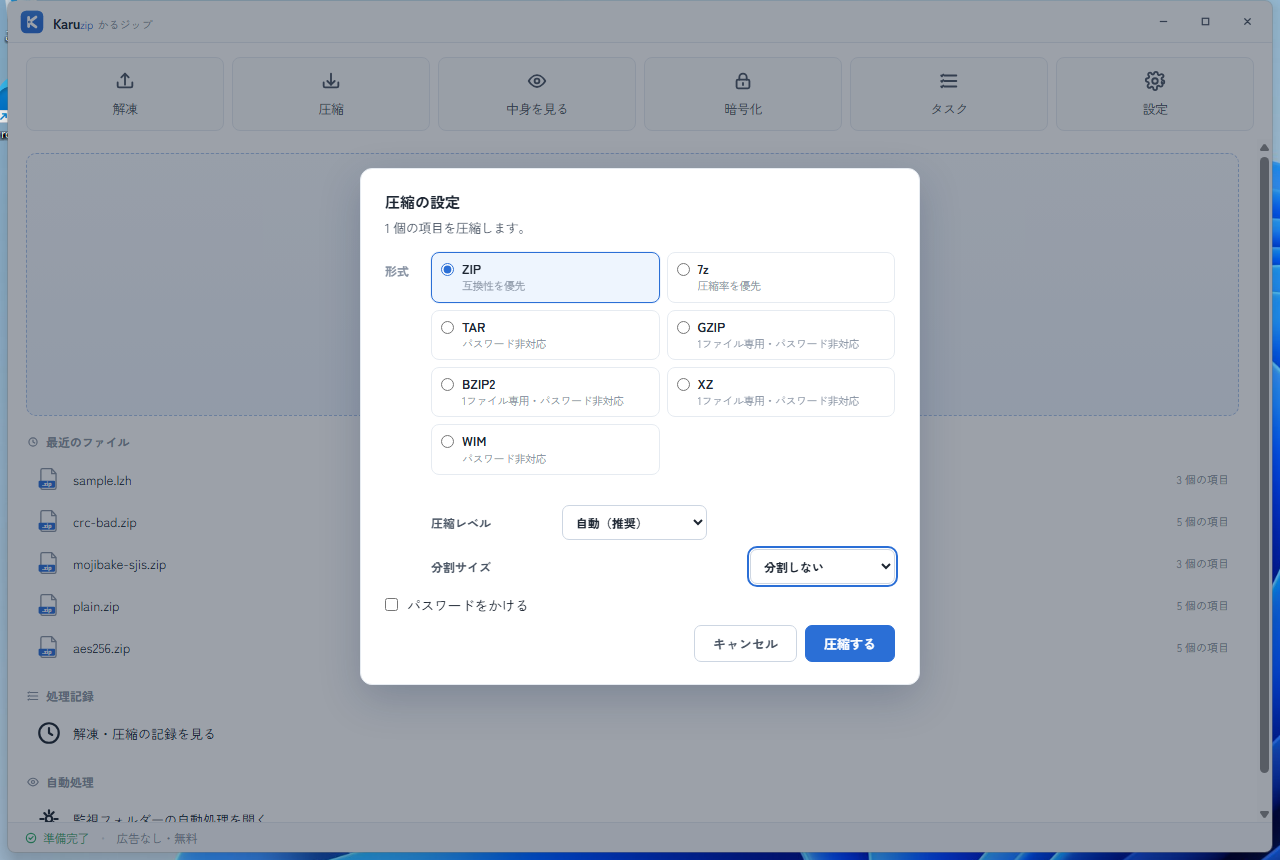
送る前に、作った ZIP を一度開いて中身を確かめておくと安心です。Karuzip の「破損をチェック」で、解凍せずに中身が壊れていないかを確かめられます。配布前の確認の流れは配る前に「本当に開けるか」を確かめるにまとめています。
上限を超えるときは、共有リンクか分割か
ZIP にしても上限を超える場合は、次の 2 つから選びます。
共有リンクで送る
Google ドライブや OneDrive、会社が使っている共有サービスにファイルを置き、リンクをメールで送ります。大きなファイルでも 1 通で済み、相手の手間も少ない方法です。会社の情報は、組織が認めたサービスを使います。
分割した ZIP を送る
Karuzip の「分割サイズ」で ZIP を一定の大きさに分け、複数のメールに分けて送ります。相手は全部のファイルをそろえて、分割に対応したアプリで開く必要があります。
Karuzip で選べる分割サイズは 512 KB・10 MB・100 MB・512 MB・650 MB・700 MB・1 GB・2 GB です。メールで送るなら、相手の上限より小さい 10 MB が目安になります。分割したファイルは「資料.zip.001」「資料.zip.002」のように連番で保存されます。
分割した ZIP は、1 つでも欠けると中身を取り出せません。何通にも分けたメールが 1 通でも届かないと開けなくなるので、相手に何個に分けたかを伝えてください。受け取った側の開き方は分割 ZIP の作り方・解凍方法で説明しています。
パスワード付き ZIP をメールで送るときの注意
パスワード付きの ZIP を添付し、パスワードを別のメールで送る方法は、頭文字から「PPAP」と呼ばれます。同じメールの経路で ZIP とパスワードが届くため、途中で読まれた場合の守りにならないこと、受け手側でウイルスの検査ができないことが指摘されてきました。2020年11月には、内閣府と内閣官房がこの運用をやめ、外部へのファイル送信に共有ストレージを使う運用を始めました(ITmedia NEWS、2020年11月26日)。
- 会社の規定を先に確認する。 送り方を決めているのは多くの場合組織です。共有サービスの利用が決まっていれば、それに従います。
- パスワードはメール以外で伝える。 パスワード付き ZIP を使うなら、電話やチャットなど、ZIP とは別の経路で伝えます。
- 相手が開けるかを確かめる。 Karuzip 2.2.7 以降で作るパスワード付き ZIP は AES-256 で暗号化されます。AES-256 の ZIP は、Windows の標準機能では開けない場合があるため、相手に Karuzip や 7-Zip などの対応アプリがあるか確認してください。
パスワードの付け方と、ZIP と 7z の違いはZIP にパスワードを設定する方法で説明しています。
相手が開けないと言われたとき
- 「暗号化されたアーカイブのサポートは現在利用できません」と出る。 パスワード付き ZIP を Windows の標準機能で開こうとしています。対応アプリで開いてもらいます。
- ファイル名が文字化けする。 送り手と受け手で、ファイル名の文字コードの扱いが違う場合に起きます。ZIP の文字化けの直し方を案内してください。
- .zip.001 などのファイルが開けない。 分割 ZIP です。全部のファイルをそろえ、分割に対応したアプリで .001 から開きます。
- 添付が届かない・消えている。 相手のメールの上限や、ZIP を受け取らない設定の可能性があります。共有リンクに切り替えます。
そのほかの原因はZIP が開けない・解凍できない原因で切り分けられます。
Karuzip は Windows 10 / 11 専用です。ダウンロードは Windows PC でこのページを開いてください。
参照資料
このページの説明は、次の資料と突き合わせて確認しています。
- Gmail ヘルプ「Gmail でファイルを添付する」 — 個人用の添付の上限 25 MB と、超えたときの Google ドライブのリンク(2026年10月10日確認)
- Microsoft サポート「Outlook でメールに写真を追加したりファイルを添付したりする」 — 添付として送るか、OneDrive のリンクとして送るかの選び方(2026年10月10日確認)
- ITmedia NEWS「内閣府と内閣官房で脱“パスワード付きZIP”運用を開始」(2020年11月26日) — パスワードの同時送信をやめ、共有ストレージを使う運用への切り替え
- RFC 2045(MIME) — 添付を Base64 で表すと 3 バイトが 4 文字になる仕組み
- 分割 ZIP の作り方・解凍方法 — Karuzip の分割サイズの選択肢と、分割ファイルの名前の付き方
- ZIP にパスワードを設定する方法 — Karuzip 2.2.7 以降の AES-256 と、Windows 標準機能で開けない場合の案内
よくある質問
ZIP にすれば、写真をメールで送れる大きさになりますか?
- ZIP にすれば、写真をメールで送れる大きさになりますか?
ほとんど変わりません。JPEG や PNG の写真はすでに圧縮された形式なので、ZIP にしても容量はほぼ同じです。写真を小さくしたいときは、画像そのものの圧縮やサイズ変更を先に行います。
Gmail や Outlook では何 MB まで添付できますか?
- Gmail や Outlook では何 MB まで添付できますか?
個人用の Gmail は公式の案内で添付の合計 25 MB までです。仕事用・学校用は管理者の設定で変わります。Outlook はアカウントの種類や管理者の設定で上限が変わり、大きなファイルは OneDrive のリンクで送る方法が案内されています。会社のメールは社内の規定を確認してください。
パスワード付き ZIP をメールで送ってもよいですか?
- パスワード付き ZIP をメールで送ってもよいですか?
まず会社の規定に従ってください。ZIP とパスワードを同じメールの経路で送る方法(PPAP)は守りになりにくいと指摘され、2020年11月に内閣府と内閣官房はこの運用をやめて共有ストレージを使う運用に切り替えました。使う場合は、パスワードを電話やチャットなど別の経路で伝えます。
分割した ZIP をメール何通かに分けて送ってもよいですか?
- 分割した ZIP をメール何通かに分けて送ってもよいですか?
送れますが、相手は全部のファイルをそろえ、分割に対応したアプリで .001 から開く必要があります。1 通でも届かないと中身を取り出せないため、大きなファイルは共有リンクで送る方が確実です。
相手のパソコンに Karuzip が無くても開けますか?
- 相手のパソコンに Karuzip が無くても開けますか?
パスワードも分割も使わない普通の ZIP なら、Windows の標準機能で開けます。パスワード付きの ZIP、7z、分割した ZIP は、相手にも対応アプリが必要な場合があります。