.tarで終わるなら、この手順の対象です。 .tar.gzまたは.tgzなら、内側のTARに加えてGZIP圧縮があります。拡張子を.zipへ変更しても形式は変わりません。
作成の概念図です。Karuzip では TAR 作成と GZIP 圧縮を別の操作で行います。GZIP・BZIP2・XZ に複数ファイルを直接渡すことはできません。
- 複数の元ファイル
文書やフォルダーを選ぶ。
- ひとつの TAR
TAR はファイルをひとつにまとめる。
- TAR を圧縮
GZIP なら .tar.gz に。BZIP2 / XZ も単一入力。
TARは圧縮形式ではなく、複数項目をまとめる入れ物
TARは複数のファイルやフォルダーを一つの書庫へ順番に格納し、名前、サイズ、更新日時、所有者や権限などの情報を保持する形式です。TAR単体には通常、データを小さくする圧縮処理がありません。そのため、元ファイルの合計より.tarが少し大きくなっても異常ではありません。
| ファイル名の例 | 内部構造 | このページで扱うか |
|---|---|---|
| backup.tar | 複数項目をTARへ格納。通常は無圧縮 | 対象 |
| backup.tar.gz | TARの外側をGZIPで圧縮 | TGZガイドの対象 |
| backup.tgz | .tar.gzの短い表記 | TGZガイドの対象 |
| report.csv.gz | 通常は一つのCSVをGZIPで圧縮 | GZガイドの対象 |
| archive.zip | 複数項目の格納と圧縮をZIP内で行う | ZIPガイドの対象 |
解凍する前に確認する5項目
- 末尾が.tar、.tar.gz、.tgzのどれかを確認する
- ダウンロード中の一時ファイルではなく、転送が完了した書庫を使う
- 元のTARを上書きせず、確認が終わるまで残す
- 保存先に書庫サイズ以上の余裕を確保する。TARは疎ファイルを含む場合もある
- 入手元が不明なら、既存ファイルのない専用フォルダーへ解凍する
TARのファイルサイズだけでは、解凍後に必要な容量を正確に判断できません。多数の小さなファイル、疎ファイル、長いパスを含む場合は、保存先で使用する容量やファイル数が増えます。まず一覧と書庫情報を確認し、重要な既存フォルダーへ直接展開しないのが安全です。
KaruzipでTARファイルを解凍する4ステップ
-
1
TARをKaruzipで開く
.tarをKaruzipへドラッグするか、ファイル選択から開きます。関連付け済みならダブルクリックでも一覧画面へ進めます。
-
2
項目名と階層を確認する
フォルダー、ファイル名、サイズ、更新日時を見ます。先頭フォルダーが一つなら、解凍後もその階層が基準になります。不審な実行ファイルや想定外の絶対パスがないかも確認します。
-
3
全件か選択解凍かを決める
全部必要なら「すべて解凍」、一部だけ必要なら対象行のチェックボックスを選び「選択した項目を解凍」を押します。親フォルダーを選ぶと、その配下も対象になります。
-
4
保存先で結果を確認する
完了表示のパスを開き、必要なファイル数、階層、サイズを確認します。元TARは結果を確認し終えるまで削除しません。
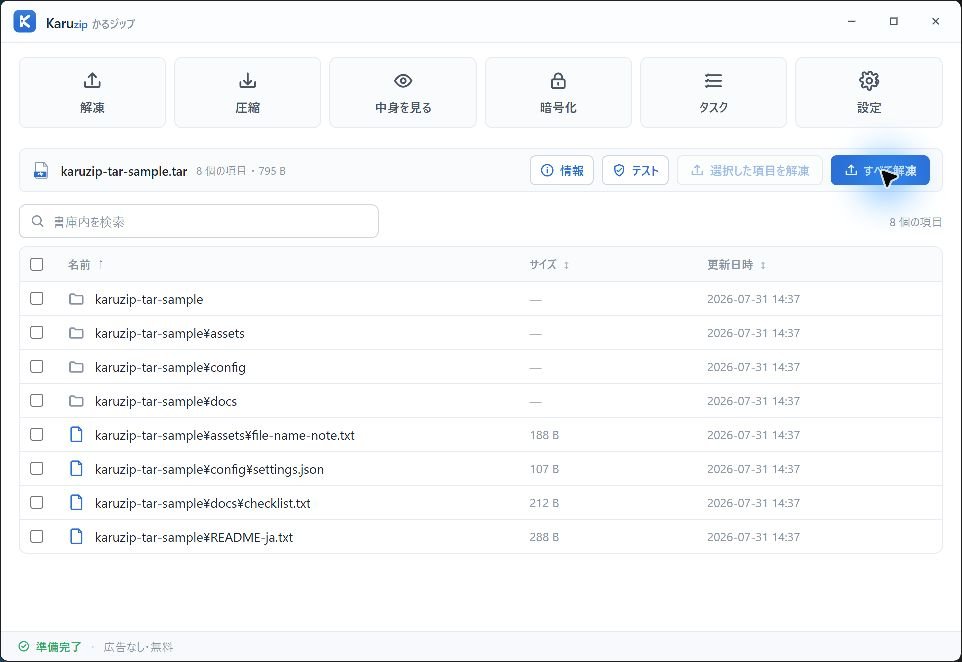
実測:7,168 bytesのTARを一覧・情報・書庫テストで確認
日本語テキスト、JSON、3階層のフォルダーを含む自作標本をWindows付属tarで作成し、Karuzip v1.3.0で開きました。第三者の配布物は使わず、一覧、書庫情報、書庫テスト、選択解凍を同じ標本で確認しています。
| 確認 | 結果 | 読み方 |
|---|---|---|
| TARファイル | karuzip-tar-sample.tar・7,168 bytes | SHA-256を記録 |
| 一覧 | ファイル4・フォルダー4 | 合計8項目 |
| 展開後サイズ | 795 bytes | 4ファイルの本文合計 |
| ヘッダーサイズ | 5.0 KB | 項目情報と512 byte境界のための領域 |
| 書庫テスト | 問題は見つかりませんでした | TAR構造を最後まで読み取り |
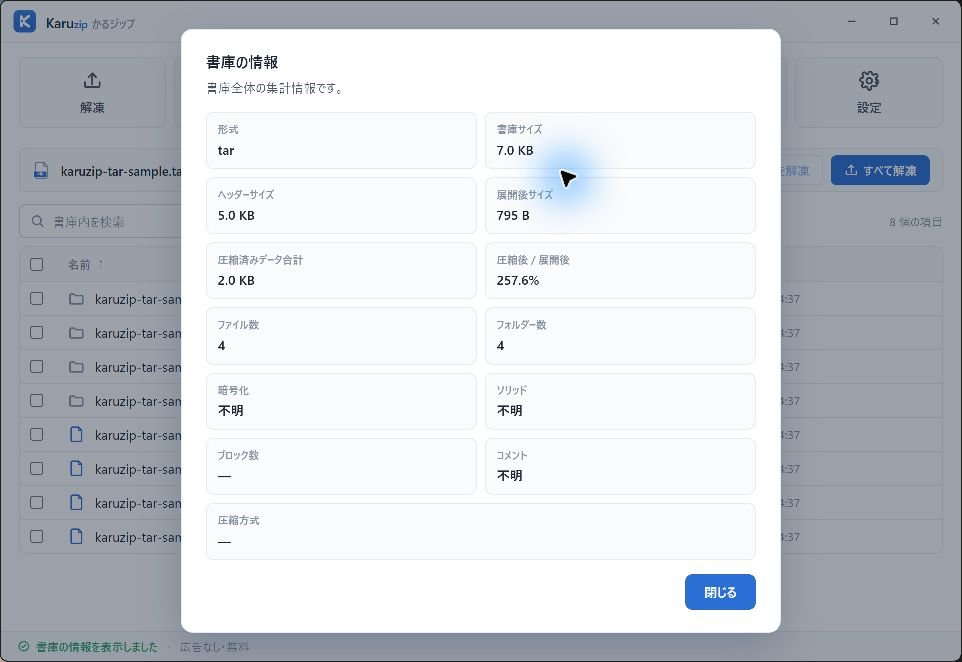
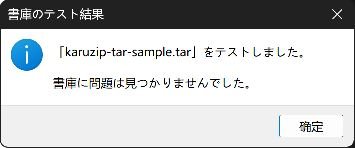
今回のTARのSHA-256は 8F59AE0FEAD265909F1000AA0B826C35B58C5BD9AE50D2408AAF3ED5D12F2480 です。TARは512 bytes単位のレコード、各項目のヘッダー、内容の末尾に入る詰め物、終端ブロックを持つため、小さなファイルが多い標本では書庫が本文合計より大きくなります。圧縮率257.6%という表示も、圧縮失敗ではなくTARの格納オーバーヘッドを反映したものです。
必要なファイルだけを選択解凍する
TAR全体を展開する必要がない場合は、一覧で対象を選びます。今回の実測では karuzip-tar-sample¥config¥settings.json の一行だけを選択し、「選択した項目を解凍」を実行しました。出力先に作られたファイルは1件だけで、他のREADMEやdocs、assetsは出力されていません。
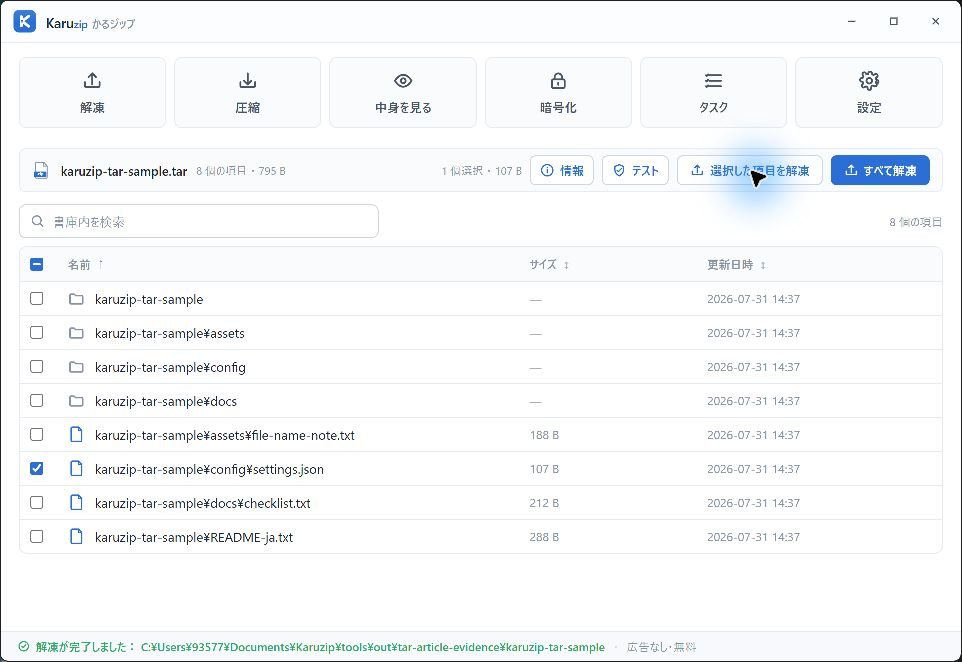
| 照合項目 | 結果 | 判定 |
|---|---|---|
| 出力ファイル数 | 1 | 選択したsettings.jsonだけ |
| 出力サイズ | 107 bytes | 元ファイルと一致 |
| 元ファイルSHA-256 | 960CBF66…4828 | 比較元 |
| 出力SHA-256 | 960CBF66…4828 | 完全一致 |
解凍先とフォルダー階層の見方
Karuzipの既定設定では、TARと同じ場所に書庫名を基準とした出力先を作ります。今回の選択解凍では、TARと同じディレクトリに karuzip-tar-sample が作られ、その下の config¥settings.json へ復元されました。保存先設定を「毎回選ぶ」にしている場合は、実行時のダイアログで変更できます。
| 状況 | 確認する場所 | 対応 |
|---|---|---|
| 解凍後のファイルが見つからない | 完了表示の絶対パス | エクスプローラーへ貼り付けて開く |
| 同名フォルダーが二重に見える | TAR内の先頭フォルダー名 | 書庫が元から持つ階層かを一覧で確認 |
| 既存ファイルと名前が重なる | 保存先と上書き設定 | 空の新規フォルダーへ解凍し直す |
| 一部だけ取り出したい | 一覧のチェック状態 | 全件ではなく選択解凍を使う |
Windows標準、tarコマンド、Karuzipの使い分け
MicrosoftはWindows 11 24H2の標準GUIがTARを扱えると案内しています。また、Windows付属のtarコマンドでは tar -tf archive.tar で一覧、tar -xf archive.tar で展開できます。どれが正解というより、確認したい情報と操作環境で選びます。
| 方法 | 向く場面 | 注意点 |
|---|---|---|
| エクスプローラー | Windows 11 24H2で全体を手早く展開 | 版や右クリックメニューで表示が異なる |
| Windows付属tar | スクリプト、再現可能な手順、コマンド操作 | 作業ディレクトリとパスの入力ミスに注意 |
| Karuzip | 一覧、検索、書庫情報、書庫テスト、選択解凍 | TAR内のUnix権限をWindowsで同じ意味にできない場合がある |
tar -tf archive.tar で一覧を見ると事故を減らせます。保存先を変えるときは、空の作業フォルダーへ移動してから展開する方法が分かりやすいです。書庫テスト成功と安全性は別の確認
書庫テストは、TARのヘッダー、項目の境界、チェックサムなどを読み取り、構造上の不整合を探します。ただし、書庫内のプログラムが安全か、配布元が本物か、文書の内容が正しいかは判定しません。GNU tarの公式マニュアルも、信頼できない書庫は新しい空ディレクトリへ展開し、先に一覧を確認するよう案内しています。
| 確認 | 分かること | 分からないこと |
|---|---|---|
| 一覧表示 | 項目名、階層、サイズ、日時 | ファイル内容の安全性 |
| 書庫テスト | TAR構造を読み取れるか、明らかな不整合がないか | マルウェア、発行元、用途 |
| SHA-256照合 | 配布元が示したものと同一ファイルか | 配布元自体が信頼できるか |
| Windowsセキュリティ | 現在の定義で検出対象に一致するか | 未知の脅威が絶対にないこと |
TARを解凍できないときの切り分け
| 症状 | よくある原因 | 次に試すこと |
|---|---|---|
| TARとして開けない | 実際は.tar.gz、ダウンロード未完了、拡張子だけ変更 | 完全なファイル名と入手元のサイズを確認 |
| 一覧の途中でエラーになる | 転送欠損、ヘッダー破損、末尾切れ | 書庫テスト後、元サイトから再取得 |
| 解凍先へ書き込めない | 権限不足、読み取り専用、空き容量不足 | ユーザーフォルダー内の新規保存先を選ぶ |
| ファイル名が読めない | 作成環境の文字コード、古いTAR実装 | 元TARを残し、別環境で作成条件を確認 |
| Unixで動いたファイルがWindowsで動かない | 実行権限、シンボリックリンク、大文字小文字の差 | Linux環境が必要な配布物か説明書を確認 |
| 必要な一件だけ見つからない | 親フォルダー違い、同名項目、検索語の不一致 | 一覧検索とフルパスで対象を確認 |
拡張子だけを見て修復を試す前に、同じファイルを書庫テストし、入手元のサイズやハッシュと照合します。再ダウンロードで同じ位置にエラーが出る場合は、配布元のTAR自体が壊れている可能性があります。
やらないほうがよい操作
- .tarを.zipへ名前変更してZIPとして開こうとする
- 元TARを削除してから解凍結果を確認する
- 入手元不明のTARをWindowsやアプリの既存フォルダーへ直接展開する
- 書庫テスト成功だけで内容も安全だと判断する
- Unixの所有者・権限・リンクがWindowsで完全に再現されると決めつける
- 中身を見ずに.exe、.bat、.ps1、.jsなどを実行する
CLIで同じ確認を行う場合
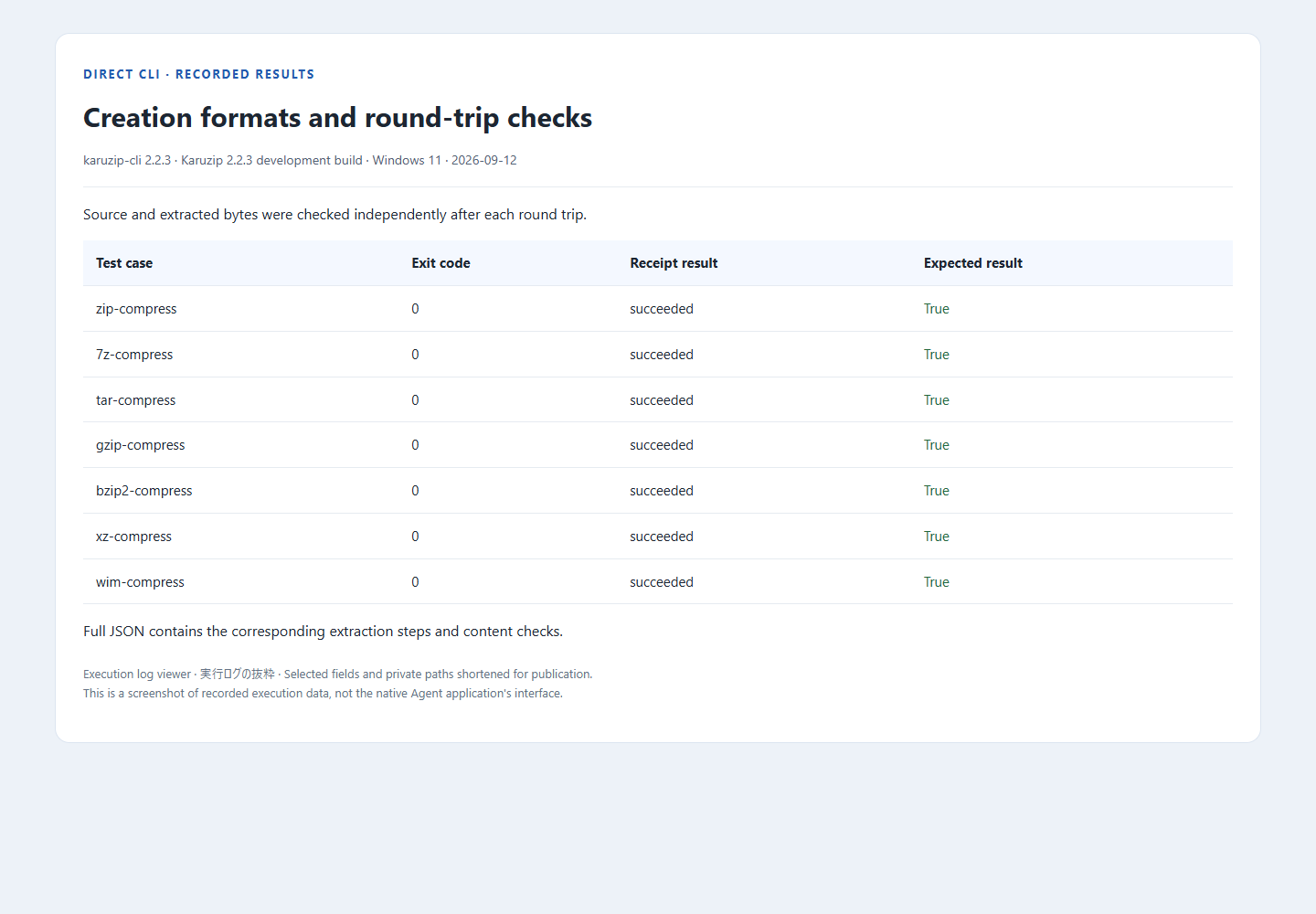
CLIの操作名と引数は2026年9月12日にKaruzip 2.2.3の開発ビルドで照合しました(2.2.3は2026年9月21日公開)。現在の公式配布は2.2.10です。CLIは公式サイト版に同梱され、Store版には含まれません。 保存先の親フォルダーは先に用意します。
karuzip-cli --json archive.inspect --archive ".\sample.tar"
karuzip-cli --json archive.list --archive ".\sample.tar" --max-entries 20
karuzip-cli --json archive.test --archive ".\sample.tar"
karuzip-cli --json archive.extract --archive ".\sample.tar" --destination ".\output-tar" --conflict-policy skip
入れ子の層が残る場合はそのファイルを別入力として確認します。Unixの権限やリンクをWindowsで完全再現するとは限りません。
例示パスを実際の入力・項目名へ置き換え、結果と終了コードを確認します。失敗時は原因を調べて停止します。
6つのCLI操作・引数・終了コードで環境準備と実行例を確認できます。
TAR解凍でよくある質問
TARファイルは圧縮されていますか?
TAR単体は通常、複数のファイルとフォルダーを一つへ格納する書庫形式で、データを小さくする圧縮は行いません。圧縮が必要な場合はTARの外側をGZIPやXZで圧縮し、.tar.gzや.tar.xzとして配布します。
TARとtar.gz、TGZの違いは何ですか?
TARは複数項目をまとめる内側の書庫です。tar.gzはそのTARをGZIPで圧縮した二層構造、TGZはtar.gzの短い拡張子表記です。.tarで終わる場合と.tar.gzで終わる場合では必要な処理が異なります。
Windows 11の標準機能だけでTARを解凍できますか?
できます。MicrosoftはWindows 11 24H2の標準GUIがTARを扱えると案内しています。また、Windows付属のtarコマンドならtar -tfで一覧、tar -xfで展開できます。版やメニュー表示が違う場合はKaruzipでも開けます。
TARの解凍先はどこですか?
Karuzipの既定はTARと同じ場所です。今回の実測ではkaruzip-tar-sampleという出力先が作られ、その中へ選択したconfig\settings.jsonが復元されました。設定で毎回選択や前回の保存先へ変更できます。
TARから特定のファイルだけを解凍できますか?
できます。KaruzipでTARを開き、必要な行のチェックボックスを選んで「選択した項目を解凍」を押します。今回の実測ではsettings.json一件だけを出力し、元ファイルとSHA-256が一致しました。
解凍すると同名フォルダーが作られるのはなぜですか?
既存ファイルとの混在を避けるため、書庫名を基準に出力先を分けるためです。さらにTAR内にも先頭フォルダーがあると、同じ名前が二重に見える場合があります。解凍前の一覧で元の階層を確認してください。
TARが中のファイル合計より大きいのは壊れているからですか?
通常は壊れていません。TARは各項目のヘッダー、512 bytes境界までの詰め物、終端ブロックを持ちます。特に小さなファイルが多いと格納のための領域が本文より大きくなることがあります。
TARのUnix権限やシンボリックリンクはWindowsでも同じになりますか?
同じ意味では再現できない場合があります。TARは所有者やモード、リンク情報を保持できますが、WindowsのNTFS権限やリンクの扱いはUnixと異なります。Linux向け配布物は説明書どおりの環境で使ってください。
書庫テストに成功したTARは安全ですか?
安全性までは分かりません。書庫テストはTAR構造の不整合を探しますが、マルウェアや配布元の正当性は判定しません。入手元が不明なら空のフォルダーへ解凍し、実行前にWindowsセキュリティで確認します。
TARにパスワードを設定できますか?
TAR形式自体には一般的なパスワード暗号化の標準機能がありません。機密データを暗号化して渡す必要がある場合は、用途に合う暗号化対応のZIPや7zなどを検討し、パスワードは別経路で共有します。
Karuzipで確認した条件
- 確認日
- 2026-07-31
- 環境
- Windows 11(日本語)、Karuzip v1.3.0
- 標本
- 日本語テキスト、JSON、複数階層を含む自作標本 karuzip-tar-sample.tar
- 確認項目
- 7,168 bytesのTARを開き、ファイル4・フォルダー4、展開後795 bytes、ヘッダー5.0 KB、書庫テスト成功を確認。settings.jsonだけを選択解凍し、出力1件、107 bytes、元ファイルとSHA-256一致。
TAR SHA-256 8F59AE0FEAD265909F1000AA0B826C35B58C5BD9AE50D2408AAF3ED5D12F2480。選択解凍したsettings.jsonのSHA-256は元・出力とも960CBF66D0DBE4DE31EE252482549B02AD4732C6FDB77A33704159152CDD4828。
根拠と更新方針
Windowsの操作、ZIP形式の仕様、Karuzipの機能を混同しないよう、判断ごとに根拠を分けています。
- Windows での tar | Microsoft Learn learn.microsoft.com Windowsにtarコマンドが含まれ、.tar等の作成・一覧・展開ができること、tar -xfとtar -tfの公式例。
- ファイルを圧縮および展開する | Microsoft Support support.microsoft.com Windows 11 24H2がTARを含む複数形式の圧縮・展開をサポートし、暗号化書庫の操作は標準機能の対象外であること。
- GNU tar Manual: How to Extract Members from an Archive www.gnu.org tarの展開操作、書庫全体または指定した項目だけを取り出せること、展開しても元書庫を変更しないこと。
- GNU tar Manual: Extracting Archives from Untrusted Sources www.gnu.org 信頼できない書庫は新しい空ディレクトリへ展開し、先に--listで内容を確認するという安全上の公式推奨。
- TARファイルとは | Karuzip karuzip.com Karuzip v1.3.0でのTAR一覧、解凍、書庫テスト、選択解凍とWindows向けの製品境界。
- Karuzip CLIの操作と確認範囲 karuzip.com 2.2.3開発ビルド(2026年9月12日)のCLI基本操作と合成サンプルの記録。この記事の形式の全変種を検証した意味ではありません。
