送信元を確かめる → ZIPをスキャンする → 解凍後フォルダーを再スキャンする。 Karuzipの「中身を見る」「テスト」は補助確認であり、ウイルス判定ではありません。
確認対象の違いを示す概念図です。どちらも「絶対に安全」という保証ではありません。配布元の確認と、知らない実行ファイルを起動しない判断も必要です。
- Karuzip の整合性チェック
書庫が読めるか、CRC などに不整合がないかを確認。
- Windows Security などの検査
悪意のある内容が検出されるかを確認。必要に応じて展開後も検査。
検出・暗号化・メニューがない場合の分岐
Windows セキュリティの操作はMicrosoft公式のファイル・フォルダー検査手順に基づき、2026年9月12日に資料を再確認しました。Defenderのメニューが表示されないPCでは、別のウイルス対策製品が保護を担当している可能性があります。使用中の製品または管理者の手順で検査します。
検出ありなら、開く作業を止めて保護履歴を確認します。検出なしでも、暗号化された中身まで検査できたとは限りません。出所を確認でき、扱う必要がある場合だけ、新しいフォルダーへ解凍し、実行前にそのフォルダーも検査します。
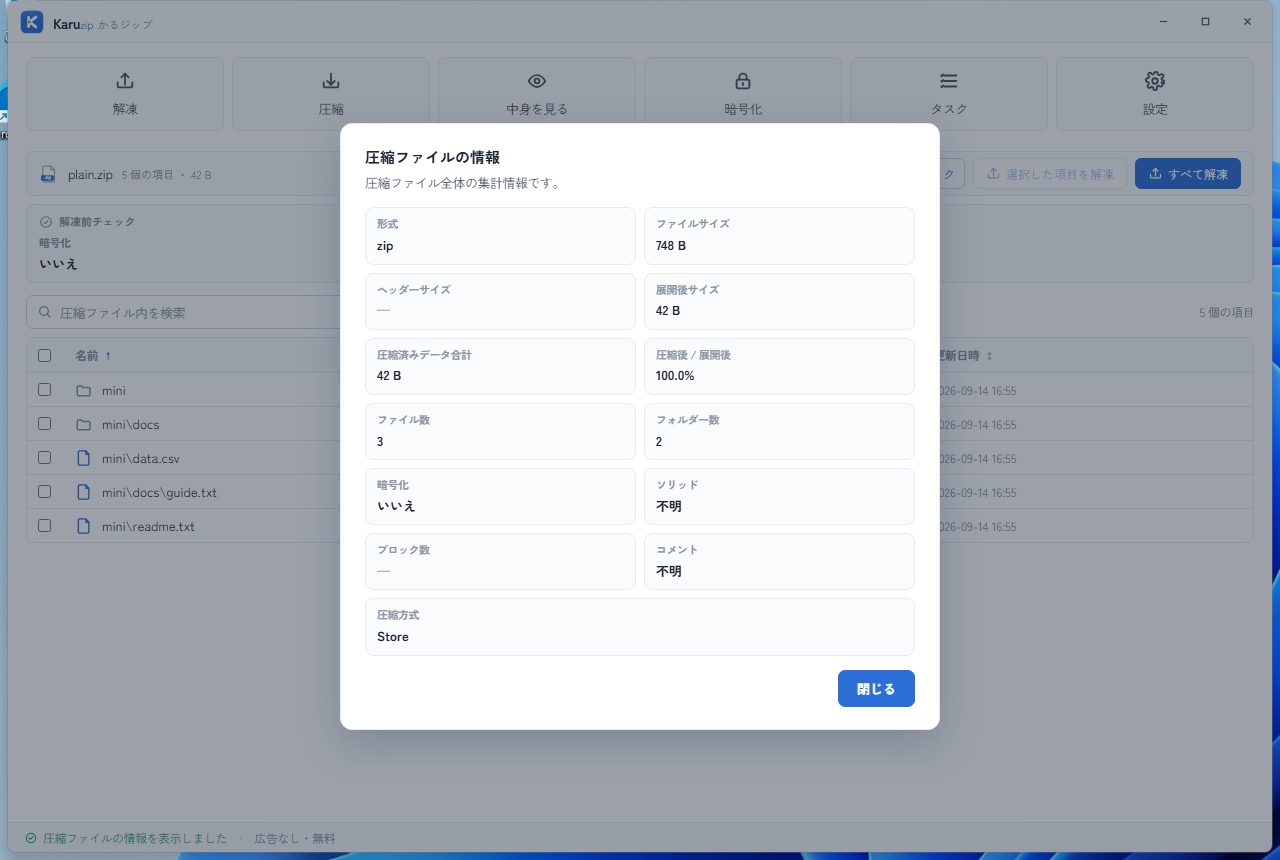
今回v2.2.1のCLIで追加確認したのは、正常な自作ZIPが書庫テストに成功し、内容の1バイトを変更してCRCを不一致にしたコピーが失敗することです。これは破損検査の確認であり、Defenderの実画面確認やマルウェア検出試験ではありません。
安全確認を3段階に分ける
一度のスキャンだけで判断せず、受け取る前後の状況、中身を展開する前、展開した後を分けます。どれか一つを省くと、見覚えのない送信元や二重拡張子を見落としやすくなります。
| 段階 | 確認すること | ここで分かること |
|---|---|---|
| 受信・保存前 | 送信元、届く予定、ダウンロード元 | そもそも開く理由があるか |
| 解凍前 | 拡張子、ZIP全体のウイルススキャン、中身の名前 | 明らかな不一致や検出を先に止められるか |
| 解凍後 | 出力フォルダーの再スキャン、開くファイルの種類 | 展開された各項目を実行前に確認できるか |
最初に送信元と受け取る理由を確認する
- 送信者の名前だけでなく、実際のメールアドレスやダウンロード元ドメインを見る
- 事前に受け取る予定がなかったZIPは、別の連絡手段で送信者へ確認する
- 本文が急かす、警告を解除させる、マクロや実行ファイルを起動させる内容なら開かない
- 公式ソフトは検索広告や転載サイトではなく、開発元の公式ページから取得する
- 業務用PCでは自分だけで判断せず、社内の情報システム担当へ連絡する
パスワードが同じメールやチャットに書かれていても、送信元が正しい証明にはなりません。心当たりのない請求書、配送通知、採用資料を装うZIPは、ファイル名が自然でも確認が取れるまで保存・解凍しない方が安全です。
ファイル名拡張子を表示して二重拡張子を見抜く
Windows 11では、エクスプローラーの「表示」→「表示」→「ファイル名拡張子」をオンにします。Microsoftも、拡張子はファイルの種類と開くアプリを判断する手掛かりになると説明しています。
| 種類 | 例 | 扱い |
|---|---|---|
| 実行ファイル | .exe / .msi / .scr / .com | 送り主と用途を確認できるまで起動しない |
| スクリプト・ショートカット | .bat / .cmd / .ps1 / .js / .vbs / .lnk | 文書や画像の代わりとして届いた場合は不一致を疑う |
| マクロ付き文書 | .docm / .xlsm / .pptm | 通常文書より慎重に扱い、マクロを安易に有効化しない |
| 二重拡張子 | 請求書.pdf.exe / 写真.jpg.scr | 最後の拡張子が実際の種類。アイコンや先頭の名前だけで判断しない |
| 入れ子の書庫 | .zipの中に別の.zip / .7z | 外側だけで終えず、展開後の内側も確認する |
Windows 11でZIPを確認する5ステップ
-
1
ZIPをローカルへ保存し、まだ開かない
送信元と用途を確認できたZIPをローカルの分かりやすいフォルダーへ保存します。ブラウザーやメールから直接開かず、ダウンロードが完了したことを確認します。
-
2
ZIP自体をMicrosoft Defenderでスキャンする
エクスプローラーでZIPを右クリックし、「その他のオプションを表示」→「Microsoft Defenderでスキャンする」を選びます。別のウイルス対策製品を使うPCでは、その製品のスキャン機能を使います。
-
3
検出結果とセキュリティ情報の更新を確認する
Windows セキュリティの「ウイルスと脅威の防止」で結果を確認します。検出された項目を安易に「許可」せず、必要なら保護の更新から最新のセキュリティ情報を取得します。
-
4
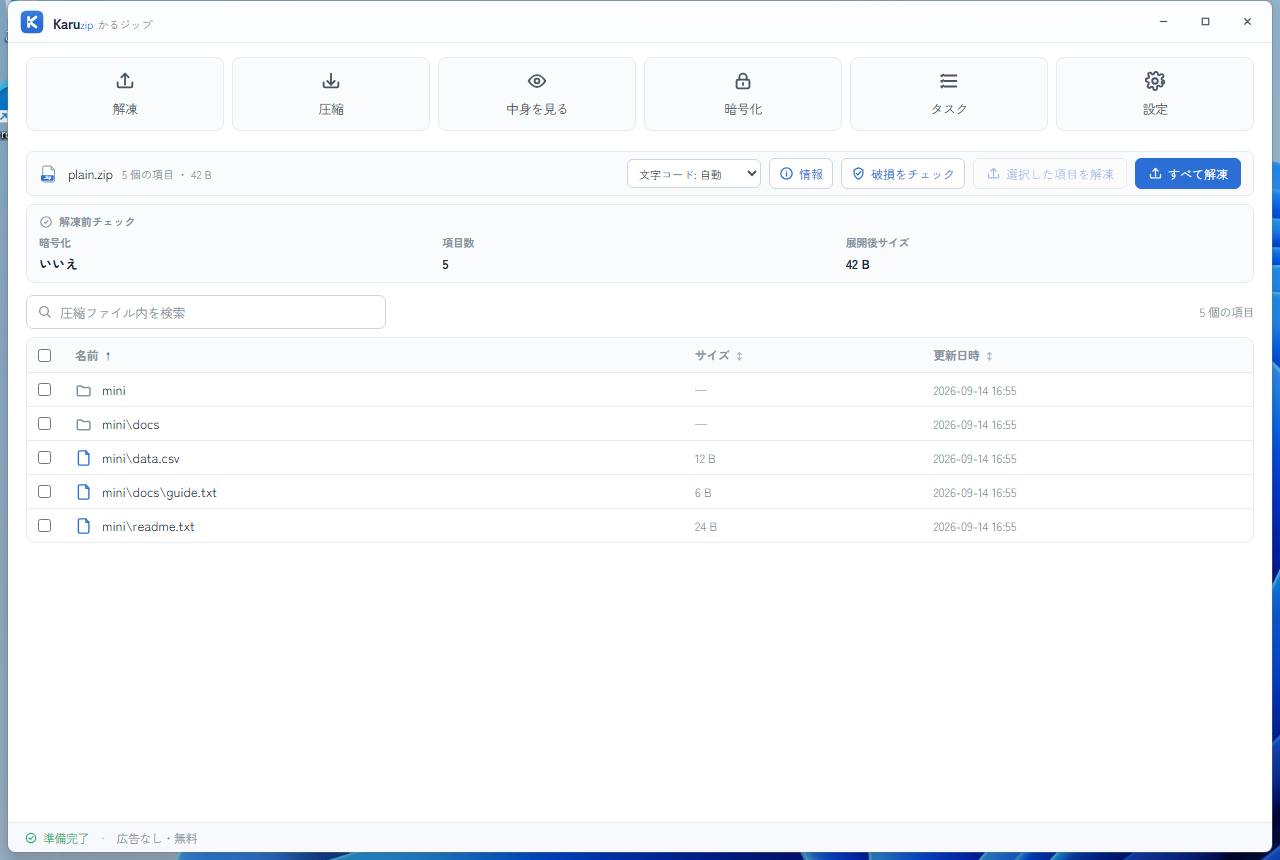
Karuzipで中身の名前と書庫状態を確認する
最初のスキャン後に「中身を見る」で拡張子と構成を確認します。「テスト」は破損や読み取り不良の確認に使い、ウイルスチェックとは区別します。
-
5
新しいフォルダーへ解凍し、フォルダーを再スキャンする
専用の新しいフォルダーへ解凍し、そのフォルダーを右クリックしてもう一度スキャンします。再スキャンが終わるまで、実行ファイル、スクリプト、マクロ付き文書を開きません。
パスワード付きZIPは解凍後の再スキャンを省かない
暗号化された内容は、パスワードを入力して展開するまで通常のファイルとして取り出せません。ZIP全体を先にスキャンしたうえで、信頼できる保存先へ解凍し、出力フォルダーをもう一度スキャンします。
- パスワードを入力する前に、送信者と受け取る予定を別経路で確認する
- 機密情報を含むZIPやパスワードを、出所不明のオンライン解析サービスへ送らない
- 解凍後のフォルダーを再スキャンするまで中身を実行しない
- パスワードが誤っている、破損している場合は総当たりせず、送り主へ再確認する
パスワード入力で開けない場合は、パスワード付きZIPが開けないときの確認方法へ進みます。安全確認とパスワードエラーの切り分けは別の作業です。
Karuzipの「テスト」とウイルスチェックは別の機能
| Karuzipで確認できる | Karuzipでは確認できない |
|---|---|
| 書庫内の名前、拡張子、サイズ、フォルダー構造 | ファイルがマルウェアかどうか |
| 書庫を最後まで読み取れるか、CRCや構造に異常がないか | 送信元が本人か、配布元が正規か |
| 暗号化の有無、項目数、圧縮方式などの書庫情報 | 実行ファイルの発行元やデジタル署名の正当性 |
| 必要な項目だけを選んで解凍する | 検出した脅威の隔離、駆除、修復 |
スキャン結果ごとの次の判断
| 結果 | 判断 | 次の操作 |
|---|---|---|
| 脅威が見つかった | 開かず、実行しない | Windows セキュリティの推奨操作に従い、送り主または管理者へ確認する |
| 脅威は見つからなかった | 検出がなかったという結果 | 送信元、拡張子、中身の用途を確認し、解凍後も再スキャンする |
| スキャンできない・途中で止まる | 安全とは判断しない | 定義更新、保存先、他社製品の状態を確認し、業務PCは管理者へ相談する |
| 除外を求められる | 保護範囲を狭める操作 | 理由が確認できない除外は追加せず、正規配布元へ照会する |
Microsoftは、除外を追加すると対象が脅威チェックから外れ、デバイスやデータが脆弱になる可能性があると案内しています。スキャンが遅いという理由だけで、ZIPや解凍先を除外しないでください。
安全確認でしないこと
- リアルタイム保護やSmartScreenを無効にして開く
- 検出されたファイルを、理由を確認せず「許可」する
- 不明なZIPや解凍先をウイルス対策の除外へ追加する
- 機密ZIPを出所不明のオンラインサービスへアップロードする
- 二重拡張子の先頭部分やアイコンだけを見て文書だと判断する
- 書庫テストの成功をウイルスチェックの代わりにする
Karuzip本体や公式インストーラーの確認はKaruzipは安全か・正規ダウンロードの確認、CRC破損や解凍失敗はZIPが解凍できない原因の切り分けで扱います。本記事は受信したZIPの内容物を実行前に確認する手順だけを所有します。
CLIで同じ確認を行う場合
CLIの操作名と引数は2026年9月12日にKaruzip 2.2.3の開発ビルドで照合しました(2.2.3は2026年9月21日公開)。現在の公式配布は2.2.10です。CLIは公式サイト版に同梱され、Store版には含まれません。 保存先の親フォルダーは先に用意します。
karuzip-cli --json archive.inspect --archive ".\sample.zip"
karuzip-cli --json archive.test --archive ".\sample.zip"
解凍できたことは中身の安全性や元アプリでの動作を保証しません。壊れた内容を修復する機能ではありません。
例示パスを実際の入力・項目名へ置き換え、結果と終了コードを確認します。失敗時は原因を調べて停止します。
6つのCLI操作・引数・終了コードで環境準備と実行例を確認できます。
ZIPファイルのウイルスチェックでよくある質問
ZIPは解凍する前と後、どちらをウイルスチェックしますか?
両方です。まずZIP自体をスキャンし、送信元と中身の名前を確認します。その後、新しいフォルダーへ解凍して出力フォルダーを再スキャンし、実行する前に各ファイルを確認します。
Windows 11でZIPファイルだけをスキャンできますか?
できます。エクスプローラーでZIPを右クリックし、「その他のオプションを表示」から「Microsoft Defenderでスキャンする」を選びます。他社製ウイルス対策を使用中なら、その製品の手順に従います。
「脅威は見つかりませんでした」と出れば安全ですか?
絶対的な安全証明ではありません。その時点のセキュリティ情報と設定で検出がなかった結果です。送信元、届く予定、拡張子、実際に開く必要があるかも合わせて判断します。
パスワード付きZIPもウイルスチェックできますか?
ZIP全体を先にスキャンし、信頼できることを確認して解凍した後、出力フォルダーを再スキャンします。暗号化された中身をZIP全体のスキャンだけで確認できたと決めつけないでください。
ZIPを解凍しただけでウイルスが実行されますか?
Karuzipの解凍操作は中身を取り出すもので、意図的に実行する操作ではありません。ただし、解凍ソフトやOSにも脆弱性はあり得るため、信頼できないZIPは先にスキャンし、解凍後も中身を安易に起動しません。
Karuzipの「書庫をテスト」はウイルスチェックですか?
違います。書庫を最後まで読み取れるか、CRCや構造に異常がないかを確認する機能です。正常終了しても、内容物がマルウェアではないという判定にはなりません。
Karuzipで「中身を見る」だけなら安全ですか?
中身の一覧表示はファイルを実行しませんが、書庫を解析する操作ではあります。送信元が不明なZIPは、Karuzipで開く前にWindows セキュリティでスキャンしてください。
「請求書.pdf.exe」のような名前はPDFですか?
いいえ。最後の.exeが実際の拡張子です。Windowsでファイル名拡張子を表示し、アイコンや.pdfという途中の文字だけで判断せず、用途を確認できない実行ファイルは起動しません。
ウイルスが検出されたらファイルを許可してもよいですか?
理由を確認せず許可しないでください。Windows セキュリティの推奨操作に従い、送り主へ別経路で確認します。業務用PCでは情報システム担当へ連絡します。
スキャンが遅いときはウイルス対策を無効にしてもよいですか?
勧めません。リアルタイム保護を有効にしたまま完了を待ちます。ZIPや解凍先を除外へ追加すると保護範囲が狭くなるため、管理者や正規配布元の指示がない限り追加しません。
Karuzipで確認した条件
- 確認日
- 2026-07-31
- 環境
- Karuzip v1.3.0
- 標本
- 正常ZIPとCRCを破損させたZIP、Karuzip実画面2点
- 確認項目
- 実エンジンの書庫テストで正常ZIPが成功し、CRC破損ZIPが失敗することを確認。失敗UIは破損または不完全の中性文を表示し、内部ツール名・絶対パス・生ダンプを表示しない。書庫一覧の10万項目検索・並べ替えも回帰試験を再実行。
今回の再実行はRust 1 passed、前端20 passed。検証対象は書庫の読み取りとUIであり、マルウェア標本は作成・取得・実行していない。ウイルス対策の事実はMicrosoft公式資料に基づく。
根拠と更新方針
Windowsの操作、ZIP形式の仕様、Karuzipの機能を混同しないよう、判断ごとに根拠を分けています。
- Windows セキュリティ アプリで保護を維持する | Microsoft Support support.microsoft.com エクスプローラーから特定のファイルまたはフォルダーをMicrosoft Defenderでスキャンする手順、Windows 11で「その他のオプションを表示」が必要な場合。
- Windows セキュリティ アプリのウイルスと脅威の保護 | Microsoft Support support.microsoft.com 現在の脅威、スキャンオプション、リアルタイム保護、セキュリティ情報の更新、除外の注意。
- Policy CSP - Defender: AllowArchiveScanning | Microsoft Learn learn.microsoft.com Microsoft Defender Antivirusのアーカイブスキャン設定、ZIPやCABをスキャンするAllowArchiveScanningの既定値。
- Windows の一般的なファイル名拡張子 | Microsoft Support support.microsoft.com ファイル名拡張子の意味と、Windows 11で拡張子を表示する操作。
- Microsoft Windows の添付ファイル マネージャーに関する情報 | Microsoft Support support.microsoft.com インターネットなどから受信したファイルにWindowsがセキュリティ情報を付け、警告判断へ使う仕組み。
- Karuzip 使い方ガイド:書庫の中身とテスト karuzip.com 書庫内の名前・拡張子・サイズ確認と、CRC・破損を確認する書庫テストの操作。ウイルス検査ではないことの製品境界。
- Karuzip v2.2.1 CLI 標本確認 karuzip.com 自作標本の機能検査と再現手順。マルウェア検査・GUI実測ではない。
- Karuzip CLIの操作と確認範囲 karuzip.com 2.2.3開発ビルド(2026年9月12日)のCLI基本操作と合成サンプルの記録。この記事の形式の全変種を検証した意味ではありません。
