.7Z は Karuzip で内容を確認し、解凍できます。 解凍だけでなく、Karuzip から .7Z 形式を新規作成できます。 パスワードを設定した新規アーカイブも作成できます。 検証範囲は「実機検証済み」です。
3 巻の 7z を例にした概念図です。巻数やファイル名は作成元によって異なります。第 2 巻以降を個別ファイルと考えず、一覧・テストには首巻を指定します。
- report.7z.001
一覧・テストを始める首巻。
- report.7z.002
続きのデータ。同じフォルダーに置く。
- report.7z.003
同じ組の最終巻までそろえる。
.7Z の対応状況
| 拡張子 | .7Z |
|---|---|
| 種類 | 圧縮ファイル(7z コンテナ) |
| 解凍 | 対応 |
| 作成 | 対応 |
| 認識方法 | 拡張子と内部形式を照合して認識 |
.7z.001を受け取ったら、最初の巻を開く
sample.7z.001、sample.7z.002、sample.7z.003を同じフォルダーへ置き、sample.7z.001をKaruzipで開きます。以下はファイル名の並びの説明例です。自分のファイル名をこの例へ変更する必要はありません。
後続の巻を一つずつ解凍したり、.001を削って.7zへ改名したりしません。番号が抜けている、ダウンロードが終わっていない場合は、提供元から不足分を取得します。
2026年9月12日、Windows 11 build 26200・公式サイト版v2.2.1のCLIで、1,280,000 bytesの自作バイナリを512KB単位に分割し、全巻テスト・解凍・元データとの一致を確認しました。先頭巻だけを別フォルダーへ置いた場合はテストが失敗しました。画面操作と暗号化書庫の新規実測は含みません。
sample.7z.001  ← このファイルを開く
sample.7z.002
sample.7z.003
7zファイルの仕組みと特徴
7zは、格納するデータに合わせて圧縮方式や変換フィルターを組み合わせられる形式です。公式仕様ではLZMAとLZMA2のほか、PPMd、BZip2、無圧縮のCopyなどが挙げられています。圧縮率は元データと設定によって変わるため、どのファイルでも必ず小さくなるわけではありません。
複数のファイルを一続きのデータとして圧縮する「ソリッド圧縮」を利用できます。似た内容のファイルをまとめると圧縮率が上がる場合がある一方、途中の一件だけを取り出すときにも前方のデータ処理が必要になり、破損時の影響範囲が広がることがあります。
7zはUnicodeのファイル名とAES-256暗号化に対応しています。暗号化された書庫では、設定によってファイル名を含むヘッダーも保護されるため、正しいパスワードを入力するまで中身の一覧を表示できない場合があります。
Karuzipで7zファイルを開いて解凍する3ステップ
-
1
7zファイルをローカルへ保存する
メールやクラウドから受け取った場合は、ダウンロードが完了してから開きます。.7z.001、.7z.002のような分割ファイルなら、すべての巻を同じフォルダーへそろえてください。
-
2
Karuzipで開き、中身を確認する
Karuzipを起動し、7zファイルを画面へドラッグ&ドロップするか、「ファイルを開く」から選びます。分割書庫では、番号が最も小さい.7z.001を開きます。パスワード入力が表示されたら、作成者から受け取った文字列を入力してください。
-
3
取り出す項目と保存先を指定する
すべて取り出す場合は全体解凍を選び、必要なものだけなら一覧から項目を選択して解凍します。保存先には空き容量のあるフォルダーを指定し、処理が終わるまで分割書庫の各巻を移動・変更しないでください。
解凍前に確認できる情報
Karuzipの一覧には、7z内のファイル名、フォルダー階層、展開後のサイズ、更新日時が表示されます。大きな書庫でも、必要な項目だけを選択して解凍できます。
書庫情報では、形式、書庫サイズ、展開後サイズ、圧縮済みデータの合計、圧縮率、ファイル数、フォルダー数、暗号化の有無を確認できます。ソリッド書庫や暗号化ヘッダーなど、表示できる情報は書庫の作り方によって異なります。
一覧表示は、書庫の構造を読み取れたことを示すだけです。中にある文書や画像を編集したり、実行ファイルの安全性を判定したりする機能ではありません。内容を利用する場合は、解凍後に各形式へ対応したアプリで開きます。
.7Zを扱う目的と完了の確かめ方
7z 圧縮ファイルの中身を確認して必要なファイルを取り出す
| 最初に見るもの | 項目名、サイズ、フォルダー階層を一覧で確認します。古い方式や特殊な圧縮方法は入力ごとに可否を判断します。 |
|---|---|
| 取り出した後の確認 | 取り出したファイルが想定した数・名前・内容と一致すること。 |
| 同形式の新規作成 | 作成形式は7zを指定できます。ファイルまたはフォルダーを入力として指定します。 |
| 操作の境界 | 解凍できたことは中身の安全性や元アプリでの動作を保証しません。壊れた内容を修復する機能ではありません。 |
この形式は代表標本を用いた過去のWindows実機確認があります。ページ内の確認日・環境を参照してください。
.7ZをCLIで確認する例
CLIの操作名と引数は2026年9月12日にKaruzip 2.2.3の開発ビルドで照合しました(2.2.3は2026年9月21日公開)。現在の公式配布は2.2.10です。CLIは公式サイト版に同梱され、Microsoft Store版には含まれません。
karuzip-cli --json archive.inspect --archive ".\sample.7z"
karuzip-cli --json archive.list --archive ".\sample.7z" --max-entries 20
karuzip-cli --json archive.test --archive ".\sample.7z"
karuzip-cli --json archive.extract --archive ".\sample.7z" --destination ".\output-7z" --conflict-policy skip
sample.7zは手元の入力ファイル名に置き換えます。 --max-entries 20は一覧の表示件数です。全体の内容が20件以下という意味ではありません。 保存先の親フォルダーは先に作成します。最後の新しい子フォルダーは解凍時に作られます。 分割書庫のinspect・list・testには首巻を指定します。2.2.3開発ビルドでは7z分割書庫の途中巻からのarchive.extractは成功しましたが、archive.testは失敗しました。全操作が首巻へ解決する意味ではありません。
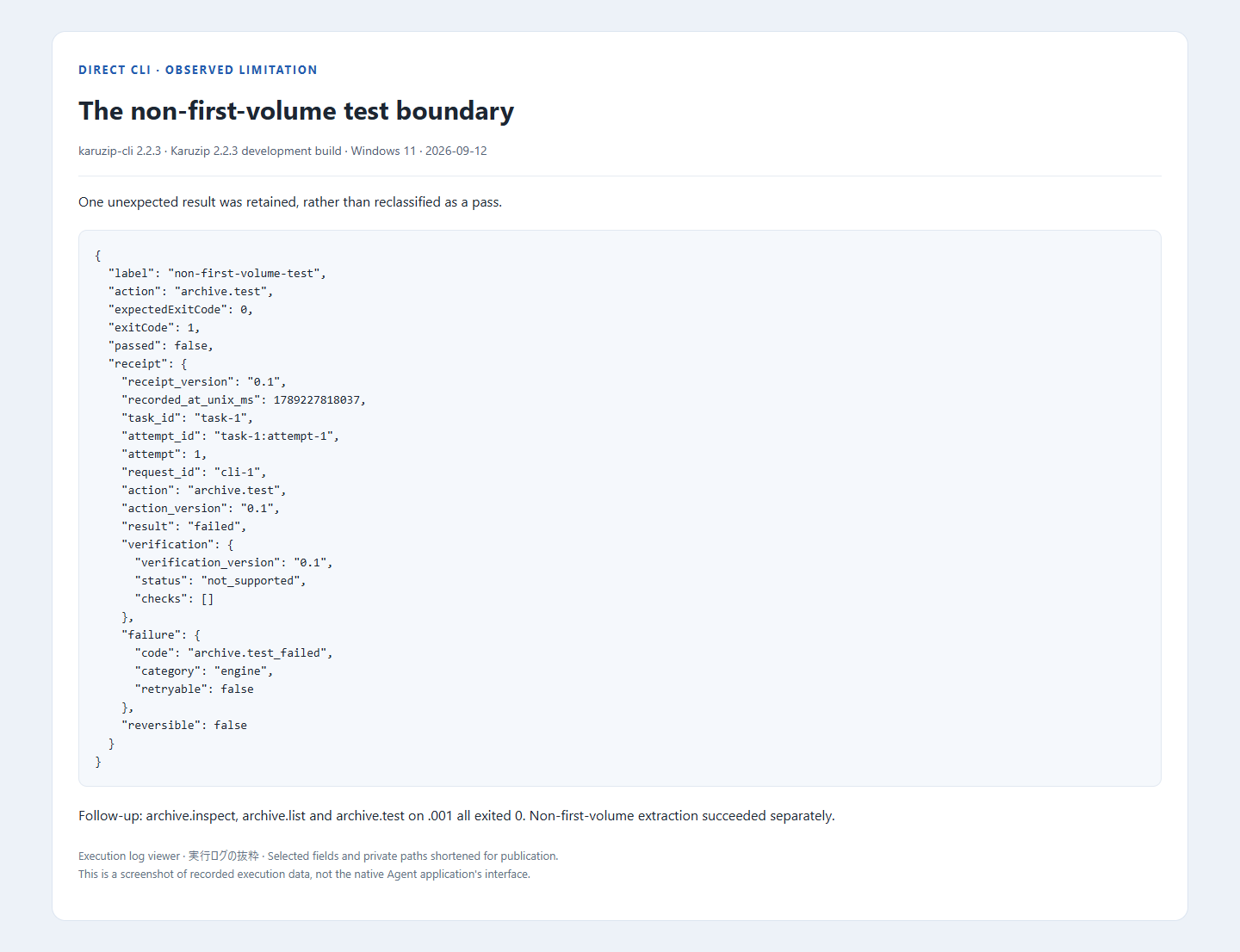
操作の詳細はKaruzip CLIの6操作とJSON結果で確認できます。処理を続ける前に結果と終了コードを読み、失敗した操作を無条件で繰り返しません。
CLIの基本操作は、2.2.3開発ビルドの公開ログでこの形式を含む合成サンプルの対象と結果を確認できます。この形式のすべての変種を新しく実測したという意味ではありません。旧画面は記載された版の記録として残しています。 対象サンプルとCLI実行ログ。
パスワード・分割書庫・安全性の注意点
パスワード付き7zを解凍するには、作成時に設定された正しいパスワードが必要です。Karuzipはパスワード入力に対応しますが、分からないパスワードを解析・解除する機能はありません。
.7z.001から始まる分割書庫は、単独のファイルではなく複数巻で一つの書庫です。.001、.002、.003のように続く全巻を同じフォルダーへ置き、最初の.001を開いてください。一巻でも欠けている、途中の巻だけ名前を変えた、ダウンロードが不完全といった場合は解凍できません。
7zを開けない場合は、拡張子だけを.7zへ変えた別形式ではないか、ダウンロードが完了しているか、分割巻が全部あるか、パスワードが正しいかを順に確認します。Karuzipの「書庫をテスト」でエラーになる場合は、元ファイルを上書きせず、提供元から再取得したコピーでも同じ結果になるか確かめてください。
送信元が分からない7zや、予期していない添付ファイルは開かないでください。解凍できたことは安全性の証明ではありません。入手元を確認し、必要に応じてWindowsセキュリティなどでスキャンしてから、取り出した実行ファイルやスクリプトを扱います。
7zファイルについてよくある質問
7zの読み方は?
「セブンジップ」と読みます。7zはアーカイブ形式の名前、7-Zipはその形式を作った圧縮・解凍ソフトの名前で、同じものではありません。拡張子は.7zで、Karuzipなど対応する別のソフトでも開けます。
7zファイルとは何ですか?
7zファイルは、複数のファイルを一つにまとめて保存できるアーカイブです。一般的な拡張子は.7zで、LZMA/LZMA2などの圧縮方式、ソリッド圧縮、Unicodeファイル名、AES-256暗号化に対応します。読み方は「セブンジップ」です。
Windowsで7zファイルを開くにはどうすればよいですか?
Windows版Karuzipへ7zファイルをドラッグ&ドロップするか、「ファイルを開く」から選びます。一覧を確認し、全体または選択項目を指定先へ解凍できます。
7zと7-Zipは同じものですか?
同じではありません。7zはアーカイブ形式、7-Zipはその形式を開発した圧縮・解凍ソフトです。Karuzipなど、対応する別のソフトでも.7zを扱えます。
パスワード付き7zもKaruzipで解凍できますか?
正しいパスワードがあれば解凍できます。ヘッダーも暗号化された7zは、一覧表示の前に入力が必要です。Karuzipにパスワードの解析・解除機能はありません。
.7z.001ファイルはどうやって解凍しますか?
.7z.001は分割書庫の先頭巻です。.7z.002以降も同じフォルダーへそろえ、Karuzipで.7z.001を開きます。一巻でも欠けていると解凍できません。
7zファイルが開けない、解凍できない原因は何ですか?
ダウンロード未完了、分割巻の不足、誤ったパスワード、別形式、書庫破損を確認します。元ファイルは上書きせず、再取得したコピーと「書庫をテスト」で切り分けてください。
Karuzipで7zファイルを作成できますか?
作成できます。圧縮形式に7zを指定すると、圧縮レベル、ソリッド設定、パスワード、分割サイズも選べます。詳しい操作は使い方ガイドで確認できます。
7zはZIPより必ず小さくなりますか?
必ず小さくなるわけではありません。結果は元データ、圧縮方式、辞書サイズ、ソリッド設定で変わります。JPEGや動画など、圧縮済みデータは容量がほとんど減らない場合があります。
.7Z をもっと詳しく
あわせて確認したいガイド
Karuzip で確認した条件
- 確認日
- 2026-07-31
- 環境
- Windows 11 24H2(日本語)、Karuzip v1.3.0
- 標本
- 通常 7z、AES-256 暗号化 7z、ソリッド書庫、.7z.001 形式の分割書庫
- 確認項目
- 一覧表示、全体解凍、選択解凍、パスワード入力、新規作成、欠損巻の診断
すべての分割巻と正しいパスワードがそろっている条件で確認しています。
根拠と更新方針
形式の説明と Karuzip の対応範囲を混同しないよう、外部の形式資料と製品側の検証結果を分けて示しています。
- 7z Format | 7-Zip7-Zip 公式形式解説7zのオープンアーキテクチャ、LZMA/LZMA2などの方式、Unicodeファイル名、ソリッド圧縮、AES-256暗号化。
- How to recover corrupted 7z archive | 7-Zip7-Zip 公式形式解説7zのヘッダーとメタデータ構造、.7z.001以降の分割巻、欠損巻や破損時に書庫を正常に読めないこと。
- Microsoft Windows の添付ファイル マネージャーに関する情報support.microsoft.com の形式資料ダウンロード元を確認し、不明な送信者からの予期しない添付ファイルを開かず、必要に応じてセキュリティソフトで検査する考え方。
- Karuzip v2.2.1 CLI 標本確認karuzip.com の形式資料生成7z分割書庫の全巻テスト・内容一致と欠損巻失敗。GUI・暗号化・速度は対象外。
- Karuzip の対応根拠解凍対応 320 拡張子(動作検証 230・実機検証 12)の数え方と検証レベル
- このページの検証表示実機検証済み。対応状況が変わった場合は、登録表と同時にページを再生成します。