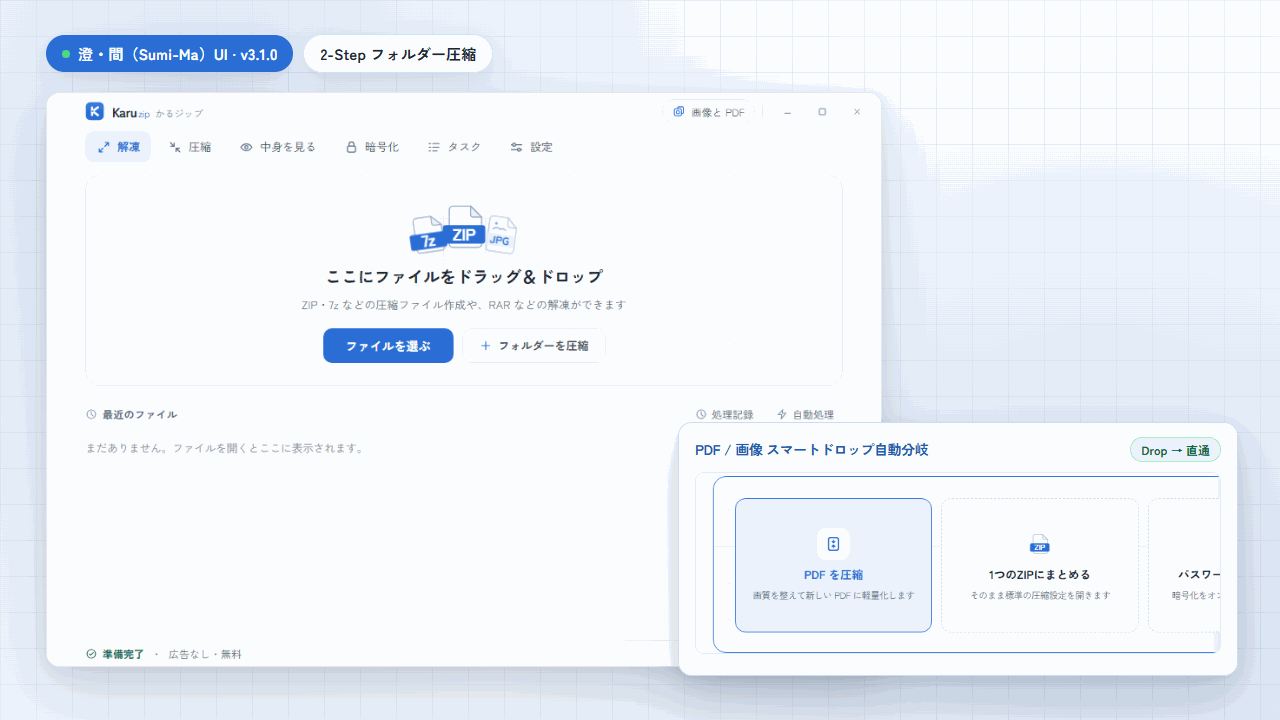
UI 刷新 · 澄・間(Sumi-Ma)
余白と操作の優先度を整えた新しいホーム画面
PDF や画像をドロップすると自動で専用ワークベンチへ直通し、主画面からのフォルダー圧縮も 2 ステップで迷わず完了します。
書庫を置くとその場で取り出せます。圧縮もこの画面で完結します。
上限を超える書庫はデスクトップ版で処理できます。Karuzip は 2026 年 7 月に最初の版を公開してから、みなさんが「困った」と感じた場所を一つずつ無くしてきました。 このページでは、これまでに何を直してきたのか、そしていま何を作っているのかを、できるだけ正直に書いています。
PDF や画像をドロップすると自動で専用ワークベンチへ直通し、主画面からのフォルダー圧縮も 2 ステップで迷わず完了します。
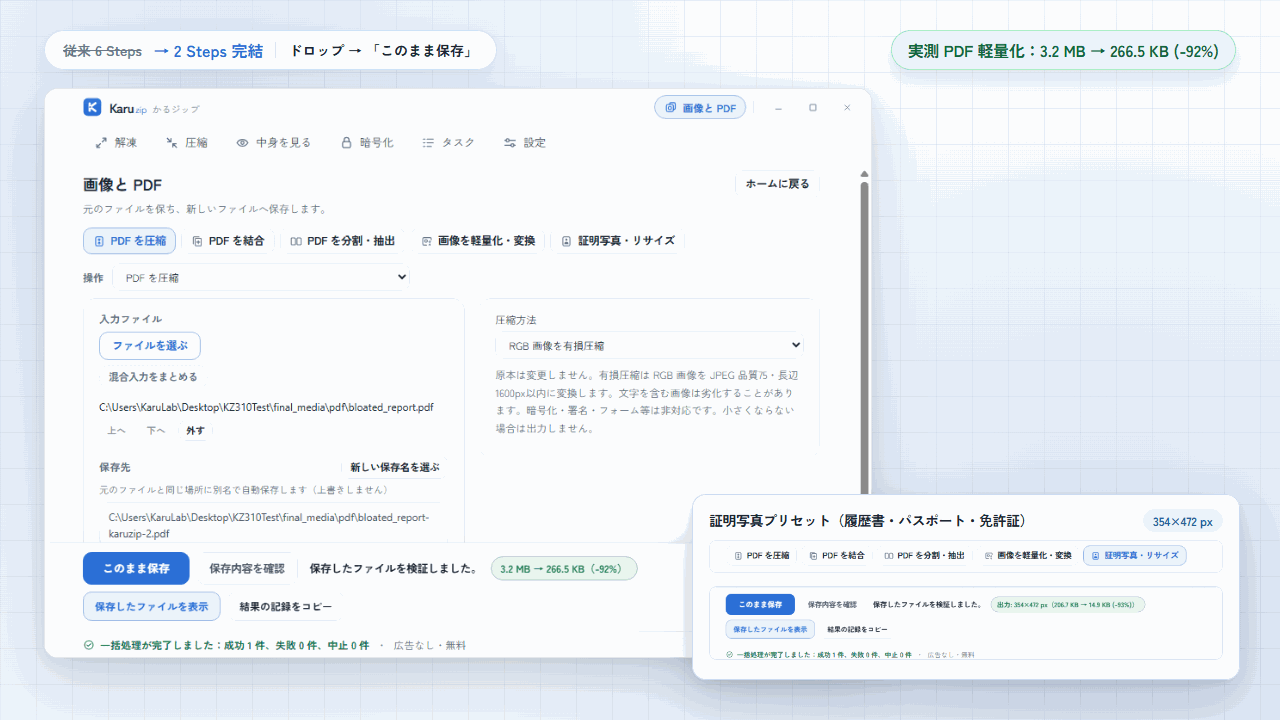
元のファイルを上書きせず自動で別名保存し、ICCBased RGB や Predictor 付き実用 PDF も実測 3.2 MB → 266.5 KB(-92%)へ軽量化。履歴書・パスポート等の証明写真プリセットも備えています。
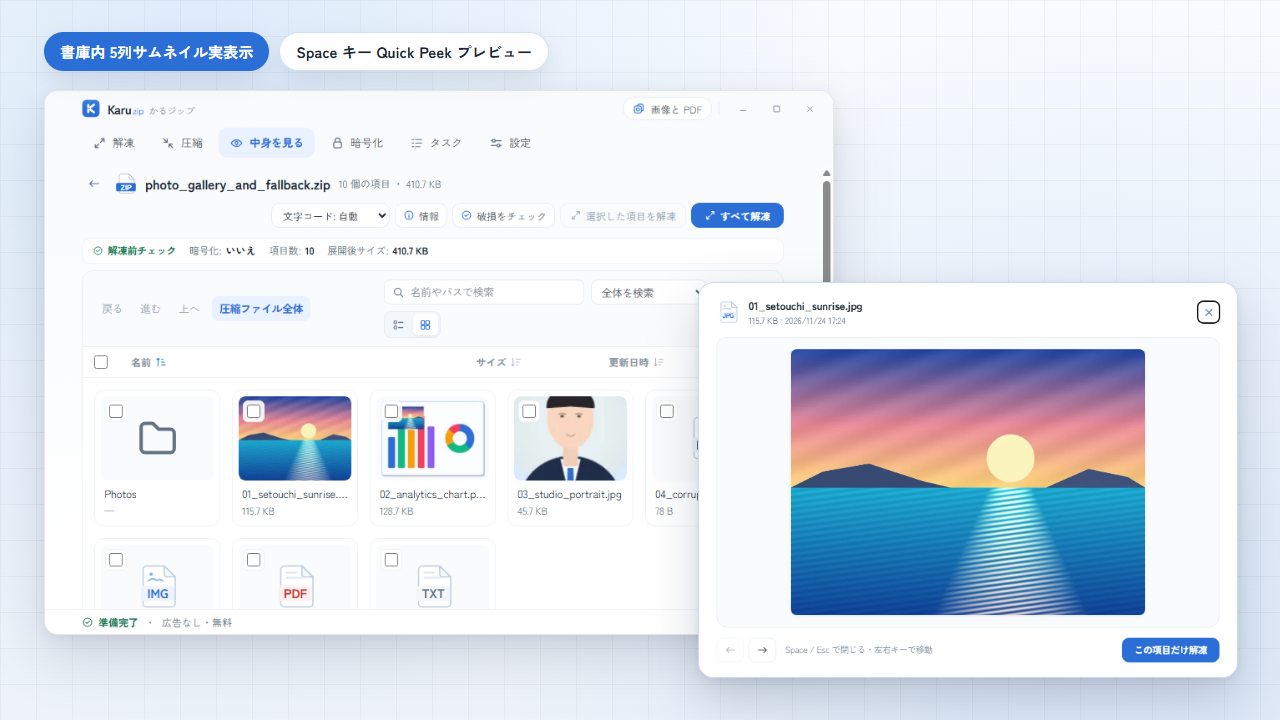
書庫を解凍しなくても写真や図版を 5 列のサムネイルで一覧でき、スペースキーひとつで拡大確認と「この項目だけ解凍」が行えます。
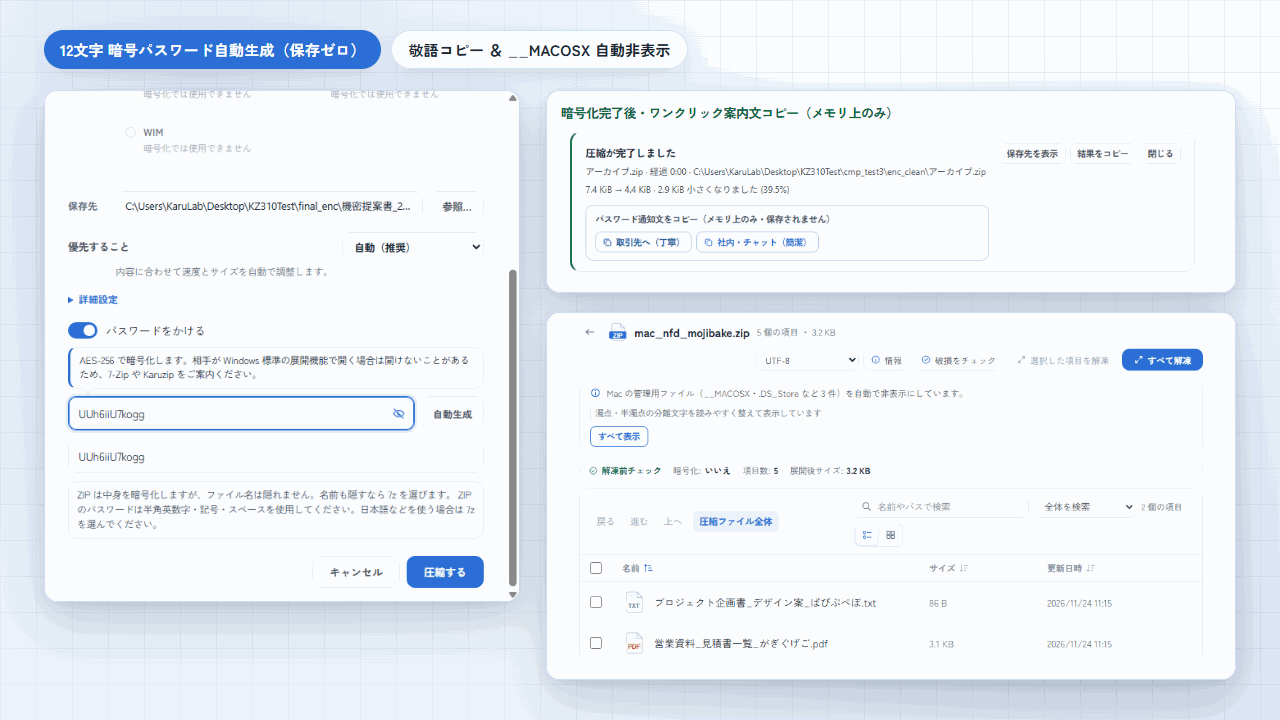
暗号化時に安全な 12 文字パスワードをその場で生成し、完了後は取引先向けの丁寧な案内文を 1 クリックでコピー(ディスク保存ゼロ)。Mac の __MACOSX 非表示や文字コード切替も 1 ステップです。
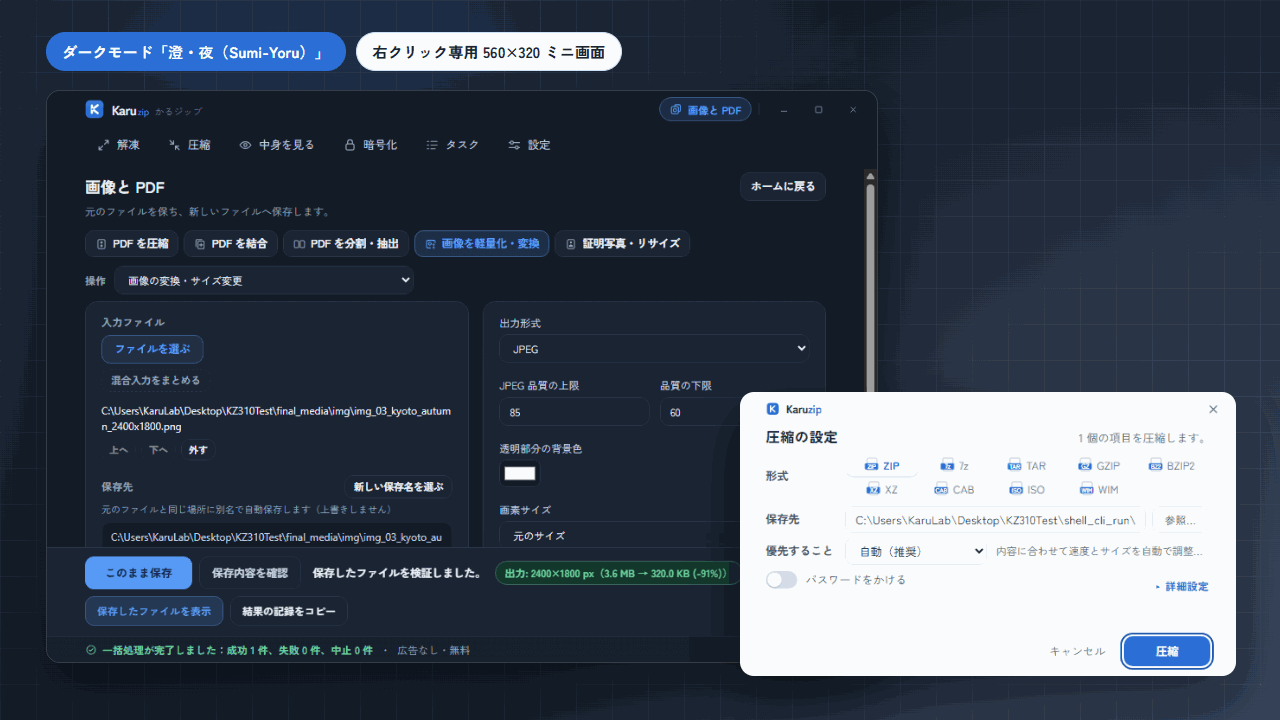
OS 設定への自動追従と手動切替に対応した暗い配色「澄・夜」を追加。エクスプローラー右クリックからの専用ミニ画面も内部スクロールなしで完結します。
下へ行くほど、まだ決まっていないことが増えます。線が細くなっているのはそのためです。
簡体字(zh-CN)・繁体字台湾(zh-TW)・繁体字香港(zh-HK)の実機確認を進めています。
3.0.0 で韓国語を正式公開したのに続き、中国語 3 地域のアプリ画面・右クリックメニュー・文字コード案内・公式サイト対訳の最終検証を行っています。表示と実機確認が揃い次第、順次正式公開へ切り替えます。
日常のファイル整理とローカル自動化を、さらに迷いなく。
ここはまだ形が決まっていません。 決まっていないことを決まったように書くのは避けたいので、いまはこれだけにしておきます。 固まってきたら、このページに書き足します。
上に書いたのは、いまの時点の計画です。作っているうちに順番が入れ替わったり、途中でやめたりすることもあります。 時期をお約束しないのは、守れない約束をしたくないからです。 出せる状態になったものから 更新履歴 に載せていきます。
最初の公開から、各版で変わったことをまとめています。
「澄・間(Sumi-Ma)」デザインとダークモード「澄・夜」を導入し、書庫内の実画像サムネイル、スペースキー Quick Peek、Mac 由来の __MACOSX 自動非表示に対応しました。
ホームへの PDF・画像スマートドロップ直通、「画像とPDF」ワークベンチのワンクリック保存と証明写真プリセット、2ステップのフォルダー圧縮、12文字パスワード自動生成に加え、ICCBased RGB / Predictor 付き PDF の軽量化互換性も強化しました。
アプリ画面・右クリックメニュー・CLI・公式サイト(/ko/)が韓国語に対応しました。公式サイト版にはローカル MCP サーバー karuzip-mcp(21 ツール、許可フォルダーなしでは読み取り・管理の 6 ツール)を同梱し、karuzip-cli も 13 操作に広がりました。
主画面には「画像・PDF」ワークベンチ(画像の変換・リサイズ・圧縮、PDF の結合・抽出・分割・並べ替え・圧縮)と条件指定の「ファイルの収集」が加わり、新規作成できる書庫形式も CAB・ISO を含む 9 形式になりました。
日本語以外の Windows(英語版・中国語版など)や、「ベータ: ワールドワイド言語サポートで Unicode UTF-8 を使用」を有効にした日本語版 Windows で、LZH / LHA の日本語ファイル名が文字化けする問題を修正しました。
文字コードが「自動」のままでも名前を日本語(CP932)として読み、一覧・すべて解凍・選択した項目の解凍に同じ文字コードを使います。日本語版 Windows の既定の動作と、元の圧縮ファイルは変更しません。 名前が簡体字(GBK)で記録された LZH / LHA は、文字コードで「简体字 (GBK)」を選んでください。
NAS・SMB の共有フォルダーで、書庫の解凍が安全確認のエラーで止まる場合がある問題を修正しました。インターネット由来の印を取り出したファイルへ引き継ぎ、ファイルやリンクの検証、既存データの保護は維持しています。
LZH / LHA の一覧でファイル名の文字コードを選べるようにしました。一覧の名前を確認してから解凍すると、全体解凍と選択解凍にも同じ文字コードを使います。日本語名でも保存時の文字コードは作成元によって異なるため、自動推定に頼らず名前を確かめられます。
Windows が「インターネットから取得した」と記録している書庫を解凍すると、取り出したすべてのファイルにも同じ印を付けます。Windows 標準の ZIP 展開と同じ考え方です。ファイルの更新日時は書庫の記録のままです。保存先が FAT32 や exFAT などで印を付けられないときは、解凍を止めずに警告付きの完了として知らせます。
パスワード付き ZIP の暗号方式を ZipCrypto から AES-256 に変えました。Windows 標準の展開機能では開けない場合があるため、圧縮画面のパスワード欄に注意を表示します。
書庫内の名前が 8.3 形式の短い名前として既存の別の項目を指すときは、上書きせずに別の名前か、その名前が指すフォルダーの中へ保存します。ARC・SIT・ZOO などの古い形式で日本語などの名前を含む書庫を一覧できない場合がある問題、既存のフォルダーへ解凍するときに解凍先のパスが長いと失敗する問題も直しました。
主画面、右クリックから開く操作画面、ZIP・7z・RAR など 12 形式のファイルアイコンを揃えました。パスワードの表示切替、並べ替え、記録の開閉、最大化と復元の図形も実際の状態に合わせて切り替わります。暗いテーマと動きを減らす設定に対応し、Karuzip のロゴはそのままです。
パスワード入力と圧縮設定では、Tab キーの移動が画面の外へ抜けないようにしました。ZIP でソリッド圧縮を使えない理由を表示し、7z に戻したときの設定を保持します。表示言語を切り替えると、表示中の処理結果と操作エラーもすぐに切り替わります。
書庫のテストで返された警告を見落とさずに表示します。自動処理中に終了するときは、新しい受付を止めて停止を待ち、停止できない場合はアプリを閉じずに理由を案内します。
公式サイト版は 2.2.4 と同じ内容で、機能の追加はありません。英語のエラー表示、CLI の引数、書き出し確定前の検査の修正を引き継いでいます。
英語表示で書庫テストに失敗した際の日本語混在を修正しました。CLI の --password-stdin は操作名の前後で使え、書き出し確定前のファイルハンドル使用量も減らしました。
書庫のフォルダーを辿り、選んだ範囲を解凍できます。書き出し後の整理・確認まで含めて完了を表示し、目的別の圧縮設定、TAR.GZ / TGZ の展開、既定アプリの確認、文字化けの案内と CP949 対応も改善しました。
ZIP は中身を暗号化してもファイル名が残ることを、圧縮設定に表示するようにしました。名前も隠したい場合は 7z を選べるように案内します。
書庫が届いても処理が始まらない問題と、破損した書庫を隔離できない問題を修正しました。Windows の通常のフォルダーパスと NAS 共有パスを扱う処理の改善です。
「自動処理」を新設し、受信書庫の検査と解凍・バッチ書庫健康診断・検証つき交付圧縮の 3 テンプレートから選べます。動作するのは Karuzip を起動している間だけです。あわせて、解凍する前に中身の見当がつく「解凍前チェック」、過去の処理をあとから追える「処理記録」、サポート連絡用の「診断情報の書き出し」(送信は常に手動)も追加しました。
「ここに解凍」「フォルダーに解凍」「中身を見る」が右クリックのすぐそこに並ぶようになり、すでにあるフォルダーへ解凍しても元のファイルが黙って半端に壊れなくなりました。公式サイト版にはコマンドライン版 karuzip-cli も同梱しています。
右クリックメニューやファイルの種類名まで、アプリの言語設定に合わせて切り替わります。失敗したときの説明も、容量不足・アクセス拒否・破損などを区別するようにしました。
メイン画面を開かなくても、解凍・チェック・圧縮の進み具合が見えるようになりました。右クリックからそのまま ZIP/7z へ圧縮するメニューも追加しています。
分割された書庫の解凍と作成、古い ZIP の文字化け対策(文字コードの手動切替)、書庫の破損チェック、書庫の中の検索と並べ替えを追加しました。
Windows 11 の新しい右クリックメニューの作法に合わせた形で作り直しました。
一部の環境で「Karuzip で圧縮」などが表示されない問題を直しました。
新しい版が出たら起動時にお知らせして、そのまま更新できるようになりました。
ドラッグ&ドロップと右クリックからの解凍・圧縮、パスワード付き書庫への対応。そして、広告もバンドルソフトも情報収集も入れないという最初の約束。
一つひとつの修正まで含めた記録は 更新履歴 にあります。
Karuzip は Windows 10 / 11 専用です。ダウンロードは Windows PC でこのページを開いてください。