.gzの直前も確認してください。 sample.txt.gzなら通常は一つのテキスト、backup.tar.gzなら内側に複数項目をまとめたTARがあります。
作成の概念図です。Karuzip では TAR 作成と GZIP 圧縮を別の操作で行います。GZIP・BZIP2・XZ に複数ファイルを直接渡すことはできません。
- 複数の元ファイル
文書やフォルダーを選ぶ。
- ひとつの TAR
TAR はファイルをひとつにまとめる。
- TAR を圧縮
GZIP なら .tar.gz に。BZIP2 / XZ も単一入力。
GZ、gzip、tar.gzは同じではない
gzipは圧縮方式とツールの名前、GZはそのファイルに一般的に使われる拡張子です。GZ自体は複数のファイルをフォルダー構造のまままとめる用途ではなく、通常は一つのデータストリームを圧縮します。
| ファイル名の例 | 中の構造 | 解凍後 |
|---|---|---|
| report.csv.gz | CSV一ファイルをGZIPで圧縮 | report.csv |
| access.log.gz | ログ一ファイルをGZIPで圧縮 | access.log |
| backup.tar.gz | 複数項目をTARでまとめ、その外側をGZIPで圧縮 | TAR内のフォルダーと複数ファイル |
| backup.tgz | backup.tar.gzと同じ二層構造の短い表記 | TAR内のフォルダーと複数ファイル |
| archive.zip | ZIP自体が複数項目とディレクトリを格納 | ZIP内の複数項目 |
解凍する前に確認する5項目
- ファイル名の末尾が .gz か、二重拡張子の .tar.gz かを表示して確認する
- ダウンロード中の一時ファイルではなく、転送が完了したGZを使う
- 元のGZを削除・上書きせず、そのまま残す
- 展開後サイズを収められる空き容量が保存先にある
- 配布元が示すファイル名、サイズ、チェックサムがある場合は照合する
GZの844 Bが、解凍後も844 Bとは限りません。圧縮率は内容によって変わるため、まず「情報」で展開後サイズを確認します。大きなログやデータベースのダンプでは、GZの何倍もの空きが必要になる場合があります。
KaruzipでGZファイルを解凍する4ステップ
-
1
.gzの直前の名前を確認する
sample.txt.gzやdata.csv.gzなら単体GZです。backup.tar.gzや.tgzなら内側がTARなので、TGZの手順へ分けます。拡張子だけを変更してZIPにしないでください。
-
2
GZをKaruzipで開く
GZをKaruzipへドラッグするか、ファイル選択から開きます。関連付け済みならGZをダブルクリックしても一覧画面を開けます。
-
3
中の1項目と展開後サイズを確認する
一覧に元のファイル名が1件表示されることを確認します。「情報」を開くと、形式gzip、書庫サイズ、展開後サイズ、ファイル数を見られます。
-
4
「すべて解凍」で保存先へ取り出す
「すべて解凍」を押します。既定ではGZと同じ場所に出力先を作り、その中へ元の一ファイルを取り出します。内容を確認するまで元のGZは残します。
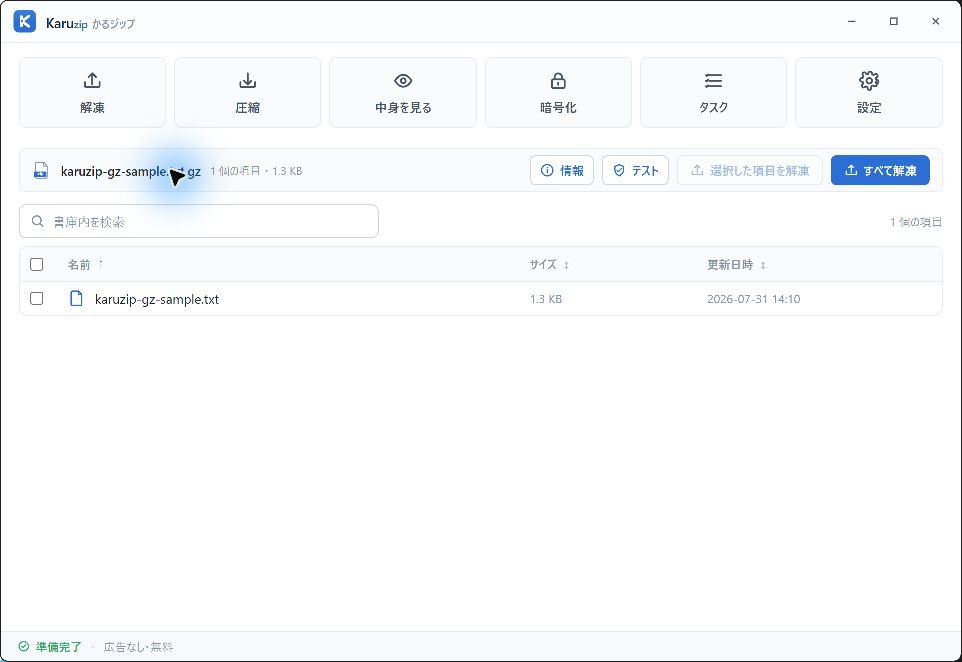
実測:1,285 bytesのテキストをGZへ圧縮して戻す
検証用の日本語テキストをKaruzipのGZIP形式で圧縮し、別ディレクトリで解凍しました。圧縮、一覧、書庫テスト、解凍のすべてをKaruzip v1.3.0で行っています。
| 確認 | 結果 | 判断 |
|---|---|---|
| 圧縮前 | karuzip-gz-sample.txt・1,285 bytes | 単一ファイル |
| 圧縮後 | karuzip-gz-sample.txt.gz・844 bytes | 元サイズの65.7% |
| 一覧 | karuzip-gz-sample.txt・1項目 | GZ内の元ファイル名を確認 |
| 書庫テスト | 問題は見つかりませんでした | 今回のGZIPストリームは読み取り可能 |
| 解凍 | 1,285 bytesへ復元 | 圧縮前とSHA-256が一致 |
圧縮前と解凍後のSHA-256は、どちらも 3A06B90ECCB9F80025433BBAA8FC1702B0C09C9623FCE434BD0D432229D70B5F でした。GZファイル自体のSHA-256は 9130AD3E384CC183D52BEEE4681C57FBB539B444478C027041A2E0C6D9DC8A6C です。
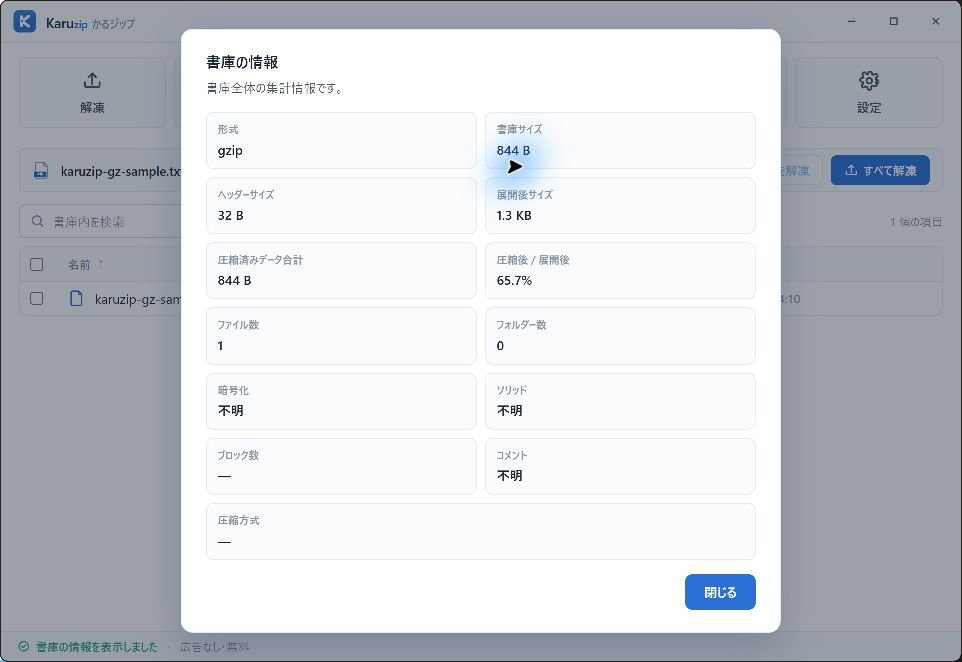
解凍後のファイル名と保存先
RFC 1952では、GZIPヘッダーに元のファイル名を任意で保存できます。GNU gzipも通常は元の名前を記録しますが、作成方法によって名前が入っていない場合があります。表示名だけで内容を断定せず、解凍後に拡張子と内容を確認してください。
| 表示 | 考えられる状態 | 次の確認 |
|---|---|---|
| report.csv | GZIPヘッダーの元名または.gzを外した名前 | CSVとして表計算・テキストアプリで開く |
| backup.tar | 内側にTARがある | TARを開いて複数項目を確認する |
| 拡張子のない名前 | 作成時に元拡張子が分からなかった | 配布元の説明とファイルの実形式を確認する |
| 読めない文字列 | ファイル名の文字コードや作成環境の差 | 元GZを残し、別名保存して内容から判断する |
Windows標準とKaruzipをどう使い分けるか
MicrosoftはWindows付属のtarコマンドで.tar.gzを一覧・展開できると案内しています。一方、Microsoft SupportのWindows 11 24H2対応形式の説明はZIP、RAR、7z、TARを列挙しており、単体GZのGUI操作を一律には案内していません。単体GZを画面で確認したいときはKaruzip、tar.gzを自動処理したいときはWindowsのtarコマンド、という分け方が実用的です。
| 状況 | 向く方法 | 理由 |
|---|---|---|
| 単体GZの元名とサイズを先に見たい | Karuzip | 一覧と書庫情報を画面で確認できる |
| 単体GZを一ファイルへ戻したい | Karuzip | GZを直接開いて保存先へ解凍できる |
| .tar.gzをコマンドで展開したい | Windowsのtar | Microsoft Learnがtar -xf archive.tar.gzを案内 |
| LinuxやWSLでGZを扱う | gzip -dkまたはgunzip | GNU gzipの標準的な解凍方法 |
gzip -d や gunzip を別途入力する必要はありません。CRCが正常でも、安全性の証明にはならない
GZIPの末尾には、解凍前データのCRC-32と元サイズを2の32乗で割った値が入ります。書庫テストは転送中の破損や読み取りエラーを見つける手掛かりになりますが、配布元の真正性、ウイルスの有無、内容の正しさは判定しません。
| 確認 | 分かること | 分からないこと |
|---|---|---|
| 一覧表示 | 項目名、展開後サイズ、件数 | 内容が安全か、用途が正しいか |
| 書庫テスト | GZIPストリームを読めるか、CRC上の不整合があるか | マルウェア、発行元、改ざんの意図 |
| SHA-256照合 | 配布元が示した同じファイルか | 配布元自体が信頼できるか |
| ウイルススキャン | 現在の定義で検出対象に一致するか | 未知の脅威が絶対にないこと |
GZIP形式自体には、ZIPや7zのような一般的なパスワード暗号化機能がありません。GZを開いたときにパスワードを求められるなら、別形式の暗号化ファイル、内包ファイル側の保護、拡張子の不一致を疑います。
GZが開けない・解凍できないとき
一覧に一つしか表示されない
単体GZでは正常です。GZは通常一つのデータストリームを圧縮します。複数のファイルが出ると思っていた場合は、元の名前が.tar.gzまたは.tgzではないか確認してください。
解凍すると.tarが一つだけ出る
外側のGZIPだけが外れています。残ったTARをKaruzipで開くと、その中の複数ファイルとフォルダーを確認できます。最初から.tar.gzとして認識される名前なら、TGZガイドの一回解凍を使います。
書庫テストで問題が見つかる
元GZを編集せず、配布元から再取得します。メール添付なら送信者に再送を依頼し、Web配布なら公開サイズやSHA-256を照合します。CRCだけを書き換えて通す修復は行いません。
解凍後のテキストが文字化けする
GZの解凍と、テキストの文字コード解釈は別です。出力された.txt、.csv、.logを、UTF-8、Shift_JISなど配布元が指定する文字コードで開きます。GZを何度解凍しても文字コードは変わりません。
「すべて展開」が表示されない
Windowsの版、更新状態、関連付けによってエクスプローラーの表示は変わります。単体GZはKaruzipで直接開きます。tar.gzならWindows付属のtarコマンドも選べます。
GZを扱うときにしないこと
- .gzを.zipへ名前変更するだけでZIPに変換しない
- 元GZへ上書きしながら修復を試さない
- tar.gzを単体GZだと思い、出てきた.tarを壊れたファイルと判断しない
- 書庫テスト成功を、ウイルスなし・配布元が本物という証明にしない
- 顧客データやログを、送信先と保存方針が不明なオンライン解凍サービスへ送らない
- 用途の分からない実行形式へ拡張子を変えて起動しない
CLIで同じ確認を行う場合
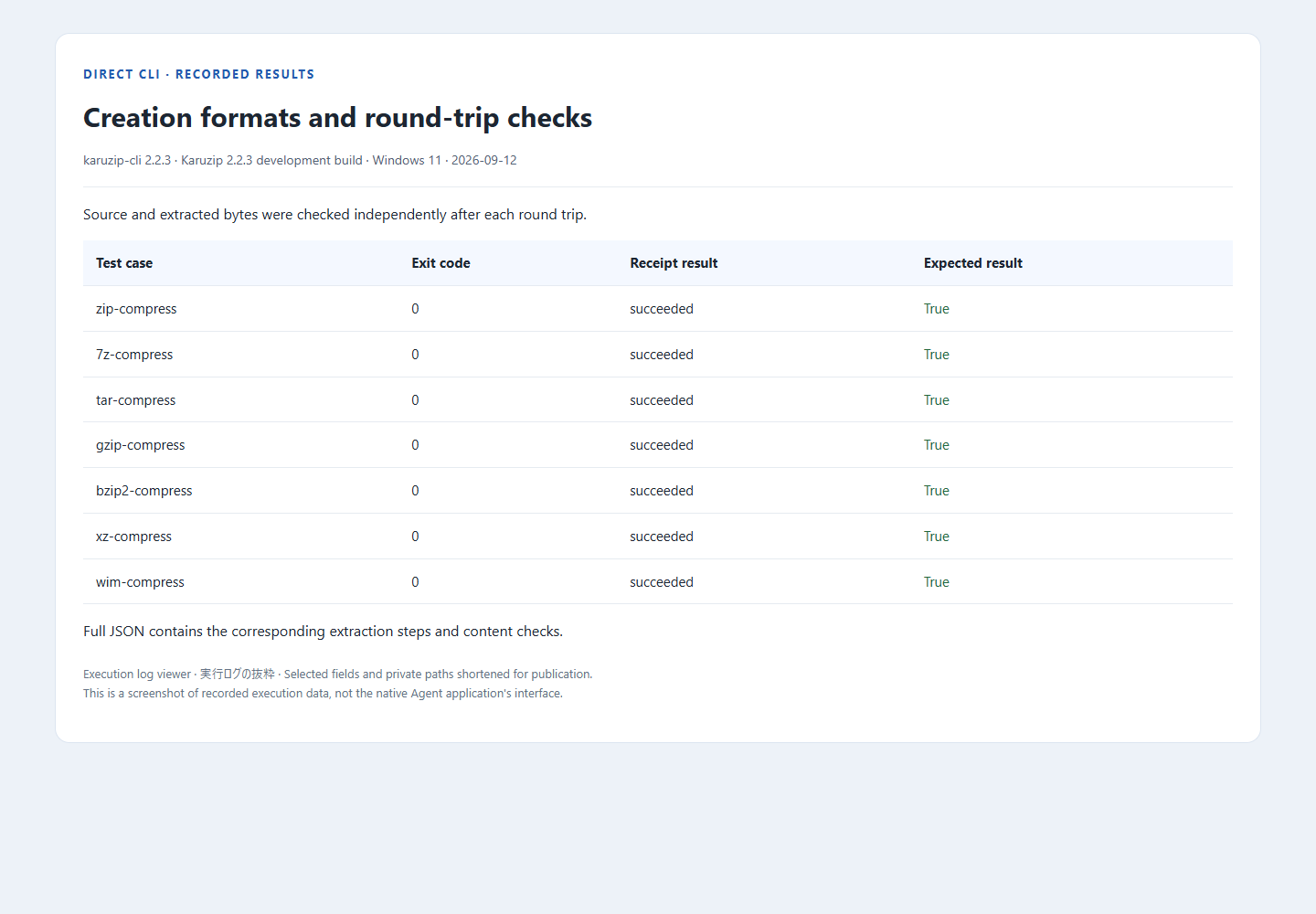
CLIの操作名と引数は2026年9月12日にKaruzip 2.2.3の開発ビルドで照合しました(2.2.3は2026年9月21日公開)。現在の公式配布は2.2.10です。CLIは公式サイト版に同梱され、Store版には含まれません。 保存先の親フォルダーは先に用意します。
karuzip-cli --json archive.inspect --archive ".\sample.gz"
karuzip-cli --json archive.list --archive ".\sample.gz" --max-entries 20
karuzip-cli --json archive.test --archive ".\sample.gz"
karuzip-cli --json archive.extract --archive ".\sample.gz" --destination ".\output-gz" --conflict-policy skip
単一ストリームの解凍と、複数ファイルを格納するTARなどの展開は別です。名前変更は圧縮方式の変換になりません。
例示パスを実際の入力・項目名へ置き換え、結果と終了コードを確認します。失敗時は原因を調べて停止します。
6つのCLI操作・引数・終了コードで環境準備と実行例を確認できます。
GZファイルの解凍でよくある質問
GZファイルとgzipは同じものですか?
gzipは圧縮方式とプログラムの名前、.gzはその形式のファイルに一般的に使われる拡張子です。日常的には同じ対象を指すことが多いですが、コマンド操作とファイル形式を区別すると説明が正確になります。
GZファイルの中に一つしか表示されないのは正常ですか?
正常です。単体GZは通常、一つのデータストリームを圧縮します。複数のファイルやフォルダーをまとめる場合は、先にTARへ格納してからGZIPで圧縮した.tar.gzや.tgzが使われます。
GZとtar.gz、TGZの違いは何ですか?
GZは通常一つのデータを圧縮します。tar.gzは複数項目をまとめたTARの外側をGZIPで圧縮した二層構造です。TGZはtar.gzを短く表した拡張子で、構造は同じです。
Windows 11の標準機能だけでGZを解凍できますか?
MicrosoftはWindows付属のtarコマンドで.tar.gzを展開できると案内しています。一方、単体GZのGUI操作はWindowsの版や関連付けで表示が異なります。単体GZを画面で一覧確認して解凍する場合はKaruzipを使えます。
GZの拡張子をZIPへ変えれば開けますか?
開けるようにはなりません。GZIPとZIPは内部構造が異なります。名前だけを.zipへ変えず、.gzのままGZIP対応の解凍方法を使ってください。
KaruzipでGZを解凍すると、どこに保存されますか?
既定はGZと同じ場所です。今回の実測ではkaruzip-gz-sample.txtという出力先フォルダーが作られ、その中へ同名のテキスト一ファイルが復元されました。設定で毎回選択や前回の保存先へ変更できます。
GZファイルにパスワードを設定できますか?
GZIP形式自体には一般的なパスワード暗号化機能がありません。KaruzipのGZIP作成でもパスワード欄は無効です。暗号化が必要なら、用途に合うZIPまたは7z等を別途検討します。
書庫テストに成功したGZは安全ですか?
安全性までは分かりません。書庫テストはGZIPストリームの読み取りやCRC上の不整合を確認しますが、ウイルス、配布元、内容の正当性は判定しません。入手元確認と解凍後のスキャンを別に行います。
GZを解凍したら文字化けしました。壊れていますか?
必ずしも壊れていません。解凍後の.txt、.csv、.logを別の文字コードで開いている可能性があります。配布元が指定するUTF-8やShift_JISで開き直し、GZの書庫テストとは分けて判断します。
大きなGZを解凍するとき、どの容量を見ればよいですか?
GZのファイルサイズではなく、書庫情報の展開後サイズを基準にします。保存先には展開後サイズに加え、一時処理と既存ファイルを収める余裕を残してください。元GZは内容確認が終わるまで削除しません。
Karuzipで確認した条件
- 確認日
- 2026-07-31
- 環境
- Windows 11(日本語)、Karuzip v1.3.0
- 標本
- 自作の日本語テキスト karuzip-gz-sample.txt と、KaruzipのGZIP形式で作成した karuzip-gz-sample.txt.gz
- 確認項目
- 圧縮前1,285 bytesをGZIPへ圧縮して844 bytes、一覧1項目、形式gzip、展開後1.3 KB、書庫テスト成功。別ディレクトリへ解凍し、復元ファイルのSHA-256が圧縮前と一致。
圧縮前・解凍後SHA-256 3A06B90ECCB9F80025433BBAA8FC1702B0C09C9623FCE434BD0D432229D70B5F。GZ SHA-256 9130AD3E384CC183D52BEEE4681C57FBB539B444478C027041A2E0C6D9DC8A6C。未信頼の標本は使用していない。
根拠と更新方針
Windowsの操作、ZIP形式の仕様、Karuzipの機能を混同しないよう、判断ごとに根拠を分けています。
- tar on Windows | Microsoft Learn learn.microsoft.com Windowsにtarコマンドが含まれ、.tar、.tar.gz、.zip、.7zの作成・一覧・展開ができること、tar -xf archive.tar.gzとtar -tf archive.tar.gzの例。
- ファイルを圧縮および展開する | Microsoft Support support.microsoft.com Windows 11 24H2でZIP、RAR、7z、TARを扱う標準GUIの範囲と、暗号化書庫が標準機能の対象外であること。
- RFC 1952: GZIP File Format Specification version 4.3 datatracker.ietf.org GZIPメンバーのヘッダー、任意の元ファイル名FNAME、圧縮前データのCRC32、ISIZE、複数メンバーを連結できる仕様。
- GNU Gzip Manual www.gnu.org 通常の.gz拡張子、元ファイル名の保存、gzip -d・gunzipによる復元、CRC確認、.tgzが.tar.gzの短縮表記であること。
- GZファイルとは | Karuzip karuzip.com Karuzip v1.3.0でのGZ一覧、解凍、単一ファイル専用のGZIP作成、パスワード非対応という製品境界。
- Karuzip CLIの操作と確認範囲 karuzip.com 2.2.3開発ビルド(2026年9月12日)のCLI基本操作と合成サンプルの記録。この記事の形式の全変種を検証した意味ではありません。
