このページで先に答えること
- Windows 11 標準で開ける RAR と、対応ソフトが必要な RAR の境界。
- RAR4 / RAR5 / 分割 RAR / 暗号化 RAR をどこで見分けるか。
- Windows 10 で RAR を開く最短手順と、保存先で迷わない流れ。
- RAR を解凍できても、RAR の新規作成まではできない理由。
このページは RAR の「無料で解凍する」操作に絞り、Windows のバージョン、RAR4 / RAR5、暗号化の有無で手順を分けます。形式そのものの定義や内部構造は「RAR ファイルとは?」の形式別ガイドへ分離しています。
Windows 10・11と、RARの種類を先に確認する
Windows 10で標準操作だけではRARを開けない場合は、RAR対応アプリを使います。Windows 11はOSの版と更新状態で対応範囲が異なります。24H2でも暗号化書庫の操作は標準対応外です。
通常のRARならそのファイルを開き、part1.rar・part2.rarのような分割なら全巻を同じフォルダーへ置いて先頭から開きます。パスワード付きには正しいパスワードが必要です。Karuzipは無料でRARを解凍できますが、RARを作る機能や、分からないパスワードを解除する機能はありません。
RARという形式そのものを調べたい方はRARの形式説明へ。解凍後は取り出した数と内容を確認し、元のRARは確認が終わるまで残してください。
手元の RAR がどれかを 30 秒で見分ける
RAR は RARLAB が持つ圧縮ファイル形式で、拡張子は .rar です。同じ .rar でも、暗号化の有無と分割の有無で必要な手順が変わります。開く前に次の 3 点だけ確認してください。
| 確認すること | 見分け方 | 必要な手順 |
|---|---|---|
| 暗号化されているか | 開いたときにパスワードを求められる、または標準機能が拒否する | 対応ソフト+送り主から受け取ったパスワード |
| 分割されているか | 同じ名前で .part1.rar .part2.rar、または .r00 が並んでいる | 全巻を同じフォルダーに置き、先頭巻だけを開く |
| Windows の更新 | 設定>Windows Update で、2023 年秋以降の更新が入っているか | 更新済みかつ暗号化なしなら標準機能だけで完了 |
形式そのものの定義、RAR4 と RAR5 の内部的な違い、対応表は「RAR ファイルとは?」の形式別ガイドにまとめています。このページは解凍の操作に絞ります。
RAR ファイルの開き方: まず Windows 11 の標準機能を確認
RAR・7z・TAR の展開は、2023 年秋の更新から Windows 11 の標準機能に加わりました(下記の参照資料)。Microsoft の公式サポートも、現行の Windows 11 24H2 で ZIP・RAR・7z・TAR を展開できると案内しています(Microsoft サポート、2026年7月31日確認)。暗号化されていない RAR なら、次の手順を先に試してください。
- RAR ファイルを右クリックし、「すべて展開」を選ぶ
- 展開先フォルダを確認して「展開」をクリック
ダブルクリックで中身を覗くこともできます。「すべて展開」が出てこない場合は、Windows Update で最新の状態に更新してみてください。標準機能でできること・できないことの全体像は「Windows 11 標準の圧縮・解凍機能でできること/できないこと」に整理しています。
RAR が解凍できない・開けないときの 3 つのケース
標準機能は便利になりましたが、次のケースでは対応できません。「RAR ファイルが開けない」と検索している方の多くは、実はここに当てはまります。なお、同じ症状が ZIP でも起きている場合は「ZIP が解凍できないときの原因別対処」に原因ごとの見分け方をまとめています。
1. パスワード付き(暗号化)の RAR
Windows 11 の標準機能は、24H2 を含め、暗号化された書庫の操作に対応していません。取引先からパスワード付き RAR が届いた場合は、正しいパスワードと暗号化 RAR に対応する解凍ソフトが必要です。
2. RAR5 や大きな RAR で標準機能が失敗する
RAR5 は RAR 5.0 で導入された形式で、暗号化ヘッダー、AES-256、分割書庫などの情報を持てます(RARLAB 公式仕様)。Karuzip の対応登録は RAR4 と RAR5 の両方を識別対象にしています。標準機能で失敗した場合は、まずファイルの再取得と全分割ボリュームの有無を確認し、その後に対応ソフトで試してください。
part01.rar、part02.rarのような一式は、手動で連結せず、全巻を同じフォルダへ置いて首巻から開きます。番号の抜け、途中巻選択、最終巻不足の見分け方は「分割RARを結合・解凍する方法」で9巻の実測結果とともに説明しています。
Windows 標準機能と Karuzip の速度差を確認したい場合は、ZIP 条件でそろえた圧縮・解凍の実測比較をご覧ください。RAR そのものの速度比較ではありませんが、標準機能が得意な場面と専用ソフトが短縮しやすい場面を、同じ条件で確認できます。
3. Windows 10 を使っている
RAR の標準対応は Windows 11 のみで、Windows 10 のエクスプローラーは RAR を開けません。Windows 10 のパソコンで RAR を扱うには、解凍ソフトが必要です。
無料の Karuzip で RAR を解凍する手順
Karuzip(かるジップ)とは、ZIP・7z・RAR など 320 拡張子の解凍に対応した、Windows 用の無料解凍・圧縮ソフトです(うち 230 は標本・テストで動作確認、主要 12 形式は実機で検証)。広告やバンドルはなく、アプリが個人情報を収集することもありません。
実績あるオープンソースの 7-Zip エンジン(LGPL)を内蔵し、アプリの About 画面で帰属を表示しています。インストーラは 12.60MB と軽量で、Windows 10 / 11 に対応しています。
手順 1: インストールする
公式サイトから Karuzip-Setup.exe をダウンロード または GitHub(AAAAAnson/karuzip)から Karuzip-Setup.exe をダウンロードして実行します。正規の配布場所はこの 2 か所と Microsoft Store だけで、各リリースの SHA-256 ハッシュも公開しています。
手順 2: 右クリックで「ここに解凍」
インストールすると、RAR ファイルの右クリックメニューに「Karuzip」が追加されます。Windows 11 の開き方は次のとおりです。
- RAR ファイルを右クリックする
- Windows 11 は既定でメニューが簡素化されているため、「その他のオプションを表示」を選ぶ
- 「Karuzip」を選ぶとサブメニューが開く
- ここに解凍 — 同じ場所にすぐ展開します
- フォルダーに解凍 — ファイル名のフォルダーを作成して、その中に展開します
- 中身を見る — 解凍せずに内容を確認できます
手順 3: パスワード付き RAR もそのまま解凍
暗号化された RAR を開くと、パスワードの入力画面が表示されます。正しいパスワードを入力すれば、標準機能では開けなかった書庫もそのまま解凍できます(パスワードを解析・解除する機能ではありません)。
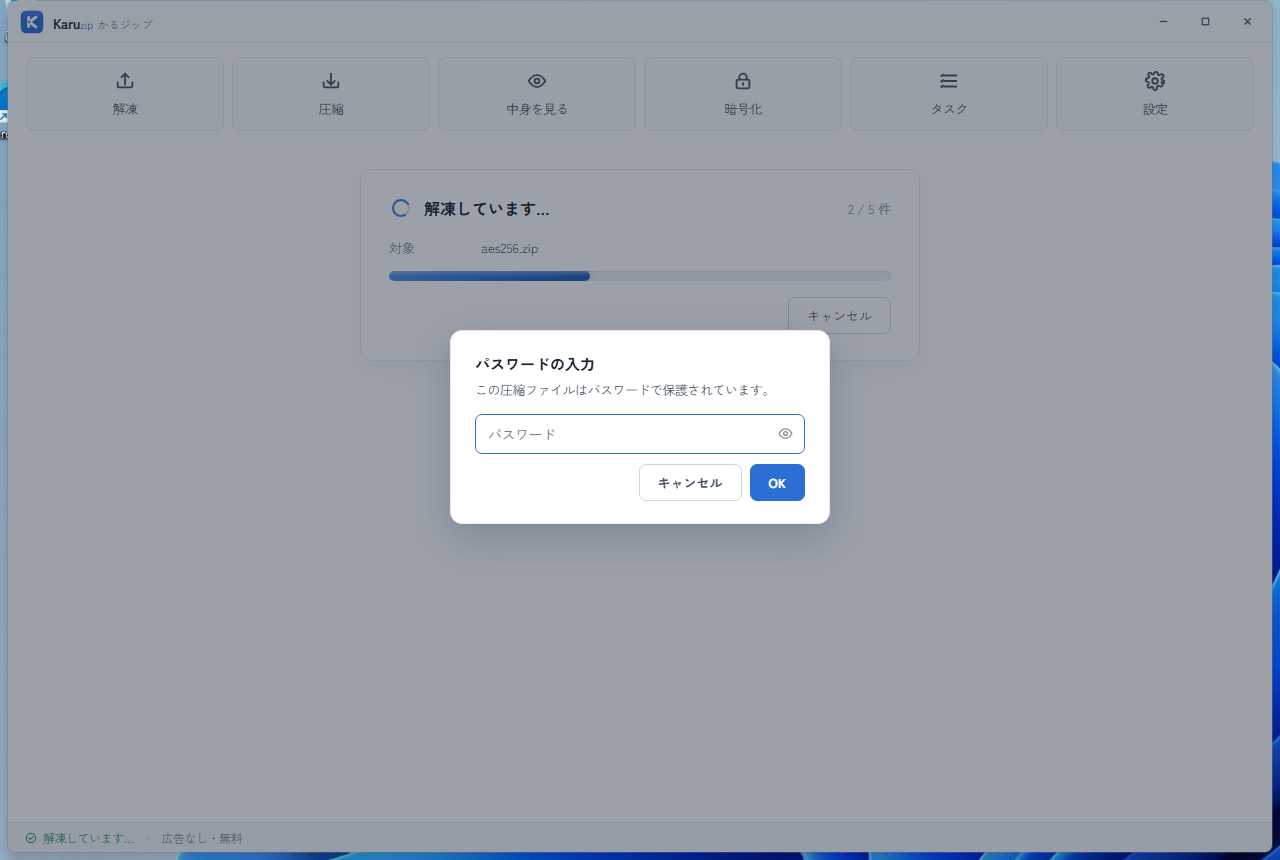

Karuzip は Windows 10 / 11 専用です。ダウンロードは Windows PC でこのページを開いてください。
RAR 解凍ソフトの違い:WinRAR・7-Zip・Karuzip
RAR といえば WinRAR を思い浮かべる方も多いはずです。WinRAR は 40 日間の試用版として提供されています(RARLAB 公式)。RAR を作成する必要がある場合は RARLAB が提供する正式な製品を確認し、解凍だけが目的なら Karuzip を含む対応ソフトから選べます。RAR の解凍だけなら、7-Zip も無料で使えます。細かい設定の多さと実績では 7-Zip が上で、右クリックメニューと日本語表示にも対応しています。Karuzip の違いは、日本語向けに設計した簡潔な画面、自動更新、解凍前の中身確認です(7-Zip との詳しい比較)。
| Karuzip | 7-Zip | WinRAR | |
|---|---|---|---|
| 料金 | 完全無料 | 無料(オープンソース) | 40 日試用(以降はライセンス購入を案内) |
| RAR の解凍 | 対応(暗号化 RAR も可) | 対応(暗号化 RAR も可) | 対応 |
| RAR の作成 | 非対応(下記参照) | 非対応(解凍のみ) | 対応 |
| ZIP / 7z の作成 | 対応(パスワード付きも可) | 対応(パスワード付き・自己解凍書庫も可) | 対応 |
| 主な違い | 日本語向けに設計した簡潔な画面・自動更新・解凍前の中身確認 | 設定が豊富・20 年以上の実績・自動更新なし(右クリックメニューと日本語表示には対応) | RAR 作成・詳細な書庫管理 |
正直な注意点: Karuzip では RAR の「作成」はできません
RAR の圧縮アルゴリズムは RARLAB の独自技術です。RARLAB のライセンスは、UnRAR のコードから RAR 圧縮アルゴリズムを再現することを認めていません(RARLAB 公式ライセンス)。そのため Karuzip は RAR の解凍だけに対応し、RAR の新規作成機能は実装していません。
こちらからファイルを圧縮して送りたい場合は、受け取る相手を選ばない ZIP か、圧縮率の高い 7z をおすすめします。Karuzip はどちらもパスワード付きで作成できます。手順は「Windows 11 でパスワード付き ZIP を作る方法」をご覧ください。
よくある質問
RAR ファイルが開けない主な原因は?
- RAR ファイルが開けない主な原因は?
主な原因は 3 つです。(1) Windows 10 など標準機能が RAR 非対応の環境で開こうとしている、(2) パスワード付き(暗号化)の RAR である、(3) ダウンロード途中でファイルが破損している。(1) は RAR 対応ソフトで開けます。(2) は対応ソフトと正しいパスワードが必要です。破損が疑われる場合は再ダウンロードをお試しください。
パスワード付きの RAR は無料で解凍できますか?
- パスワード付きの RAR は無料で解凍できますか?
はい。Karuzip は暗号化された RAR の解凍に対応しています。開くとパスワード入力画面が表示され、正しいパスワードを入力すれば解凍できます。パスワードを解析・解除する機能ではありません。
RAR5 ファイルも Karuzip で解凍できますか?
- RAR5 ファイルも Karuzip で解凍できますか?
はい。Karuzip v2.2.10 は RAR4 と RAR5 を識別対象にしています。暗号化されている場合は正しいパスワードが必要です。分割 RAR は全ボリュームを同じフォルダへそろえ、part1.rar または part01.rar から開きます。
Windows 10 でも RAR を解凍できますか?
- Windows 10 でも RAR を解凍できますか?
Windows 10 の標準機能は RAR 非対応のため、解凍ソフトが必要です。Karuzip は Windows 10 / 11 に対応しています。
Windows 11 のどのバージョンから RAR に対応していますか?
- Windows 11 のどのバージョンから RAR に対応していますか?
2023 年秋の更新以降です。22H2・23H2 もこの更新が入っていれば、暗号化されていない RAR を標準機能で展開できます。更新前の環境や、暗号化された RAR には Karuzip などの対応ソフトが必要です。
本当に無料ですか?広告はありませんか?
- 本当に無料ですか?広告はありませんか?
完全無料です。広告・バンドルソフト・テレメトリ(利用状況の自動送信)は一切ありません。詳しくはプライバシーポリシーをご覧ください。
Karuzip で RAR を作成できますか?
- Karuzip で RAR を作成できますか?
できません。RAR の圧縮アルゴリズムは RARLAB の独自技術で、UnRAR のコードから圧縮アルゴリズムを再現することはライセンスで認められていません。Karuzip は RAR の解凍だけに対応し、作成には ZIP または 7z を案内しています。
無料で使える RAR 解凍ソフトはどれですか?
- 無料で使える RAR 解凍ソフトはどれですか?
Windows 11 の標準機能のほか、Karuzip と 7-Zip は無料で RAR を解凍できます。WinRAR は 40 日の試用後にライセンスが必要です。違いは本文の比較表にまとめています。
インストールしなくても RAR を開けますか?
- インストールしなくても RAR を開けますか?
Karuzip のブラウザ版は ZIP と 7z の解凍に対応していますが、RAR の解凍は公開していません。RAR には、Windows 版 Karuzip などの対応ソフトを使います。
検証条件と参照資料
Karuzip v1.3.0 で、RAR / RAR5 の認識、一覧表示、全体解凍、パスワード入力導線を確認しています。掲載画像は、図の説明にあるとおり Karuzip 2.2.1/Windows 11 25H2 で 2026年9月15日に撮影した実機画面です。
- Microsoft サポート「ファイルを圧縮および展開する」 — Windows 11 24H2 の対応形式と暗号化書庫の制限(2026年7月31日確認)
- 窓の杜「TAR、RAR、7z……『エクスプローラー』で解凍できる形式が拡充、正式に提供開始」 — 2023年9月から Explorer が RAR / 7z / TAR などの展開に対応し、暗号化書庫は未対応と報じた記事(2026年8月12日確認)
- RARLAB「RAR 5.0 archive format」 — RAR5 の構造と暗号化仕様(2026年7月31日確認)
- RARLAB ライセンス — RAR 圧縮アルゴリズムの再現に関する制約(2026年7月31日確認)
RAR を CLI・エージェントから取り出す
公式サイト版の CLI で RAR の情報、一覧、破損チェック、完全解凍・選択解凍を利用できます。RAR/RAR5 を作成する操作はありません。取り出したファイルを再配布する場合は ZIP や 7z など対応する作成形式を選びます。
分割 RAR は全巻を同じフォルダーにそろえます。名前を変更して 1 本へ見せかけたり、各巻を個別に解凍したりしません。2.2.3 開発版(2026年9月12日に仕様確認)の CLI は、解凍時に選んだ巻を先頭巻へ解決します。情報・一覧・破損チェックは先頭巻を指定してください。欠けた巻を復元する機能ではありません。
必要な項目だけなら先に一覧を取り、一覧にある元の名前を --entry へ渡します。パスワード付きの場合は標準入力を使い、チャットへパスワードを貼らないでください。
コマンドの例
karuzip-cli --json archive.list --archive ".\sample.rar" --max-entries 20
karuzip-cli --json archive.extract --archive ".\sample.rar" --destination ".\rar-out" --conflict-policy skip
サンプルのパスを自分の検証用ファイルへ置き換えます。全体オプションは操作名より前に指定し、終了コードと JSON の最終結果を確認してください。記載はコマンド例であり、任意の書庫の成功を保証するものではありません。
CLI の使い方から始め、Codex、Claude Code、DeepSeek Harness のローカル操作例へ進めます。
2026年9月12日、公開前の 2.2.3 の仕様と照合しました(2.2.3 は 2026年9月21日公開)。現在の公開ダウンロードは 2.2.10 です。既存の写真・測定値は撮影/計測した版を保持しています。編集・検証方針。