.GZ は Karuzip で内容を確認し、解凍できます。 解凍だけでなく、Karuzip から .GZ 形式を新規作成できます。 検証範囲は「実機検証済み」です。
作成の概念図です。Karuzip では TAR 作成と GZIP 圧縮を別の操作で行います。GZIP・BZIP2・XZ に複数ファイルを直接渡すことはできません。
- 複数の元ファイル
文書やフォルダーを選ぶ。
- ひとつの TAR
TAR はファイルをひとつにまとめる。
- TAR を圧縮
GZIP なら .tar.gz に。BZIP2 / XZ も単一入力。
.GZ の対応状況
| 拡張子 | .GZ |
|---|---|
| 種類 | 圧縮ファイル(GZIP ストリーム) |
| 解凍 | 対応 |
| 作成 | 対応 |
| 認識方法 | 拡張子と内部形式を照合して認識 |
.GZ ファイルの正体と用途
GZ(GZIP)は、通常一つのファイルを圧縮するストリーム形式です。複数ファイルをまとめるときは TAR と組み合わせた .tar.gz がよく使われます。
Karuzip では .GZ の内容を先に確かめ、すべて、または選択した項目だけを別のフォルダーへ展開できます。
Karuzip で .GZ を開く手順
-
1
ファイルをローカルへ保存する
.GZ を PC のローカルフォルダーへ保存します。メールやクラウド上のプレビューから直接ではなく、ダウンロードを完了させてください。
-
2
Karuzip で .GZ を開く
Karuzip を起動し、.GZ を画面へドラッグ&ドロップするか、「ファイルを開く」から選択します。
-
3
内容を確認して解凍する
表示されたデータを選んで「解凍」を押します。展開結果が一つのファイルだけでも正常です。
Karuzip で確認できる中身
.GZ は GZIP ストリームとして一つのデータを包むため、解凍結果も原則一項目です。元のファイル名が形式内に保存されていない場合、出力名は書庫名を基に決まります。
.GZを扱う目的と完了の確かめ方
圧縮されたデータを元の単一ファイルへ戻す
| 最初に見るもの | 展開後の名前・サイズを確認します。圧縮方式によっては元のファイル名が記録されていない場合があります。 |
|---|---|
| 取り出した後の確認 | 出力ファイルの内容が送信元の説明と一致し、対応アプリで読めること。 |
| 同形式の新規作成 | 作成形式はgzipを指定できます。入力は単一ファイルです。複数項目を一つの単流へ直接まとめる指定ではありません。 |
| 操作の境界 | 単一ストリームの解凍と、複数ファイルを格納するTARなどの展開は別です。名前変更は圧縮方式の変換になりません。 |
この形式は代表標本を用いた過去のWindows実機確認があります。ページ内の確認日・環境を参照してください。
.GZをCLIで確認する例
CLIの操作名と引数は2026年9月12日にKaruzip 2.2.3の開発ビルドで照合しました(2.2.3は2026年9月21日公開)。現在の公式配布は2.2.10です。CLIは公式サイト版に同梱され、Microsoft Store版には含まれません。
karuzip-cli --json archive.inspect --archive ".\sample.gz"
karuzip-cli --json archive.list --archive ".\sample.gz" --max-entries 20
karuzip-cli --json archive.test --archive ".\sample.gz"
karuzip-cli --json archive.extract --archive ".\sample.gz" --destination ".\output-gz" --conflict-policy skip
sample.gzは手元の入力ファイル名に置き換えます。 --max-entries 20は一覧の表示件数です。全体の内容が20件以下という意味ではありません。 保存先の親フォルダーは先に作成します。最後の新しい子フォルダーは解凍時に作られます。
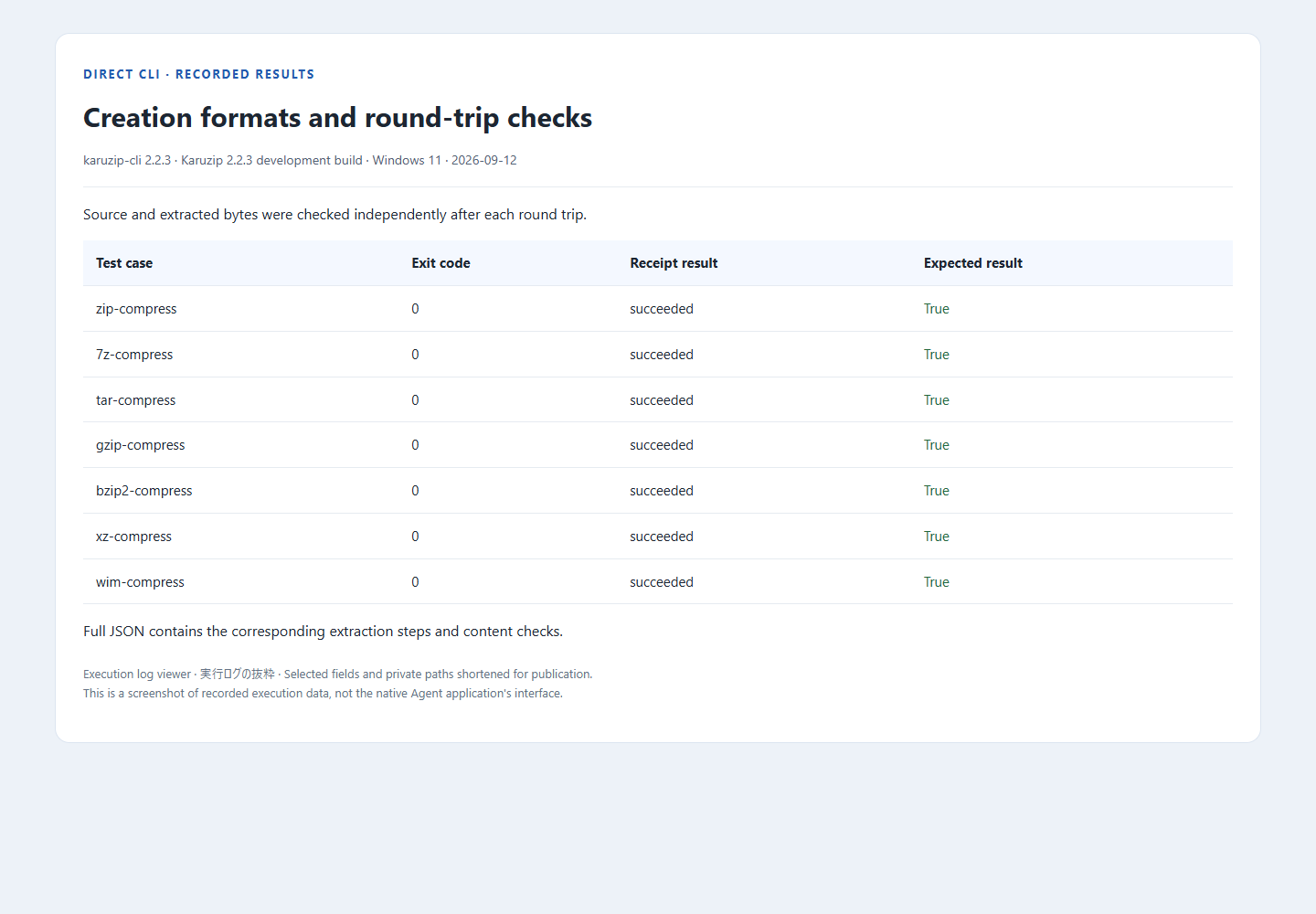
操作の詳細はKaruzip CLIの6操作とJSON結果で確認できます。処理を続ける前に結果と終了コードを読み、失敗した操作を無条件で繰り返しません。
CLIの基本操作は、2.2.3開発ビルドの公開ログでこの形式を含む合成サンプルの対象と結果を確認できます。この形式のすべての変種を新しく実測したという意味ではありません。旧画面は記載された版の記録として残しています。 対象サンプルとCLI実行ログ。
「開く」と「本来の用途で使う」は別です
.GZ の中身がさらに TAR など別のアーカイブだった場合は、外側を展開した後に内側のファイルをもう一度開く必要があります。
.GZ のよくある質問
.GZ ファイルは Karuzip で開けますか?
はい。Karuzip では .GZ の内容一覧を確認し、全体または選択した項目を解凍できます。検証状況は「実機検証済み」です。
Karuzip で .GZ を開くと元ファイルは変わりますか?
一覧を表示しただけでは元の .GZ は変更されません。解凍すると、指定した保存先へ内容のコピーが作られます。
.GZ を Karuzip で作成できますか?
解凍だけでなく、Karuzip から .GZ 形式を新規作成できます。
.GZ が開けないときは何を確認すればよいですか?
拡張子と実際の中身が一致しているか、ダウンロードが完了しているか、ファイルが破損していないかを確認してください。暗号化されている場合は正しいパスワードも必要です。
.GZ をもっと詳しく
根拠と更新方針
形式の説明と Karuzip の対応範囲を混同しないよう、外部の形式資料と製品側の検証結果を分けて示しています。
- 形式・コンテナの参考資料RFC Editor 公式文書
- Karuzip の対応根拠解凍対応 320 拡張子(動作検証 230・実機検証 12)の数え方と検証レベル
- このページの検証表示実機検証済み。対応状況が変わった場合は、登録表と同時にページを再生成します。