分割ZIPは、複数の独立したZIPではなく、全巻で一つの書庫です。 .001だけを別の場所へ移したり、番号を消して.zipへ変更したりせず、同じ名前の.002以降をそろえてから操作します。
3 巻の 7z を例にした概念図です。巻数やファイル名は作成元によって異なります。第 2 巻以降を個別ファイルと考えず、一覧・テストには首巻を指定します。
- report.7z.001
一覧・テストを始める首巻。
- report.7z.002
続きのデータ。同じフォルダーに置く。
- report.7z.003
同じ組の最終巻までそろえる。
最初に開くファイルを名前から選ぶ
| 並び方 | 最初に選ぶファイル | 注意点 |
|---|---|---|
| sample.zip.001 / .002 / .003 | sample.zip.001 | 全巻を同じフォルダーへ置く |
| sample.z01 / .z02 / sample.zip | sample.zip | 末尾のZIPも必要。各巻を別々に解凍しない |
| sample.7z.001 / .002 | sample.7z.001 | ZIPではなく7zの分割書庫 |
名前は説明例です。番号が違う別の書庫を混ぜたり、.z01を.zipへ改名したりしません。提供元の全巻一覧とサイズを確認し、欠けていればその巻を再取得します。解凍が終わるまで巻を移動しないでください。
.zip.001 と .z01 は同じ命名方式ではありません。PKWARE の ZIP 仕様では .z01 が先頭、.zip が最終巻で、最終巻に後方の索引を持ちます。.zip.001 から始まる方式とは区別し、全巻をそろえて、作成元が案内する対応ソフトで表のファイルを選びます。単に拡張子を替えたり、名前順に手動結合したりしないでください。
分割ZIPか、複数のZIPかを見分ける
「ZIPが複数ある」状態には、分割書庫と独立した書庫の二種類があります。名前が似ていても処理は同じではありません。
| 例 | 意味 | 開き方 |
|---|---|---|
| 資料.zip.001 / 資料.zip.002 / 資料.zip.003 | 一つのZIPをサイズで分けた連番 | 全巻を同じフォルダーへ置き、.001から開く |
| 資料1.zip / 資料2.zip | 別々に作られた可能性があるZIP | 一つずつ開き、中身と作成者の説明を確認する |
| 資料.z01 / 資料.zip | 別の分割命名方式 | 名前を変えず、作成元の案内と対応ソフトを確認する |
| 資料.zip.002だけ | 先頭巻が手元にない | .zip.001と残りの巻を再取得する |
.zip.001から分割ZIPを解凍する4ステップ
受け取ったファイルは元の場所にも残し、作業用フォルダーへ一組そろえてから開きます。各巻を個別に解凍する操作は行いません。
-
1
同じ名前の全巻を一つのフォルダーへそろえる
資料.zip.001、資料.zip.002のように、.zipまでの名前が同じ連番を集めます。ダウンロード中の一時ファイルやサイズ0の巻がないことも確認します。
-
2
.zip.001をKaruzipで開く
先頭の.001をドラッグ&ドロップするか、「ファイルを開く」から選びます。.002以降を選んだ場合も、先頭巻が同じフォルダーにあればKaruzipは.001を確認して処理します。
-
3
一覧を確認し、別の空フォルダーへ解凍する
必要な項目だけ、または全体を解凍します。元の分割ファイルと同じフォルダーへ上書きせず、空き容量のある別フォルダーを指定します。
-
4
書庫をテストし、取り出した内容を開く
末尾巻の欠落は連番だけでは判断できないため、「書庫をテスト」で全体を読みます。完了後はファイル数だけでなく、実際に必要な文書や画像を開いて確認します。
KaruzipでZIPを分割して作る
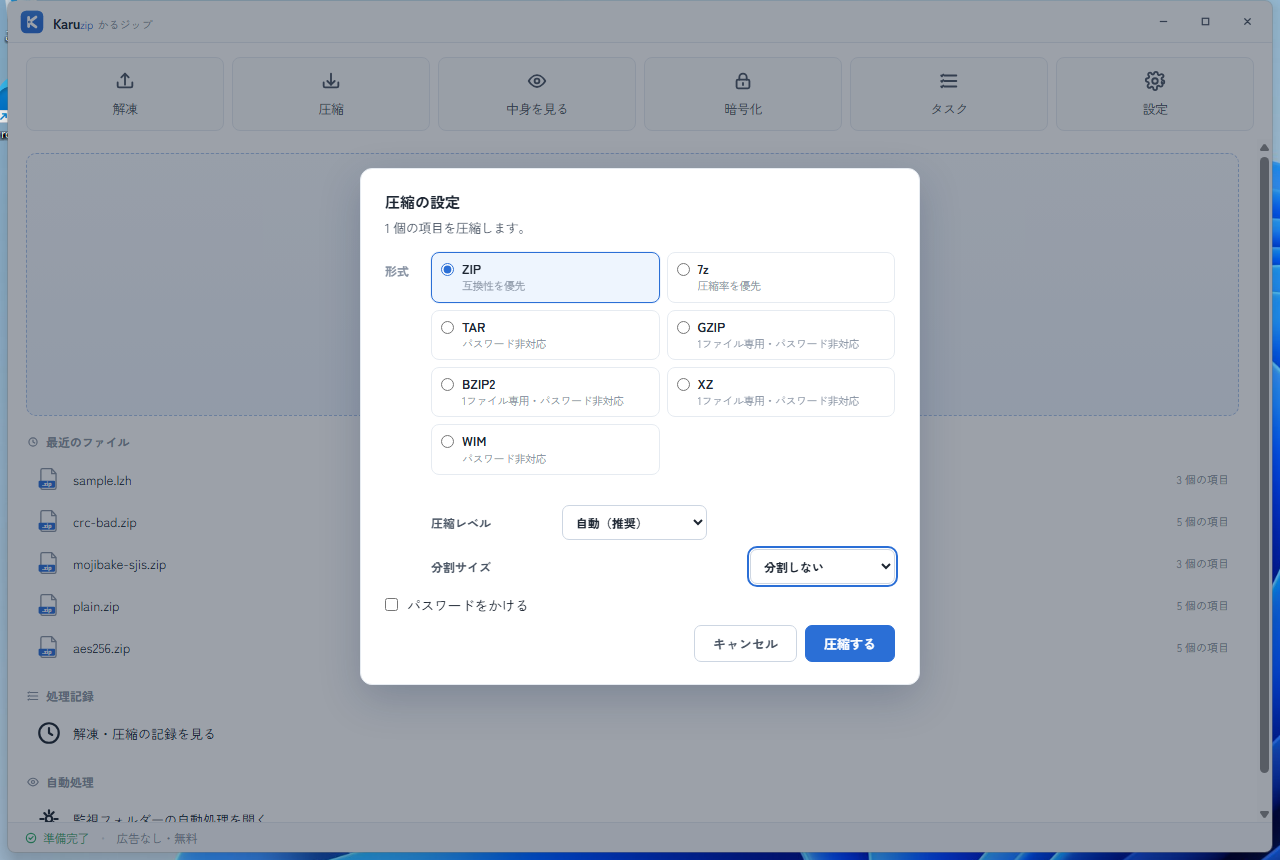
分割は、圧縮後の容量を小さくする設定ではありません。一つの書庫を、メール、共有先、保存媒体の上限に合わせて複数巻へ分ける設定です。
-
1
圧縮するファイルまたはフォルダーを選ぶ
送りたい項目だけを作業用フォルダーへまとめ、Karuzipの「圧縮」へドラッグ&ドロップします。元データは作成後の確認が終わるまで残します。
-
2
形式でZIPを選ぶ
受け取り側との互換性を優先する場合はZIPを選びます。7z分割とは名前と開き方が異なるため、途中で拡張子だけを変更しません。
-
3
分割サイズを選び、保存先を指定する
512KB、10MB、100MB、512MB、650MB、700MB、1GB、2GBから選びます。上限ぎりぎりではなく、送信時の追加情報を見込んで一段小さい値を選びます。
-
4
作成後に全巻をテストする
出力された.001から始まる連番を同じフォルダーに置いたまま開き、書庫テストと別フォルダーへの解凍を行います。
分割サイズは送る場所の上限から決める
| サイズ | 向く確認用途 | 注意 |
|---|---|---|
| 512KB / 10MB | 小さい上限での動作確認 | 巻数が増え、取り違えや欠落の確認が増える |
| 100MB / 512MB | 一般的な共有先へ複数回に分けて渡す | 共有先の一ファイル上限を事前に確認する |
| 650MB / 700MB | 旧来の媒体容量に合わせる | 実際に使う媒体の空き容量とは一致しない場合がある |
| 1GB / 2GB | 大容量データの保管・移動 | 受け取り側のファイルシステムと空き容量も確認する |
「100MBまで」と書かれたサービスへ100MBを選んでも、送信側の計算方法や添付処理によって上限を超える場合があります。必ず小さなサンプルで試し、最後の巻まで受け取れる方法を選びます。
分割ZIPが開けないときの切り分け
.zip.001が見つからない
先頭巻がなければ処理を開始できません。送信者の共有一覧、ダウンロード履歴、迷惑メールや別便を確認し、同じ組の.001を再取得します。
.001と.003はあるが.002がない
中間巻の欠落です。Karuzipは同じフォルダーの連番を確認し、欠けている番号を表示して処理開始前に止めます。別の分割ZIPに属する.002で補わないでください。
連番は続いているのに途中で止まる
最後の巻が欠けている、ダウンロードが途中で切れた、別版の巻が混ざった可能性があります。ファイルサイズと更新日時を比べ、全巻を同じ共有元から取り直したコピーで書庫をテストします。
同じ番号のファイルが二つある
「(1)」などが付いた重複ダウンロードを混ぜず、どちらが同じ組か送信者のハッシュや日時で確認します。名前だけを合わせて置き換えると、別のデータを連結する危険があります。
分割ZIPを渡すときに添える情報
- 全巻のファイル名と巻数を一覧で伝える
- すべての巻を同じフォルダーへ置き、.001から開くと伝える
- 各巻のサイズと、可能ならSHA-256を共有する
- 途中の巻だけを再送した場合は、同じ版の書庫であることを明記する
- 受け取り確認が終わるまで元データと作成済みの全巻を残す
- パスワードを付けた場合は、書庫とは別の経路で伝える
CLIで同じ確認を行う場合
CLIの操作名と引数は2026年9月12日にKaruzip 2.2.3の開発ビルドで照合しました(2.2.3は2026年9月21日公開)。現在の公式配布は2.2.10です。CLIは公式サイト版に同梱され、Store版には含まれません。 保存先の親フォルダーは先に用意します。
karuzip-cli --json archive.compress --input ".\delivery" --output ".\delivery.zip" --format zip --volume-size 512k
karuzip-cli --json archive.test --archive ".\delivery.zip.001"
分割サイズ512kは再現用の小さな設定例です。全巻を同じフォルダーへ置き、作成先に実際に出た首巻の名前を確認して指定します。
例示パスを実際の入力・項目名へ置き換え、結果と終了コードを確認します。失敗時は原因を調べて停止します。
6つのCLI操作・引数・終了コードで環境準備と実行例を確認できます。
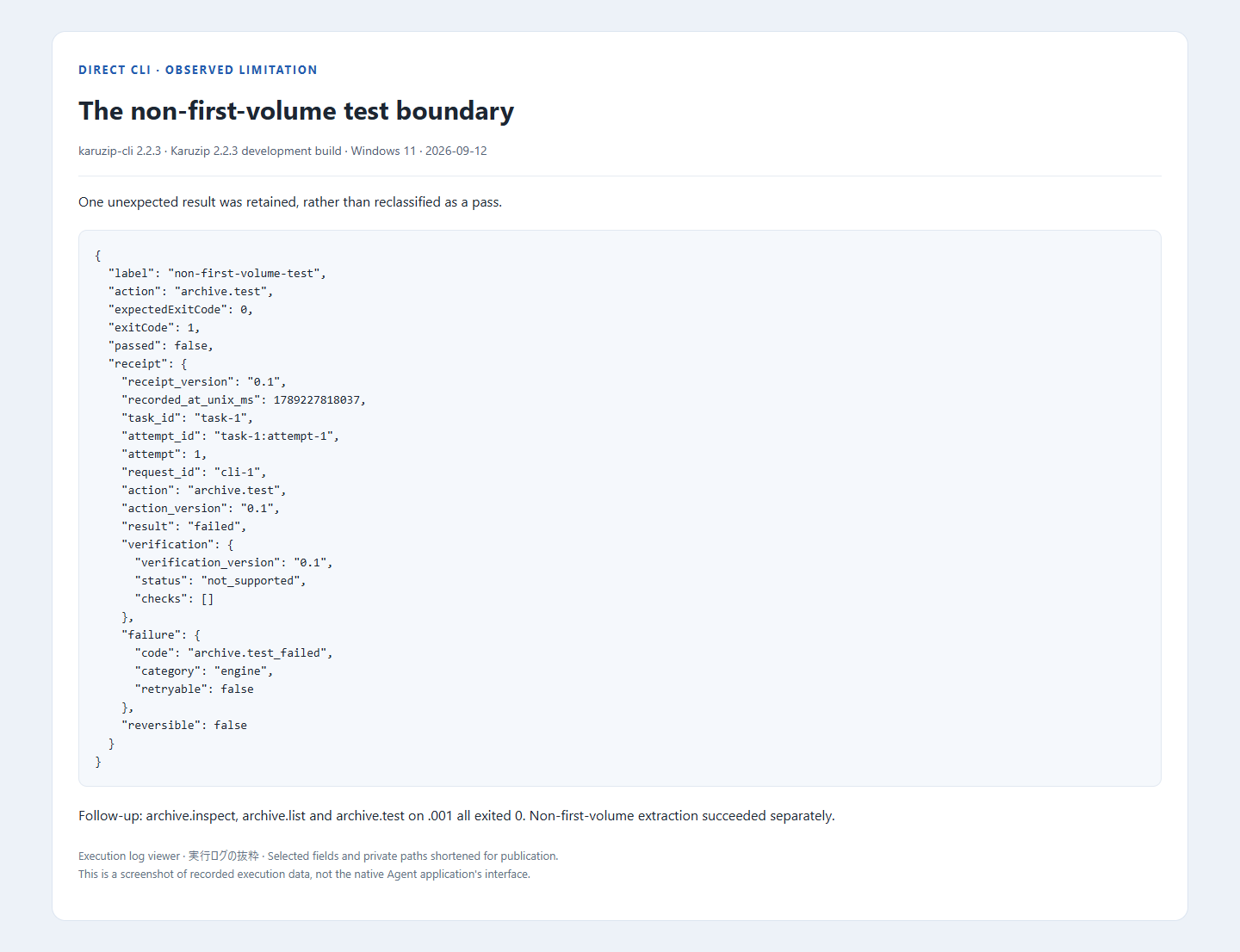
inspect・list・testは首巻を指定します。2.2.3開発ビルドで7z分割書庫(.7z.002)を試した記録では、途中巻からのarchive.extractを確認しましたが、同じ途中巻のarchive.testは失敗しました。首巻への解決が全操作にあるとは扱いません。
分割ZIPと.zip.001でよくある質問
.zip.001ファイルとは何ですか?
一つのZIP書庫を一定サイズで分けた先頭巻です。.zip.002、.zip.003などと組になっており、通常は全巻を同じフォルダーへそろえて使います。
.zip.001と.zip.002はどちらから開きますか?
.zip.001から開きます。Karuzipで.002以降を選んだ場合も、同じフォルダーに先頭巻があれば.001を確認しますが、受け渡し時の説明は「.001から」と統一すると迷いません。
.z01 と .zip.001 はどちらも .001 から開きますか?
異なります。.zip.001 / .002 は .zip.001 を選びます。.z01 / .z02 / .zip の ZIP 仕様の分割方式では .zip が最終巻で、対応ソフトではその .zip を選びます。すべて同じフォルダーにそろえ、作成元の案内を確認してください。この記事の Karuzip 実測は .zip.001 方式です。
分割ZIPは手動で結合してから解凍しますか?
通常は不要です。全巻を同じフォルダーへ置き、Karuzipで.001を開けば、後続巻を順番に読みながら元の内容を解凍します。
.001だけあれば中身を取り出せますか?
通常はできません。一覧の一部が見える場合でも、後続データがなければ完全な解凍はできません。送信者や配布元から残りの巻を取得してください。
途中の.zip.002がない場合はどうなりますか?
Karuzipは同じフォルダーの連番を確認し、中間巻が欠けていれば処理前に案内します。別の書庫の.002を入れず、同じ組の巻を再取得してください。
最後の巻が欠けているか、名前だけで分かりますか?
必ずしも分かりません。.001から.003まで連続していても、本来.004があるかは名前だけでは判断できないため、書庫テストまたは送信者の巻数一覧で確認します。
分割ファイルの名前を短く変更してもよいですか?
解凍が終わるまでは変更しないでください。.zipまでの共通名と末尾の連番で同じ組を判別します。名前を変えると別の書庫として扱われたり、必要な巻を見失ったりします。
複数の普通のZIPを一つにまとめることと同じですか?
同じではありません。資料1.zipと資料2.zipが独立書庫なら、それぞれを開く必要があります。.zip.001、.zip.002は全巻で一つの書庫です。
Karuzipではどの分割サイズを選べますか?
512KB、10MB、100MB、512MB、650MB、700MB、1GB、2GBから選べます。共有先の一ファイル上限より少し小さい値を選び、実際に送れるか確認してください。
分割ZIPを作れば元のデータは削除してよいですか?
すぐには削除しないでください。全巻をそろえた状態で書庫テストと別フォルダーへの解凍を行い、受け取り側でも必要な内容を開けると確認できるまで元データを残します。
Karuzipで確認した条件
- 確認日
- 2026-07-31
- 環境
- Karuzip v1.3.0、同梱7-Zip 25.01
- 標本
- 日本語名を含む1.3MBバイナリを512KBのZIP分割書庫へ保存し、3巻を生成
- 確認項目
- 分割ZIPの作成、全巻の書庫テスト、先頭巻と後続巻からの入力解決、中間巻欠落の検出、別フォルダーへの解凍、内容一致、staging残留なし
実行テスト: engine::tests::real7z_volume_execution_chain_create_test_extract_and_no_staging_residue / volume_archives::tests::real_7zip_creates_and_tests_zip_and_7z_numeric_volumes / inspection_finds_missing_middle_volume_and_ignores_other_groups / archive_input_resolution_redirects_following_volume_without_writes
根拠と更新方針
Windowsの操作、ZIP形式の仕様、Karuzipの機能を混同しないよう、判断ごとに根拠を分けています。
- ZIP File Format Specification | PKWARE pkware.cachefly.net ZIPのディスク番号、central directory、ZIP64、分割・複数ディスクに関する形式上の情報。 8.3.3–8.3.4 の .z01 が先頭、.zip が最終巻という命名と central directory の説明。
- 分割圧縮の方法・001ファイルを解凍する | 7-Zip 日本語情報 7-zip.opensource.jp 7-Zipの分割サイズ指定、.001から始まるファイル名、全巻を同じフォルダーへ置いて先頭から開く一般的な操作。
- Karuzip 使い方ガイド:圧縮する karuzip.com KaruzipのZIP・7z形式選択、8種類の分割サイズ、保存先、作成後の操作。
- Karuzip CLIの操作と確認範囲 karuzip.com 2.2.3開発ビルド(2026年9月12日)のCLI基本操作と合成サンプルの記録。この記事の形式の全変種を検証した意味ではありません。
- 001ファイルを解凍する | 7-Zip 日本語情報 7-zip.opensource.jp .zip.001 / .7z.001 の全巻を同じフォルダーへそろえ、.001 を開く一般的な操作。
