.ZIP は Karuzip で内容を確認し、解凍できます。 解凍だけでなく、Karuzip から .ZIP 形式を新規作成できます。 パスワードを設定した新規アーカイブも作成できます。 検証範囲は「実機検証済み」です。
.ZIP の対応状況
| 拡張子 | .ZIP |
|---|---|
| 種類 | 圧縮ファイル(ZIP コンテナ) |
| 解凍 | 対応 |
| 作成 | 対応 |
| 認識方法 | 拡張子と内部形式を照合して認識 |
ZIP ファイルの仕組みと、Windows 標準機能での開き方
ZIP は、複数のファイルを一つにまとめられるアーカイブ形式です。PKWARE の仕様では、書庫内の各ファイルを圧縮するか、そのまま保存するかを個別に選べます。そのため、ZIP にしたからといって必ず容量が小さくなるわけではありません。
ZIP の末尾付近には「中央ディレクトリ」と呼ばれる索引があり、書庫内のファイル名、サイズ、保存位置などを管理します。各ファイルには個別のヘッダーも付きます。解凍ソフトはこれらの情報を読み、どのファイルをどこへ取り出すかを判断します。
Windows 10 / 11 では、ZIP ファイルを右クリックして「すべて展開」を選び、展開先を確認して「展開」を押すだけで解凍できます。ZIP をダブルクリックすると、解凍せずにフォルダーのように中身を見ることもできます。
必要な項目だけを取り出したいときや、文字化けしたファイル名の文字コードを選び直したいときは、Karuzip が向いています。
Karuzip で ZIP ファイルを開いて解凍する3ステップ
-
1
ZIP ファイルを PC に保存する
メールやクラウドから受け取った場合は、まずダウンロードを完了させます。ファイル名の末尾が .zip であることも確認してください。
-
2
Karuzip で開き、中身を確認する
Karuzip を起動し、ZIP ファイルを画面へドラッグ&ドロップするか、「ファイルを開く」から選びます。ファイル名、フォルダー構成、サイズ、更新日時を一覧で確認します。
-
3
取り出す項目と保存先を決める
すべて取り出す場合は全体解凍を選び、必要なものだけなら一覧で項目を選択して解凍します。保存先を指定すると、元の ZIP を残したまま内容が取り出されます。
解凍前に確認できる情報
一覧には、ZIP 内のファイル名、フォルダー階層、展開後のサイズ、更新日時が表示されます。項目を選択できるため、大きな ZIP から必要なファイルだけを取り出すこともできます。
書庫情報では、形式、書庫サイズ、展開後サイズ、圧縮済みデータの合計、圧縮率、ファイル数、フォルダー数、暗号化の有無を確認できます。表示できる項目は ZIP 内に記録されている情報によって異なります。
ここで確認できるのは、書庫に記録された名前やサイズなどです。文書、画像、動画の内容を編集したり再生したりするには、解凍後にそれぞれの形式へ対応したアプリで開きます。
.ZIPを扱う目的と完了の確かめ方
ZIP 圧縮ファイルの中身を確認して必要なファイルを取り出す
| 最初に見るもの | 項目名、サイズ、フォルダー階層を一覧で確認します。古い方式や特殊な圧縮方法は入力ごとに可否を判断します。 |
|---|---|
| 取り出した後の確認 | 取り出したファイルが想定した数・名前・内容と一致すること。 |
| 同形式の新規作成 | 作成形式はzipを指定できます。ファイルまたはフォルダーを入力として指定します。 |
| 操作の境界 | 解凍できたことは中身の安全性や元アプリでの動作を保証しません。壊れた内容を修復する機能ではありません。 |
この形式は代表標本を用いた過去のWindows実機確認があります。ページ内の確認日・環境を参照してください。
.ZIPをCLIで確認する例
CLIの操作名と引数は2026年9月12日にKaruzip 2.2.3の開発ビルドで照合しました(2.2.3は2026年9月21日公開)。現在の公式配布は2.2.10です。CLIは公式サイト版に同梱され、Microsoft Store版には含まれません。
karuzip-cli --json archive.inspect --archive ".\sample.zip"
karuzip-cli --json archive.list --archive ".\sample.zip" --max-entries 20
karuzip-cli --json archive.test --archive ".\sample.zip"
karuzip-cli --json archive.extract --archive ".\sample.zip" --destination ".\output-zip" --conflict-policy skip
sample.zipは手元の入力ファイル名に置き換えます。 --max-entries 20は一覧の表示件数です。全体の内容が20件以下という意味ではありません。 保存先の親フォルダーは先に作成します。最後の新しい子フォルダーは解凍時に作られます。 分割書庫のinspect・list・testには首巻を指定します。2.2.3開発ビルドでは7z分割書庫の途中巻からのarchive.extractは成功しましたが、archive.testは失敗しました。全操作が首巻へ解決する意味ではありません。
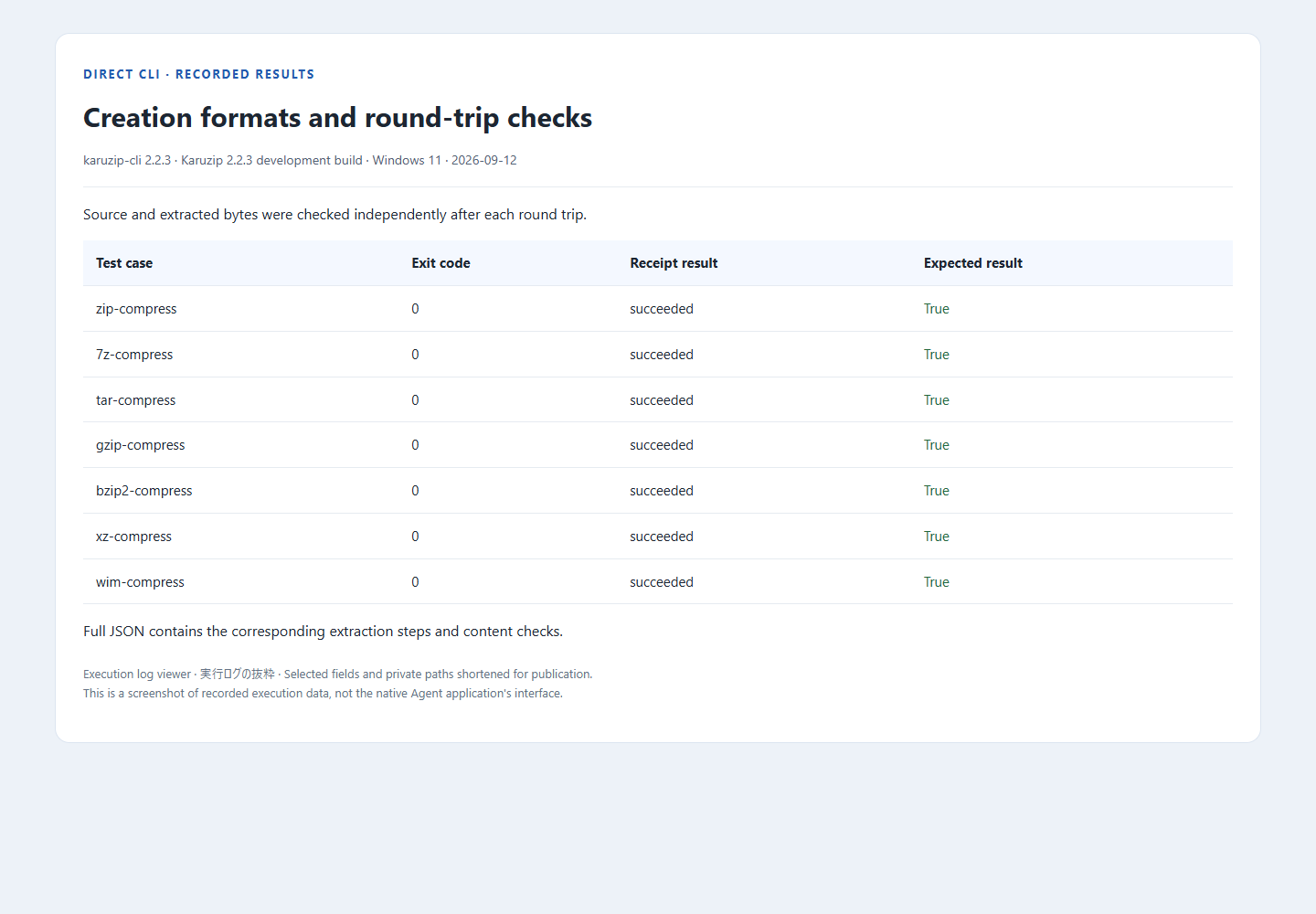
操作の詳細はKaruzip CLIの6操作とJSON結果で確認できます。処理を続ける前に結果と終了コードを読み、失敗した操作を無条件で繰り返しません。
CLIの基本操作は、2.2.3開発ビルドの公開ログでこの形式を含む合成サンプルの対象と結果を確認できます。この形式のすべての変種を新しく実測したという意味ではありません。旧画面は記載された版の記録として残しています。 対象サンプルとCLI実行ログ。
ZIP を扱うときの注意点
JPEG 画像や動画など、すでに圧縮されているファイルは、ZIP にしても容量がほとんど変わらないことがあります。小さくならなくても、複数ファイルを一つにまとめる用途には使えます。
パスワード付き ZIP を開くには、設定時のパスワードが必要です。Karuzip はパスワード入力に対応していますが、分からないパスワードを解析したり解除したりする機能はありません。
一覧を表示できたことは、中のファイルが安全であることを示すものではありません。送信元が分からない ZIP や予期していない添付ファイルは開かず、入手元を確認してから Windows セキュリティなどでスキャンしてください。
ZIP ファイルのよくある質問
ZIP ファイルとは何ですか?
複数のファイルを一つにまとめられるアーカイブ形式です。書庫内のファイルは圧縮して保存する場合と、圧縮せずに保存する場合があります。拡張子は .zip、IANA に登録されたメディアタイプは application/zip です。
ZIP ファイルは Karuzip で開けますか?
はい。Windows 版 Karuzip で中身を一覧表示し、全体または選択した項目を解凍できます。開いた段階では元の ZIP は変更されません。
Karuzip で ZIP ファイルを作成できますか?
作成できます。ファイルやフォルダーを選び、圧縮形式で ZIP を指定します。圧縮レベルや分割サイズを含む詳しい操作は、公式使い方ガイドの「圧縮する」を確認してください。
パスワード付き ZIP も解凍できますか?
正しいパスワードがあれば解凍できます。Karuzip ではパスワード付き ZIP の作成にも対応しています。パスワードの設定手順と受け渡し時の注意は、専用のパスワードガイドにまとめています。
ZIP ファイルが開けないときは何を確認すればよいですか?
ダウンロードが完了しているか、拡張子だけを .zip に変更したファイルではないか、パスワードが必要ではないかを確認します。原因を症状別に切り分ける手順は「ZIP ファイルが解凍できない・開けない原因と対処法」を確認してください。
解凍したファイル名が文字化けするのはなぜですか?
ZIP に記録されたファイル名の文字コードと、解凍側の解釈が一致しないと文字化けすることがあります。ZIP 仕様には UTF-8 の識別方法や Unicode 名を保存する拡張領域があります。具体的な直し方は文字化け専用ガイドで案内しています。
.ZIP をもっと詳しく
あわせて確認したいガイド
Karuzip で確認した条件
- 確認日
- 2026-07-31
- 環境
- Karuzip v1.3.0
- 標本
- 通常 ZIP、ZIP64、UTF-8 / CP932 の日本語ファイル名、ZipCrypto / AES 暗号化 ZIP、分割 ZIP
- 確認項目
- 一覧表示、全体解凍、選択解凍、パスワード入力、新規作成、分割書庫の往復
破損書庫と不明なパスワードは修復・解除の対象外です。
根拠と更新方針
形式の説明と Karuzip の対応範囲を混同しないよう、外部の形式資料と製品側の検証結果を分けて示しています。
- PKWARE ZIP File Format SpecificationPKWARE ZIP 仕様書庫内の各ファイルは個別に圧縮、非圧縮保存、暗号化できる、local file header と central directory header の構造、UTF-8 ファイル名を示す language encoding flag と Unicode extra field、ZIP64、暗号化、圧縮方式の仕様
- ファイルを圧縮および展開する | Microsoft Supportsupport.microsoft.com の形式資料Windows 10 / 11 での ZIP 作成と展開、複数ファイルを一つにまとめる用途、JPEG など既に圧縮されたファイルは ZIP にしても容量がほぼ変わらない場合がある、Windows 標準機能は暗号化アーカイブの操作に対応しない
- Microsoft Windows の添付ファイル マネージャーに関する情報support.microsoft.com の形式資料ダウンロード元の確認、不明な送信者からの予期しない添付ファイルを開かない、ダウンロードしたファイルをセキュリティソフトでスキャンする
- IANA Media Types Registryiana.org の形式資料ZIP のメディアタイプ application/zip
- Karuzip の対応根拠解凍対応 320 拡張子(動作検証 230・実機検証 12)の数え方と検証レベル
- このページの検証表示実機検証済み。対応状況が変わった場合は、登録表と同時にページを再生成します。