ここで扱うのは、report.zip、photo.zip、data.zipのような独立した複数書庫です。 .zip.001、.zip.002のような分割ZIPを結合する手順ではありません。
このページで先に答える5つのこと
- 独立した複数ZIPと、.zip.001 から続く分割ZIPをどう見分けるか
- Windows標準の「すべて展開」で足りる場面と、タスク一覧を使う場面の境界
- 保存先、同名ファイル、パスワード付きZIPをどの順で確認すると事故が少ないか
- 失敗した書庫だけを再試行し、完了済みの出力を巻き込まない方法
- 一括解凍できたことと、中身の安全性確認が別問題である理由
「複数のZIP」には3通りある
検索では、別々の意味が同じ言葉で呼ばれます。最初にファイル名を見れば、必要な操作を取り違えません。
| 手元の状態 | やりたいこと | 使う手順 |
|---|---|---|
| report.zip、photo.zip、data.zip | 独立した書庫をそれぞれ解凍する | このページの一括解凍 |
| archive.zip.001、archive.zip.002 | 分割された一つの書庫を元に戻す | 全巻をそろえ、.001から開く |
| documents.zipの中に複数ファイル | 一つの書庫から中身を取り出す | 通常の「解凍」 |
始める前に確認する4項目
- 対象がすべて独立した .zip で、.zip.001 などの分割巻ではない
- 元のZIPは削除せず、ダウンロード途中の .crdownload や一時ファイルを選んでいない
- 解凍先に、書庫内の合計サイズを収められる空き容量がある
- 同名ファイルがありそうなら、上書き方法を「確認する」または「新しいファイルを別名にする」にしている
ZIPのファイルサイズは、解凍後に必要な容量とは一致しません。画像や動画が多い書庫でも、解凍先には元のデータ量に近い空きが必要です。数が多いほど、先に保存先を決めておく方が後片付けを減らせます。
Karuzipで複数のZIPを一括解凍する4ステップ
-
1
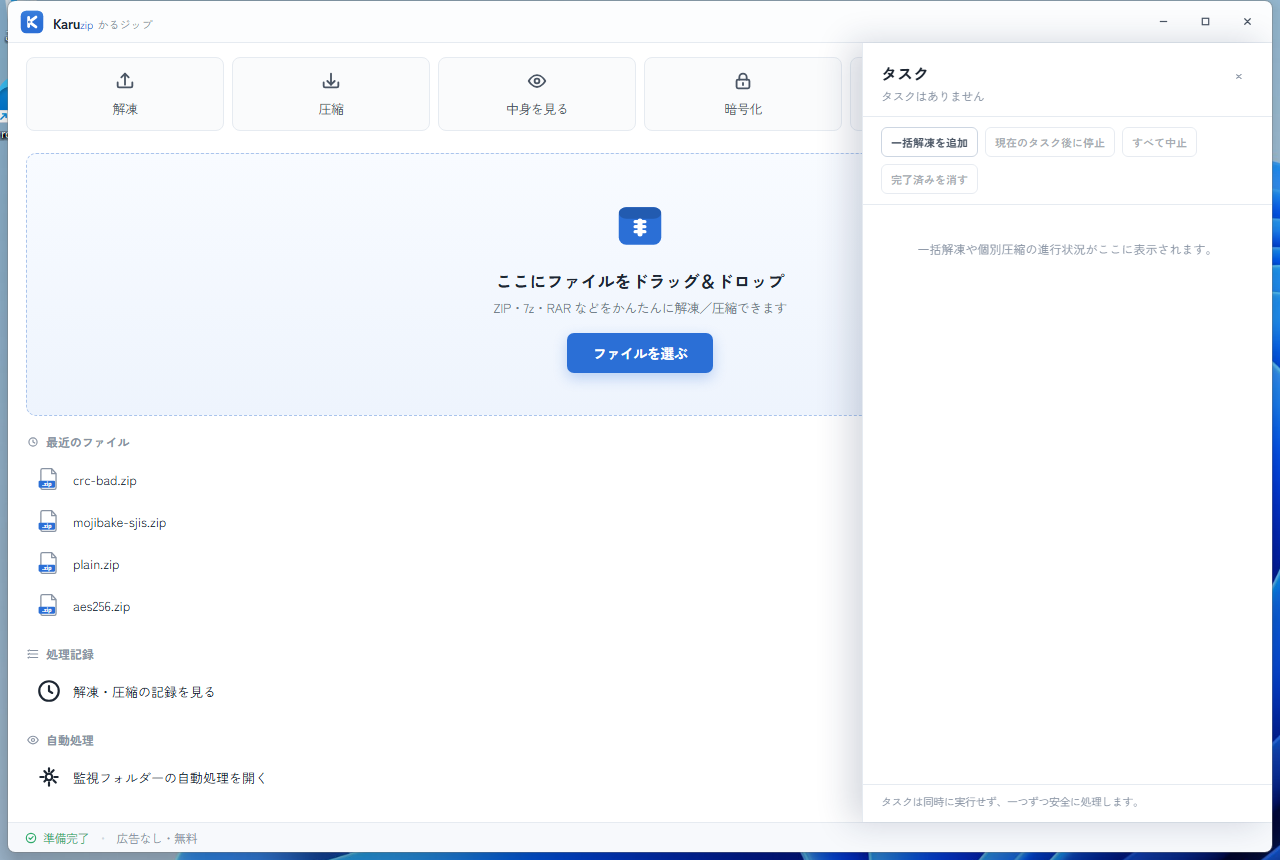
「タスク」を開き「一括解凍を追加」を押す
Karuzip上部の「タスク」を開きます。タスク一覧にある「一括解凍を追加」を押すと、圧縮ファイルの選択画面が開きます。
-
2
CtrlまたはShiftで複数のZIPを選ぶ
同じフォルダーならCtrlキーで必要な書庫を追加選択できます。連続して並ぶ書庫は、先頭を選んでからShiftキーを押しながら末尾を選びます。
-
3
解凍先と同名ファイルの設定を確認する
既定では書庫と同じ場所へ、内容に応じた個別フォルダーを作ります。保存先を毎回選ぶ場合や、既存ファイルを残す場合は、設定の「解凍」で先に変更します。
-
4
タスクごとの結果を確認する
書庫は同時ではなく一つずつ処理されます。完了、失敗、中止が書庫名ごとに残るため、失敗した行だけ原因を直して「再試行」できます。
保存先と同名ファイルは先に決める
| 設定 | 向いている状況 | 注意点 |
|---|---|---|
| 圧縮ファイルと同じ場所 | ZIPを保存したフォルダーごとに整理したい | 通常の一括解凍では書庫ごとに出力先を分ける |
| 毎回選択する | 今回だけ作業用フォルダーへ集めたい | 開始前に基準フォルダーを一度選ぶ |
| 前回選んだ場所 | 毎回同じ受け皿へ展開したい | 保存先が移動・削除されていないか確認する |
| 確認する | 同名ファイルの内容を見て決めたい | 処理が入力待ちになるまで次の書庫は進まない |
| 新しいファイルを別名にする | 既存ファイルを残したまま比較したい | 重複が増えるため、完了後に整理する |
複数のZIPを一つの共通フォルダーへ直接ばらまくより、書庫ごとのフォルダーを残す方が安全です。report.zipとbackup.zipの両方にreadme.txtが入っていても、どちらのファイルか見分けやすくなります。
失敗したZIPだけを見つけて再試行する
| 表示 | 意味 | 次の操作 |
|---|---|---|
| 待機中 | 順番待ちで、まだ書き込みを始めていない | 不要ならその行を取り消す |
| 実行中 | 現在の書庫を解凍している | 件数と進捗を確認する |
| 入力待ち | パスワードや同名ファイルの判断が必要 | 画面の案内へ回答する |
| 完了 | その書庫の解凍が終わった | 出力先と中身を確認する |
| 失敗 | その書庫だけ処理できなかった | 理由を直し、その行だけ再試行する |
| 中止 | ユーザー操作で取りやめた | 必要なら再試行する |
パスワード付きZIPが混ざっている場合は、必要になった書庫の番で入力画面が出ます。この手動の一括処理で入力するパスワードはタスク履歴や設定へ保存されません。1件が失敗しても、完了済みの別書庫までやり直す必要はありません。
Windows標準の「すべて展開」との使い分け
Microsoftが案内するエクスプローラーの手順は、ZIPを右クリックして「すべて展開」を選ぶ流れです。1件だけなら追加ソフトは不要です。独立したZIPが何件もあり、結果や失敗を個別に追いたいときだけKaruzipのタスクを使います。
| 状況 | 向く方法 | 理由 |
|---|---|---|
| ZIPが1件 | Windowsの「すべて展開」 | 追加ソフトなしで完結する |
| 独立したZIPが複数 | Karuzipの一括解凍 | 選択は一度、結果は書庫ごとに残る |
| パスワード付きZIPがある | Karuzipで必要な書庫ごとに入力 | Windows 11標準機能は暗号化書庫を扱えない |
| .zip.001から続く分割ZIP | 先頭巻から通常解凍 | 独立書庫の一括処理ではない |
RAR の書庫を開くときは、RAR の解凍方法に条件をまとめています。
一括解凍が始まらない・途中で止まるとき
選択画面でZIP以外が混ざっている
一括解凍には圧縮ファイルだけを選びます。通常の文書やフォルダーを混ぜると、圧縮の入力と判断される場合があるため、ZIPだけを選び直してください。
「入力待ち」のまま次へ進まない
パスワードまたは同名ファイルの確認画面が前面に出ています。判断が終わるまで後続タスクは待機します。画面を閉じるだけではなく、入力・別名・既存保持・中止のいずれかを選びます。
一つのZIPだけ失敗する
その書庫のダウンロード不完了、パスワード、破損、保存先の権限を確認します。ほかの完了済み書庫は残し、失敗した行だけ再試行してください。一般的な診断はZIPが解凍できないときの確認手順にまとめています。
解凍したファイルが見つからない
設定の「解凍先」を確認します。「圧縮ファイルと同じ場所」なら元ZIPの隣、「前回選んだ場所」なら以前の保存先です。タスクの書庫名と同じ出力フォルダーから探してください。
終わったあとに確認すること
- 選んだZIPの件数と、完了・失敗・中止の合計が一致している
- 書庫ごとの出力フォルダーに、別のZIPの内容が混ざっていない
- 同名ファイルを別名保存した場合、必要な版を開いて確認した
- 実行ファイルやスクリプトは、配布元と安全性を確認するまで起動しない
- 元のZIPは、出力内容の確認が終わるまで削除しない
CLIで同じ確認を行う場合
CLIの操作名と引数は2026年9月12日にKaruzip 2.2.3の開発ビルドで照合しました(2.2.3は2026年9月21日公開)。現在の公式配布は2.2.10です。CLIは公式サイト版に同梱され、Store版には含まれません。 保存先の親フォルダーは先に用意します。
$archives = Get-ChildItem -LiteralPath ".\incoming" -Filter "*.zip" -File
foreach ($archive in $archives) {
  & karuzip-cli --json archive.test --archive $archive.FullName
  if ($LASTEXITCODE -eq 0) {
    & karuzip-cli --json archive.extract --archive $archive.FullName --destination (Join-Path ".\output" $archive.BaseName) --conflict-policy skip
  }
}
この繰り返しはPowerShellが各ZIPへ実行するものです。CLIにarchive.batchという操作はありません。同名の出力があるとskipするため、実行前に空の出力先を用意し、結果を一件ずつ確認します。
例示パスを実際の入力・項目名へ置き換え、結果と終了コードを確認します。失敗時は原因を調べて停止します。
6つのCLI操作・引数・終了コードで環境準備と実行例を確認できます。
複数ZIPの一括解凍でよくある質問
複数のZIPファイルと分割ZIPは同じものですか?
違います。独立したZIPはreport.zip、photo.zipのように各ファイルが単独で開けます。分割ZIPはarchive.zip.001、.002のように全巻で一つの書庫なので、同じフォルダーへそろえて.001から開きます。
Windows 11の標準機能だけで複数ZIPをまとめて解凍できますか?
Microsoftが案内する標準のGUI手順は、対象のZIPを右クリックして「すべて展開」を選ぶ流れです。1件なら十分です。複数の独立ZIPを一度の選択でタスクへ追加し、結果を個別管理したい場合は対応ソフトを使います。
複数のZIPを一つのフォルダーへまとめて解凍してもよいですか?
同名ファイルがなければ可能ですが、書庫ごとの出所が分かりにくくなります。通常はZIPごとに出力フォルダーを分け、確認後に必要なファイルだけまとめる方が安全です。
同じ名前のファイルが入っていたら上書きされますか?
設定によります。既定の「確認する」なら処理方法を選べます。既存ファイルを残す、上書きする、新しいファイルを別名にする、のいずれかを今回の同名ファイルへ適用できます。
パスワード付きZIPをほかのZIPと一緒に選べますか?
選べます。パスワードが必要な書庫の順番になると入力画面が出ます。この手動の一括処理ではパスワードを設定、タスク履歴、最近使ったファイルへ保存しません。
一つのZIPが壊れていたら、残りも全部失敗しますか?
各ZIPは別のタスクです。一つが失敗しても、別の書庫の結果まで一つの成否として扱いません。失敗した行の理由を確認し、その書庫だけ再試行できます。
一括解凍を途中で中止すると、途中のファイルは残りますか?
今回新しく作った解凍先は、失敗や中止時に片付けます。ただし既存フォルダーは利用者のファイルを守るため削除しません。既存の場所へ直接出した場合は、途中の出力がないか確認してください。
ZIP、RAR、7zを混ぜて一括解凍できますか?
Karuzipが解凍対象として認識する書庫なら同じタスクへ追加できます。ただし、この記事の手順は独立したZIPだけを対象にしています。RARは解凍のみで、新しく作成はできません。
エクスプローラーの右クリックから複数ZIPを送れますか?
Microsoft Store版では、複数の書庫を選んだ右クリックメニューからKaruzipの解凍操作を開始できます。選択した書庫は一回限りの要求としてKaruzipへ渡され、タスク一覧に並びます。
一括解凍したファイルが見つかりません。どこに保存されますか?
設定の「解凍先」を確認してください。既定は圧縮ファイルと同じ場所です。「毎回選択する」や「前回選んだ場所」に変えている場合は、その基準フォルダーの中に書庫ごとの出力先が作られます。
Karuzipで確認した条件
- 確認日
- 2026-07-31
- 環境
- Karuzip v1.3.0
- 標本
- 内容と名前が異なる独立ZIP 2件、エクスプローラーから選択した独立書庫3件、分割ZIP 5巻
- 確認項目
- 2件を直列タスクで別ディレクトリへ解凍して2/2完了、3書庫を一回の右クリック要求から別フォルダーへ解凍、分割5巻は重複タスクにせず先頭巻の1件へ正規化、CRC破損書庫は中性エラーで失敗行として表示
実機証跡: docs/HANDOFF.md の直列タスク・Explorer多選検証、shell-extension/TEST-MATRIX.md の一括3書庫解凍。自動検証: scripts/operation-queue.test.mjs / scripts/shell-launch.test.mjs
根拠と更新方針
Windowsの操作、ZIP形式の仕様、Karuzipの機能を混同しないよう、判断ごとに根拠を分けています。
- ファイルを圧縮および展開する | Microsoft Support support.microsoft.com Windows 11 / 10でZIPを右クリックし「すべて展開」する標準手順、1項目だけ取り出す手順、Windows 11 24H2の対応形式、暗号化書庫が標準機能の対象外であること。
- ZIP File Format Specification | PKWARE pkware.cachefly.net 一つのZIP書庫が持つlocal file headerとcentral directory、分割書庫、暗号化、ZIP64の仕様。独立書庫と分割巻を区別する根拠。
- Karuzip 使い方ガイド:まとめて処理する karuzip.com 一括解凍をタスクへ追加する操作、直列処理、停止・再開・中止、完了・失敗・再試行の画面表示。
- ZIP が解凍できない原因 7 つ karuzip.com 破損、暗号化、保護の履歴、保存先違いを一括解凍の失敗時に切り分ける基準。
- Karuzip CLIの操作と確認範囲 karuzip.com 2.2.3開発ビルド(2026年9月12日)のCLI基本操作と合成サンプルの記録。この記事の形式の全変種を検証した意味ではありません。
