Mac から送られてきた ZIP を Windows で解凍したら、ファイル名が「隕狗ゥ肴嶌」のような謎の文字列になっていた——。これは ZIP 解凍で最もよくあるトラブル「文字化け」です。ファイルが壊れたわけでも、ウイルスでもありません。原因は「文字コード」という仕組みの食い違いにあります。このページでは原因を平易に解説し、送る側・受け取る側それぞれの対処法と、文字化けしない解凍ソフトの選び方を紹介します。
- 元の ZIP を残したまま、Karuzip で中身を表示します。
- 名前が崩れていたら、UTF-8 / 日本語 (CP932) / 簡体字 (GBK) / 繁体字 (Big5) を順に手動で切り替えます。
- 一覧が読める状態を確認してから解凍します。解凍後の名前も、その表示にそろいます。
このページが扱うのは ZIP のファイル名です。ZIP の中のテキストや CSV の本文が化ける場合は、よくある質問をご覧ください。
原因は「文字コード」の食い違い
コンピュータは文字をそのまま保存できず、いったん数値の並び(バイト列)に変換して記録します。この変換ルールが文字コードです。日本語版 Windows では伝統的に Shift_JIS(正確には CP932)が、Mac や現代の多くのシステムでは UTF-8 が使われてきました。同じ「書類」という名前でも、記録されるバイト列はまったく異なります。
8F 91 97 DE(1文字 = 2バイト)E6 9B B8 E9 A1 9E(1文字 = 3バイト)問題は、ZIP という形式に「ファイル名をどの文字コードで記録したか」を必ず書き残す決まりが長らくなかったことです。ファイル名が UTF-8 であることを示すフラグが ZIP の仕様に追加されたのは 2006 年(仕様バージョン 6.3.0)のことで(出典: PKWARE APPNOTE)、それ以前の設計を引きずるソフトは「ファイル名はこの PC のローカルな文字コード(日本では Shift_JIS)だろう」と決め打ちで読み取ります。
E8 A6 8B E7 A9 8D E6 9B B8Mac で作った ZIP が Windows で化ける仕組み
macOS の標準機能(Finder の右クリック →「圧縮」)で ZIP を作ると、ファイル名は UTF-8 で記録されます。それを受け取った Windows 側のソフトが Shift_JIS 前提で解釈すると、上の図のとおり意味不明な文字列になります。「Mac で作った ZIP が Windows で文字化けする」のは、どちらかの機械の故障ではなく、この解釈のすれ違いが原因です。
特に、2017 年の v1.74 を最後に更新が止まっている定番ソフト Lhaplus は UTF-8 のファイル名に対応しておらず、Mac 由来の ZIP はほぼ確実に文字化けすると指摘されています(出典: roronto.jp、radiolife.com)。Lhaplus を使い続けている方は、Lhaplus の代わりになる解凍ソフトの選び方もあわせてご覧ください。
逆パターン(Windows で作った ZIP が Mac で化ける)も理屈は同じで、Shift_JIS のファイル名を Mac 側が UTF-8 として読むために起こります。なお、Mac から来たファイルで「ポ」が「ホ゜」のように分かれて見えることがありますが、これは文字コードではなく macOS のファイル名の正規化方式(NFD)による別の現象です。
Mac で作った素材 ZIP を Windows で開いたら化けた、という場面
イラスト・フォント・テンプレートなどの配布素材を Windows で展開したら、日本語のファイル名やフォルダー名だけが読めない——素材が Mac で圧縮されている場合に起こりやすい場面です。中身は壊れていないので、次の順で進めます。
- 元の ZIP を消さない。文字化けした展開物は捨ててかまいませんが、ZIP は残します。
- Karuzip の「中身を見る」で ZIP を開き、一覧の名前を確認します。崩れていたら文字コードを UTF-8 に切り替えます(Mac 由来なら最初の候補)。
- フォルダー名や長い名前まで読めることを確認してから解凍します。解凍後の名前は一覧と同じになります。
2026年9月30日に、UTF-8 のファイル名を UTF-8 フラグなしで格納した再現用 ZIP(テスト_資料.txt、画像フォルダ/サンプル.png など 4 項目。公開はしていません)で確かめました。Karuzip 2.2.6(CLI で確認)の「自動」は名前のバイト列から UTF-8 を推測せず、この ZIP の一覧は崩れたままでした。UTF-8 を手動で選ぶと一覧も解凍後の名前も正しくなり、取り出した中身の SHA-256 は原本と一致しました。同じ ZIP を Windows 標準の展開(tar.exe と PowerShell の Expand-Archive)で開くと、崩れた名前のまま展開され、直す設定はありません。なお、この確認に使った PC のシステムロケールは日本語ではなく簡体字中国語(コードページ 936)で、崩れた名前の見た目は日本語 Windows とは異なります。実機の Mac で圧縮した ZIP との突き合わせは行っていません。
同じ場面を一人称で短くまとめた記事を note にも書きました: Mac から届いた ZIP のファイル名が文字化けしたとき、最初にやらないでほしいこと(note)
4 つの安全サンプルで再現して確かめる
「自分の ZIP がどの系統に近いのか」を先に見分けられるよう、同じ語幹 見積書 を 4 つの文字コードで焼き分けた再現用 ZIP を公開しています。すべて repo 内の決定論的な生成器から作った小さなサンプルで、個人ファイルや実案件のデータは含みません。
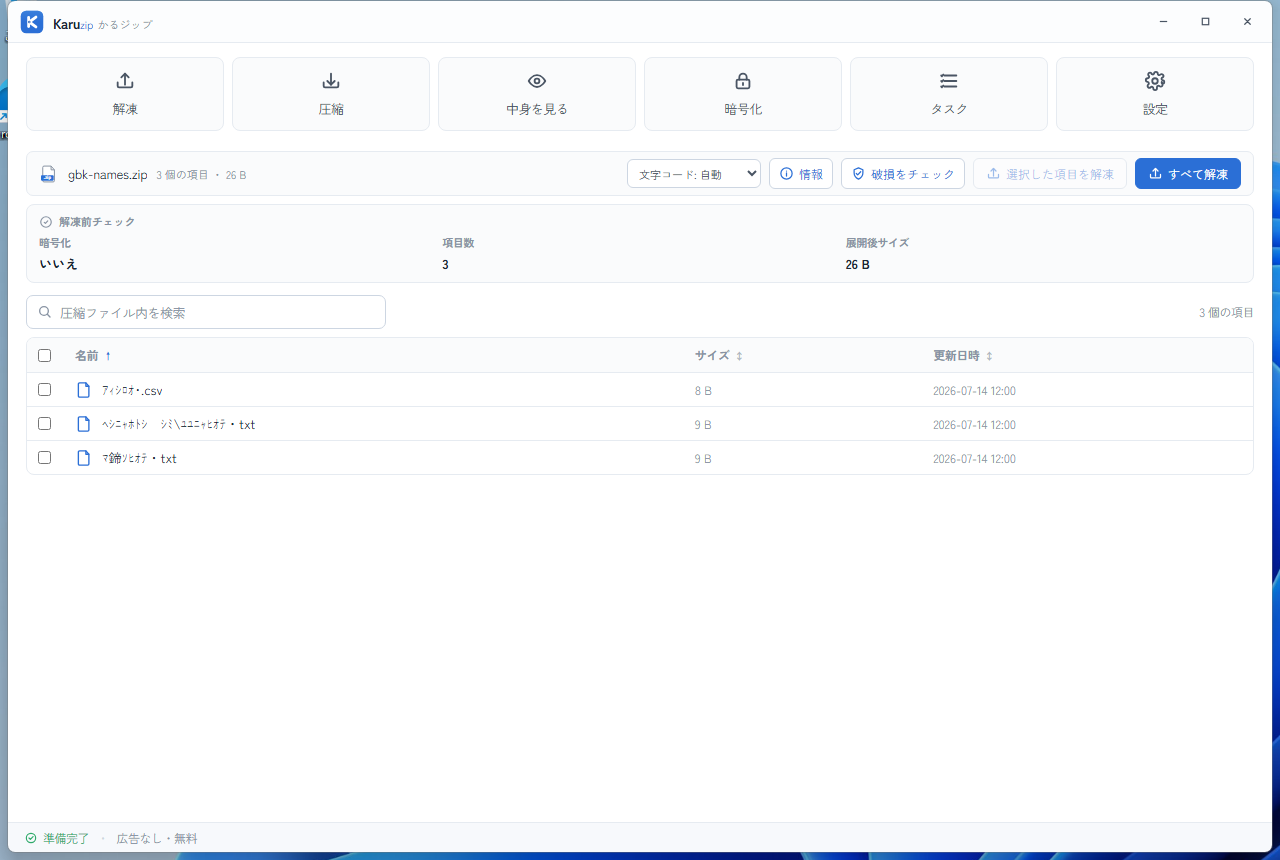
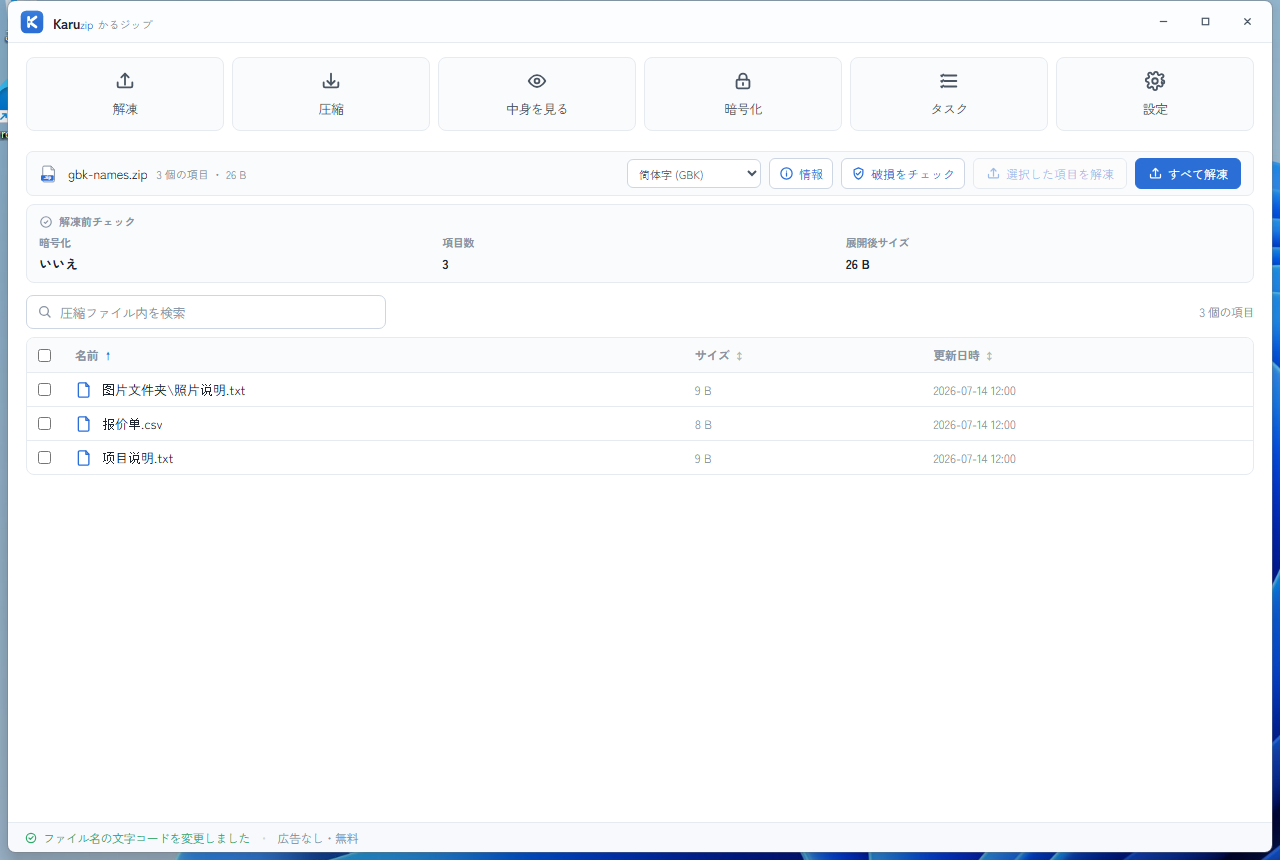
| サンプル ZIP | 想定する作成環境 | 正しく見える名前 | 試す文字コード | ZIP の記録 | SHA-256 |
|---|---|---|---|---|---|
| utf8-finder-sample.zip436 bytes | Mac の標準圧縮や現代的なアプリ | 見積書-UTF8.txt |
UTF-8 | ZIP の UTF-8 フラグあり E8A68BE7A98DE69BB82D555446382E747874 |
A670B7024C5343CC46935101A1F8246966521A2E9BA402FB6B998852FD6C1AAB |
| cp932-legacy-jp-sample.zip445 bytes | 古い日本語 Windows や UTF-8 非対応ツール | 見積書-CP932.txt |
日本語 (CP932) | UTF-8 フラグなし 8CA990CF8F912D43503933322E747874 |
93CC0637BC950CFC27FC5B9C0A08738D25E412F8B67F57BAB241C382B20D4088 |
| gbk-zhcn-sample.zip424 bytes | 簡体字中国語 Windows の ZIP ツール | 見積書-GBK.txt |
簡体字 (GBK) | UTF-8 フラグなし D28AB76595F82D47424B2E747874 |
22FE9018BEE528A247CE6DEBD5F3729E34D5B8453690B297498863D3F4FBFD4A |
| big5-zhtw-sample.zip432 bytes | 繁体字中国語 Windows の ZIP ツール | 見積書-Big5.txt |
繁体字 (Big5) | UTF-8 フラグなし A8A3BF6EAED12D426967352E747874 |
433BFC74E49AE38DDEDB4BA9694CBA3FF6AF177B08974146B0BE2EC0A03E8A74 |
使い方は簡単です。上の ZIP をダウンロードして Karuzip の「中身を見る」で開き、一覧が崩れていたら表の文字コードへ切り替えます。正しく読めたら、そのまま解凍します。元の ZIP 自体は書き換わりません。
どの文字コードを選ぶか迷ったら
最初は「自動」で開いてかまいません。ただし、そこで正解が保証されるわけではないので、崩れていたら送信元に近い系統から手動で試します。
Mac / iPhone / 最近のアプリから届いた
UTF-8 を最優先で試します。Finder の「圧縮」や、現代的な共有ツールの ZIP はこの系統が中心です。
古い日本語 Windows や Lhaplus 由来
日本語 (CP932) を試します。昔の日本語環境では、ローカル文字コード前提の ZIP がまだ残っています。
簡体字中国語 Windows から届いた
簡体字 (GBK) を試します。ファイル名の漢字が一部だけ読めるときも、全文字を見てから判断します。
繁体字中国語 Windows から届いた
繁体字 (Big5) を試します。繁体字圏の古い ZIP ツールではこちらに合うことがあります。
送信元が分からないときは、1 つの名前だけで決め打ちせず、フォルダ名・長い名前・記号入りの名前まで複数確認してください。どの選択でも不自然なら、文字化けではなく破損や暗号化の可能性を先に切り分けます。
対処法① 送る側でできること(Mac で圧縮する場合)
- ファイル名・フォルダ名を半角英数字にする — 最も確実な方法です。日本語名を避ければ、文字コードの食い違い自体が起こりません。
- Windows での解凍を想定した圧縮ツールを使う — Mac 用の圧縮ソフトには、Windows 向けにファイル名の互換性へ配慮した ZIP を作れるものがあります。
- ZIP にせず共有リンクで送る — クラウドストレージの共有機能を使えば、圧縮そのものを省けます。
対処法② 受け取る側でできること(Windows で解凍する場合)
すでに文字化けした状態で解凍してしまっても、慌てる必要はありません。ファイルの中身は壊れていないので、元の ZIP から UTF-8 対応の解凍ソフトで解凍し直せば済みます。主なソフトの対応状況は次のとおりです。
| 解凍手段 | UTF-8 の ZIP への対応 |
|---|---|
| Windows 標準機能 | 多くの場合は開けますが、ZIP の作られ方によっては文字化けが残るケースがあります。2026年9月30日の実測では、UTF-8 フラグなしの ZIP は tar.exe でも Expand-Archive でも崩れた名前のまま展開され、直す設定がありませんでした(フラグ付きの ZIP は正常)。標準機能でできること・できないことはこちらのページで整理しています。 |
| Lhaplus(v1.74・2017年で更新停止) | UTF-8 非対応。Mac 由来の ZIP は文字化けします(出典: roronto.jp)。 |
| CubeICE | 文字コードの自動判定機能を搭載していることで知られています(出典: freesoft-100)。 |
| 7-Zip | UTF-8 フラグ付きの ZIP に対応しています(無料・オープンソースの定番、日本語公式サイト)。 |
| Karuzip | UTF-8 でファイル名が記録された ZIP(Mac 由来など)の解凍に対応しています。フラグのない ZIP は、解凍前に一覧で文字コードを切り替えて名前を確かめられます(「自動」は推測しません)。 |
デスクトップ版とブラウザ版の使い分け
| デスクトップ版 Karuzip | ブラウザ版「ファイル名の文字化けを直す」 | |
|---|---|---|
| 場所 | Windows にインストールして使う(無料ダウンロード) | karuzip.com/tools/mojibake/。ファイルはこの端末から出ません |
| できること | 解凍前に一覧で文字コードを切り替える(自動・UTF-8・CP932・GBK・Big5・CP949)。同じ指定のまま解凍する。CLI では --filename-encoding | 元の ZIP を CP932 と UTF-8 で読み直して候補を並べ、選んだ名前で取り出す。崩れた名前の文字列を貼って候補だけ見ることもできる。読めた名前で UTF-8 名の ZIP に作り直すこともできる(対応は CP932 と UTF-8 の二択) |
| 向いている場面 | 大きな書庫、分割 ZIP、GBK・Big5 の書庫、繰り返しの作業 | インストールせずに小さな ZIP を今すぐ確かめたいとき。上限(1 ファイル 16 MiB・合計 32 MiB・512 件)を超える書庫はデスクトップ版へ |
| 自動判定 | 「自動」は OS の文字コードで読むだけで、UTF-8 か CP932 かを推測しない | どちらが正しいかを保証する自動判定は行わない。候補を見て選ぶ |
直せないケースの境界
- 間違った文字コードのまま解凍した名前は、後から直せません。2026年9月30日の実測では、UTF-8 の ZIP を「自動」のまま解凍すると崩れた名前のファイルが実際に作られました(中身は無事)。元の ZIP から解凍し直します。
- CP932 の ZIP を UTF-8 として読むと、文字が欠けます。同日の実測で
テスト_資料.txtがeXg_.txtになりました。化けるのではなく消えるので、UTF-8 で読めない名前は日本語 (CP932) を試します。 - 書庫テストの成功は名前の正しさを示しません。文字コードが合っていなくてもテストは通ります(同日の実測)。名前は一覧で確かめます。
- どの候補でも読めない名前は復元できません。送り主に半角英数字名か UTF-8 での再作成を依頼します。
- 文書本文の文字化けと、「ポ」が「ホ゜」に分かれる NFD の現象は対象外です。
- 圧縮するときの文字コードは選べません。Karuzip が作る ZIP のファイル名を CP932 で記録する設定はありません。
文字化けしない解凍ソフトの選び方
「文字化けしない解凍ソフト」を選ぶときの着眼点は、ファイル名の文字コードをどう扱うかです。ポイントは 2 つあります。文字化け以前にファイルそのものが開けない場合は、「ZIP が解凍できないときの原因別対処」で破損や暗号化などの可能性を先に確認してください。
- UTF-8 の ZIP への対応 — Mac の標準圧縮など、現代的な環境で作られた ZIP を正しく読めることが最低条件です。7-Zip や Karuzip がこれに当たります。
- 文字コードの自動判定 — UTF-8 フラグのない古い ZIP でも、バイト列から文字コードを推測して読み取る機能です。CubeICE はこの自動判定機能で知られています。
逆に、更新が止まったまま UTF-8 に対応していないソフトを使い続けると、Mac 由来の ZIP を受け取るたびに化ける可能性が高くなります。「更新が続いていて、UTF-8 の ZIP を扱える」ソフトを選ぶことが、文字化けしない環境づくりの近道です。
Karuzip という選択肢
Karuzip(かるジップ)とは、ZIP・7z・RAR など 320 拡張子の解凍に対応した、Windows 用の無料解凍・圧縮ソフトです(うち 230 は標本・テストで動作確認、主要 12 形式は実機で検証)。広告やバンドルはなく、アプリが個人情報を収集することもありません。
実績ある 7-Zip エンジンを内蔵し、UTF-8 の ZIP(Mac 由来など)の解凍に対応。インストーラは 12.60MB と軽量で、Windows 10/11 対応・自動更新機能も備えています。
なお、インストーラは無署名のため SmartScreen の警告が出る場合があります(「詳細情報」→「実行」で続行可能)。正規の配布元は karuzip.com・GitHub(AAAAAnson/karuzip)・Microsoft Store のみで、SHA-256 ハッシュを公開しています。詳しくは安全性についての説明をご覧ください。
検証条件と公開サンプルの作り方
- 画面写真は 使い方ガイドの文字化け章と同じ再現手順から引用しています。
- サンプル ZIP は「無圧縮」「固定タイムスタンプ」「1 書庫 1 エントリ」で毎回同じ byte 列になるよう生成しています。
- ファイル名は汎用語の 見積書 を使った合成サンプルで、payload も repo 内生成のテキストだけです。個人情報、顧客名、受領ファイルは含みません。
- ハッシュの照合や再生成の基点として manifest.json を公開しています。
- 2026年9月30日の追加確認(UTF-8 フラグなしの ZIP、CP932 の ZIP、Windows 標準機能との比較)は、公開していない自作サンプルと Karuzip 2.2.6 の CLI で行い、結果は本文の該当箇所に日付つきで記しています。画面版での再確認は行っていません。

Karuzip は Windows 10 / 11 専用です。ダウンロードは Windows PC でこのページを開いてください。
再現・引用するときに記録すること
このページのダウンロード標本は、文字コードの挙動を確かめるために生成したテスト用ZIPです。実際のMacや、すべての旧Windowsソフトから書き出した実配布物ではありません。ファイル名・フラグ・ハッシュ・画面写真は、上記の標本と確認版に対応します。
- 元のZIPを保存し、標本名とSHA-256を記録します。
- Windowsの版、Karuzipの版、一覧で選んだ文字コードを記録します。
- 一覧の名前と、解凍後に保存された名前を比べます。文書の本文は別途開いて確認します。
ファイル名の文字コード切り替えは、文書本文の文字化け修復ではありません。どの候補でも期待した名前に戻らない場合は、元ZIPを保持して、送り主にUTF-8での再作成を依頼してください。引用時は本ページへのリンクと標本・確認版・確認日を添え、Mac由来のすべてのZIPで実証済みとは書かないでください。
参照資料
このページの説明は、次の資料と突き合わせて確認しています。
- PKWARE ZIP Application Note — ファイル名を UTF-8 で記録したことを示すフラグを含む、ZIP の一次仕様(2026年9月23日確認)
- Microsoft Learn「Code Page Identifiers」 — 日本語 Windows が使う CP932 を含むコードページの一覧(2026年9月23日確認)
よくある質問
文字化けした状態で解凍してしまったファイルは直せますか?
- 文字化けした状態で解凍してしまったファイルは直せますか?
はい。文字化けはファイル名の読み取りの問題であり、ファイルの中身は壊れていません。元の ZIP が残っていれば、UTF-8 に対応した解凍ソフトで解凍し直すのが最も簡単です。ファイル数が少なければ、化けた名前を手動で付け直す方法もあります。
Windows で作った ZIP を Mac に送ると文字化けするのはなぜですか?
- Windows で作った ZIP を Mac に送ると文字化けするのはなぜですか?
逆方向の同じ現象です。Shift_JIS でファイル名が記録された ZIP を、Mac 側が UTF-8 として読もうとするために起こります。ファイル名を半角英数字にして圧縮するか、UTF-8 でファイル名を記録できる圧縮ソフトを使うと避けられます。
ZIP の文字化けはウイルスや故障のサインですか?
- ZIP の文字化けはウイルスや故障のサインですか?
いいえ。文字化けは文字コードの解釈の食い違いによる表示上の問題で、ウイルス感染やファイル破損とは別物です。ただし出所の分からない ZIP を開く際は、文字化けの有無にかかわらず注意してください。パスワード付き ZIP の扱いについてはパスワード付き ZIP の作り方も参考になります。
Karuzip はどんな ZIP の文字化けに対応していますか?
- Karuzip はどんな ZIP の文字化けに対応していますか?
Karuzip は、ファイル名が UTF-8 で記録された ZIP(Mac の標準圧縮で作られたものなど)の解凍に対応しています。文字コードの判定には原理的に確実な方法が存在しないため、あらゆる文字化けの自動解決を保証するものではありませんが、Mac とのやり取りで起こる典型的なケースに対応します。
ZIP の中のテキストや CSV の本文が文字化けするときも、このページの方法で直りますか?
- ZIP の中のテキストや CSV の本文が文字化けするときも、このページの方法で直りますか?
直りません。このページが扱うのは ZIP のファイル名の文字化けです。中のテキストや CSV の本文が化ける場合は、ZIP ではなくそのファイルの文字コードの問題です。解凍後に、テキストエディターなどでファイルを開くときの文字コードを選び直してください。
ZIP の文字化けは Windows 11 でも Windows 10 でも起きますか?
- ZIP の文字化けは Windows 11 でも Windows 10 でも起きますか?
原因は Windows の版ではなく、ZIP に記録されたファイル名の文字コードと、開くソフトの解釈の組み合わせです。Windows 標準機能の版ごとの挙動は実測していないため、名前が化けたら、文字コードを選び直せるソフトで一覧を確認してください。
同じ文字コードを CLI の一覧と解凍にも指定する
CLI では --filename-encoding cp932 などの全体オプションを操作名より前に指定します。まず一覧で正しい名前を確認し、その指定を保って解凍します。自動・UTF-8・CP932・GBK・Big5 の閉じた選択肢で、任意のエンコーディング名は受け付けません。
この指定は ZIP のファイル名の解釈に使います。アプリの日本語/英語表示や、文書ファイル本文の文字コードを変更する設定ではありません。圧縮時に CP932 の ZIP を作るスイッチとしても使えません。
2.2.3(2026年9月21日公開)以降は、ファイル名が文字化けしていそうなときに、画面から文字コードを選び直す案内を表示します。切り替え後は名前と選択内容を確認してください。すでに壊れた文字で保存された名前を、必ず復元できる機能ではありません。
コマンドの例
karuzip-cli --json --filename-encoding cp932 archive.list --archive ".\sample.zip"
karuzip-cli --json --filename-encoding cp932 archive.extract --archive ".\sample.zip" --destination ".\decoded-out" --conflict-policy skip
サンプルのパスを自分の検証用ファイルへ置き換えます。全体オプションは操作名より前に指定し、終了コードと JSON の最終結果を確認してください。記載はコマンド例であり、任意の書庫の成功を保証するものではありません。
CLI の使い方から始め、Codex、Claude Code、DeepSeek Harness のローカル操作例へ進めます。
2026年9月12日、公開前の 2.2.3 の仕様と照合しました(2.2.3 は 2026年9月21日公開)。現在の公開ダウンロードは 2.2.10 です。既存の写真・測定値は撮影/計測した版を保持しています。編集・検証方針。