ZIPのプロパティ、展開後の合計容量、保存先の空き容量を別々に確認します。 4GiB前後ならZIP64とFAT32、数万件なら割合よりN/M件の変化を見ます。
「容量が大きい」を3つの数字に分ける
ZIPの大きさだけを見ても、解凍に必要な条件は分かりません。少なくとも次の3つを分けると、空き容量不足と形式上限を取り違えずに済みます。
| 数字 | 確認できること | 注意点 |
|---|---|---|
| ZIP自体のサイズ | ダウンロードやコピーに必要な容量 | 圧縮後の数字であり、展開後容量ではない |
| 中身の合計サイズ | 解凍先に必要な容量の基準 | ZIPより何倍も大きい場合がある |
| ファイル・フォルダー数 | 処理回数と進捗の見方 | 小さいファイルが多いと、容量が小さくても時間がかかる |
4GiB・65,535件を超えるならZIP64を確認する
従来のZIPは、32bitのサイズ欄と16bitの件数欄を使うため、約4GiBと65,535件が境界になります。ZIP64は追加の64bit欄を使い、この境界を超える書庫を表現します。
| 条件 | 従来ZIP | ZIP64 |
|---|---|---|
| 単一項目または書庫のサイズ | 4GiB付近が境界 | 64bitのサイズ欄で拡張 |
| 書庫内の項目数 | 65,535件が境界 | 64bitの件数欄で拡張 |
| 互換性 | 古いソフトでも扱いやすい | 作成側・解凍側の両方がZIP64対応である必要がある |
解凍先の空き容量とファイルシステムを確認する
- エクスプローラーの「PC」で、解凍先ドライブの空き容量を確認する
- ZIP内の合計サイズ以上に、Windowsと他のアプリが使う余裕を残す
- USBメモリーや外付けドライブがFAT32なら、約4GiBを超える単一ファイルを保存しない
- OneDrive、NAS、ネットワークドライブではなく、まずローカルの短いパスへ解凍する
- 元のZIPは、出力内容の確認が終わるまで削除しない
Microsoftのファイルシステム比較では、FAT32の単一ファイル上限は4GiBです。ZIPが2GiBでも、中に8GiBの動画が入っていればFAT32のUSBメモリーには取り出せません。NTFSまたはexFATのローカルドライブへ出力し直します。
大容量ZIPを安全に解凍する4ステップ
-
1
ZIPをローカルの短い場所へコピーする
ダウンロードが完了したZIPを、C:\workなど同期対象外の短い場所へコピーします。.crdownloadなど途中のファイルは使いません。
-
2
中身の件数・合計サイズと書庫状態を確認する
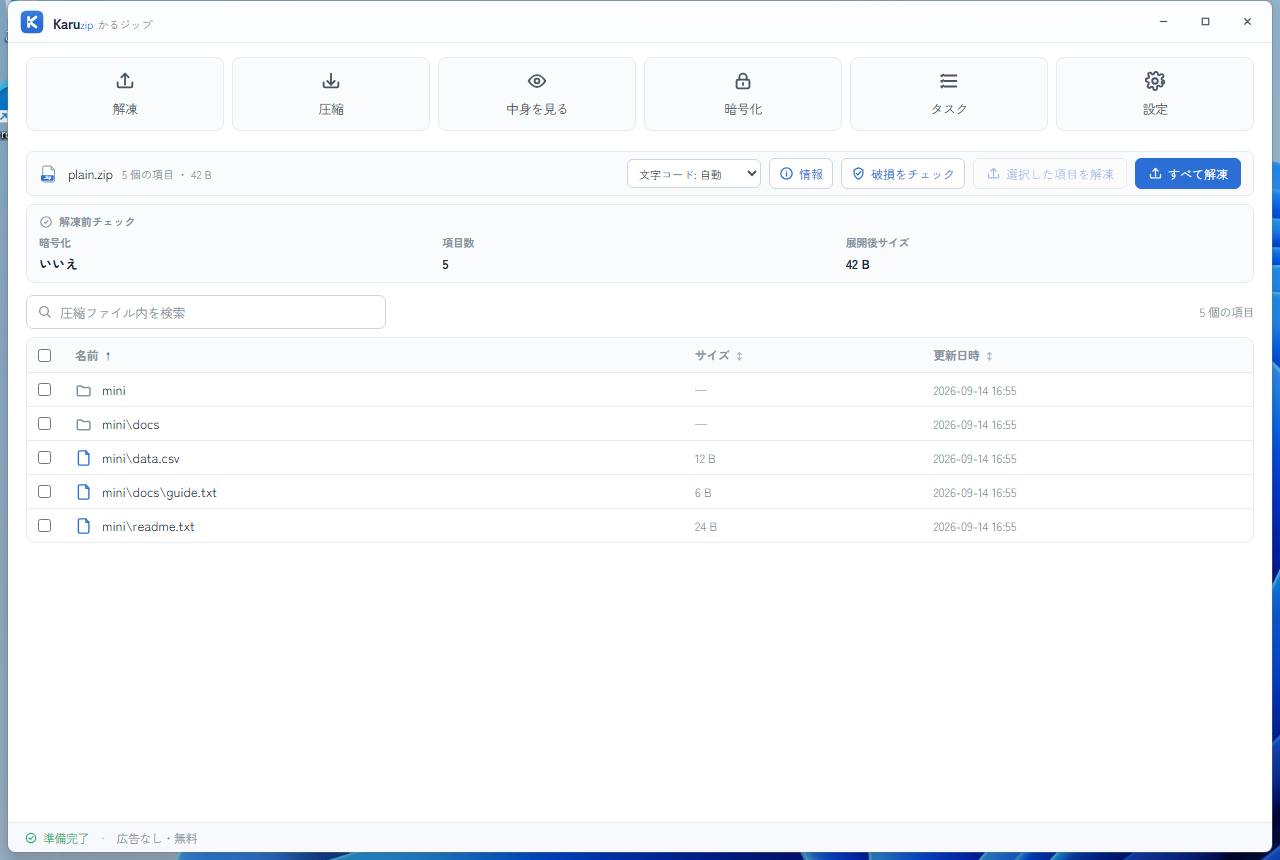
Karuzipの「中身を見る」で項目数と合計サイズを確認し、「テスト」で書庫が最後まで読み取れるかを先に確かめます。
-
3
空きのあるNTFSまたはexFATへ解凍する
合計サイズを収められるローカルの保存先を選びます。4GiBを超える単一ファイルがある場合はFAT32を避けます。
-
4
割合とN/M件を見て完了を判断する
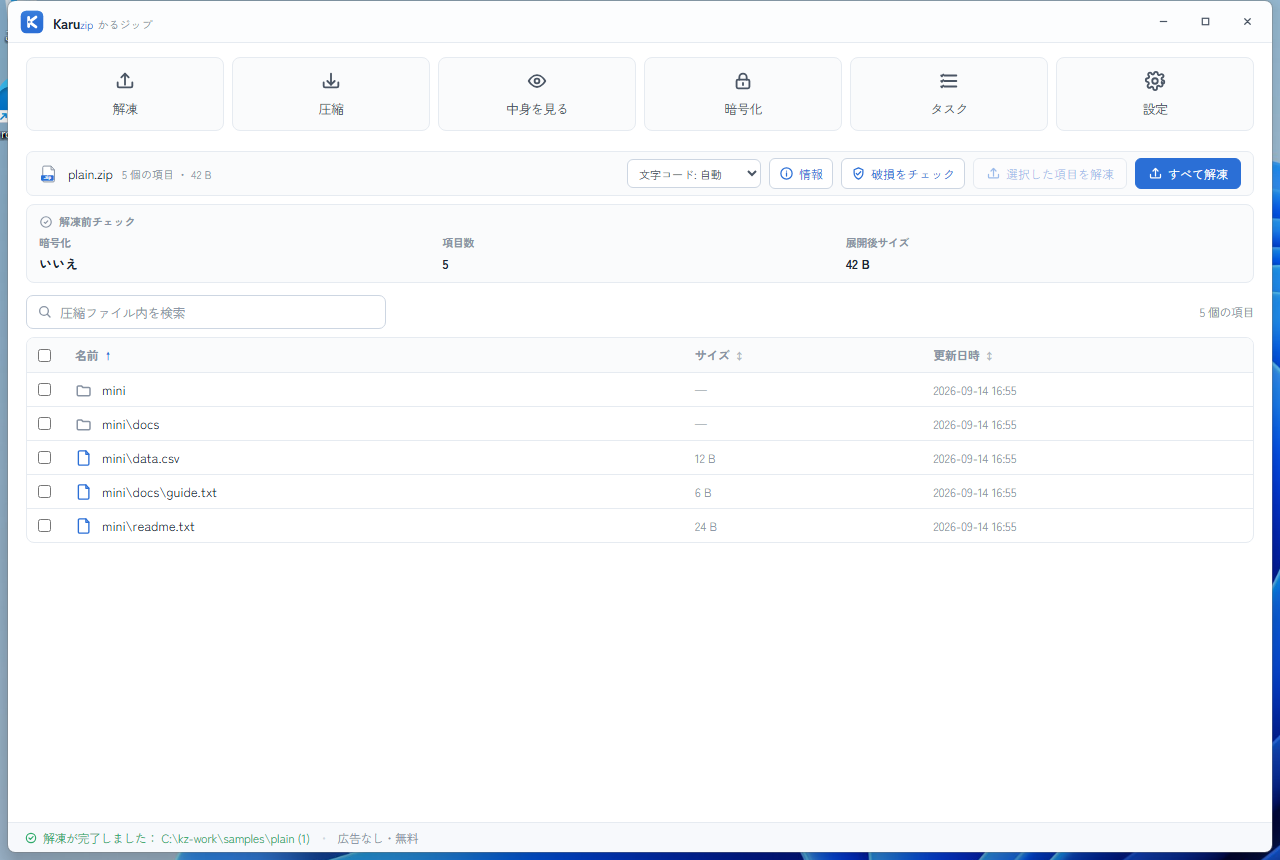
ファイル数が多い書庫では、割合だけでなく処理済み件数を確認します。件数が増えていれば待ち、明示的な失敗や入力待ちが出た場合だけ原因へ進みます。
進捗が止まったように見えるときの判断表
| 表示・状態 | 判断 | 次の操作 |
|---|---|---|
| N/M件が増えている | 処理は進んでいる | 中止せず待つ |
| 割合は同じだが、ディスク使用量が変化している | 大きい1項目を処理中の可能性 | 数分待ち、件数と保存先を再確認する |
| 「入力待ち」 | パスワードや同名ファイルの判断待ち | 前面の確認画面へ回答する |
| 空き容量またはアクセス拒否のエラー | 保存先の条件が合っていない | 別のローカル保存先へ変更する |
| 書庫テストも失敗 | 破損・不完全な可能性が高い | 再ダウンロードまたは送り主へ再送を依頼する |
ウイルス対策を無効にして速度を上げる方法は勧めません。実行ファイルを含むZIPでは検査に時間がかかる場合がありますが、安全機能を切るのではなく、信頼できる入手元か確認したうえで処理の完了を待ちます。
Karuzipで確認した大書庫の条件
| 試験 | 確認したこと | 結果 |
|---|---|---|
| 20,000件ZIPの実機解凍 | N/M件と残り時間、出力件数 | 2,397/20,000→6,810/20,000を連続確認し、20,000件を出力 |
| 3,000件ZIPの中止と再実行 | 新規出力先の後始末、直後の再操作 | 中止後の新規出力先は残留0、直後の再実行で3,000件完了 |
| 100,000項目の一覧処理 | 検索・並べ替えのUI処理 | 合成データの自動試験を5秒未満の門禁で継続 |
中止するときは出力先の種類を確認する
進捗が動かず中止が必要な場合は、アプリを強制終了する前にKaruzipの「中止」を使います。今回の操作で新しく作った解凍先は、失敗・中止時に片付けます。
一方、操作前から存在するフォルダーは、利用者のファイルを守るため削除しません。既存フォルダーへ直接解凍した場合は部分出力が残る可能性があるため、再実行前に更新日時と件数を確認します。
Karuzipでできること・できないこと
| できること | できないこと |
|---|---|
| ZIP64を含むZIPの一覧・テスト・解凍 | 作成時点で壊れた書庫の完全修復 |
| 項目数、合計サイズ、N/M件の確認 | 足りない空き容量やFAT32上限の回避 |
| 必要な項目だけの選択解凍 | Webサービスやメール側の容量上限変更 |
| 中止後の新規出力先の後始末 | 既存フォルダー内の利用者ファイル削除 |
書庫テストで失敗する場合は、容量だけを原因と決めつけず、ZIPが解凍できない原因の切り分けへ進みます。ZIPを小さく作りたい場合は、ZIPファイルの作り方と圧縮率を確認してください。
CLIで同じ確認を行う場合
CLIの操作名と引数は2026年9月12日にKaruzip 2.2.3の開発ビルドで照合しました(2.2.3は2026年9月21日公開)。現在の公式配布は2.2.10です。CLIは公式サイト版に同梱され、Store版には含まれません。 保存先の親フォルダーは先に用意します。
karuzip-cli --json archive.inspect --archive ".\sample.zip"
karuzip-cli --json archive.test --archive ".\sample.zip"
解凍できたことは中身の安全性や元アプリでの動作を保証しません。壊れた内容を修復する機能ではありません。
例示パスを実際の入力・項目名へ置き換え、結果と終了コードを確認します。失敗時は原因を調べて停止します。
6つのCLI操作・引数・終了コードで環境準備と実行例を確認できます。
大容量ZIPと容量制限でよくある質問
ZIPファイルの最大容量は何GBですか?
一つの数字では決まりません。従来ZIPは約4GiBと65,535件が境界ですが、ZIP64はそれを超えられます。実際には作成・解凍ソフト、保存先のファイルシステム、空き容量も確認します。
4GBを超えるZIPはWindows 11で解凍できますか?
ZIP64として正しく作られ、解凍側と保存先が対応していれば可能です。ただし、作成途中で壊れたZIPや、約4GiBを超える単一ファイルをFAT32へ出す操作は成功しません。
ZIPより大きな空き容量が必要なのはなぜですか?
ZIPに記録された中身は圧縮されているためです。解凍時は元の大きさへ戻るので、ZIP自体のサイズではなく、中身の合計サイズを基準に空き容量を用意します。
大きな1ファイルと小さな1万ファイルでは、どちらが遅いですか?
一概には決まりませんが、小さいファイルが大量にある書庫は、項目ごとの作成やセキュリティ確認が繰り返されます。容量が小さくても時間がかかるため、割合だけでなくN/M件を見ます。
進捗率が同じままでも、N/M件が増えていれば待つべきですか?
はい。件数が増えているなら処理は進んでいます。大きい項目の途中では件数がしばらく変わらない場合もあるため、保存先の使用量や明示的なエラーも合わせて確認します。
解凍にはZIPの2倍の空き容量が必要ですか?
常に2倍という固定ルールはありません。必要量は中身の合計サイズで変わります。少なくとも展開後の合計を収め、Windowsや他のアプリが動く余裕も残してください。
FAT32のUSBメモリーへ大容量ZIPを解凍できますか?
中の各ファイルが約4GiB未満なら可能な場合があります。約4GiBを超える単一ファイルはFAT32へ保存できないため、NTFSまたはexFATの保存先を使います。
OneDriveやNASへ直接解凍してもよいですか?
可能でも、同期や通信が進捗へ影響し、失敗原因を分けにくくなります。まず空きのあるローカルフォルダーへ解凍し、内容を確認してから移動する方が切り分けやすくなります。
解凍を速くするためにウイルス対策を無効にしてもよいですか?
勧めません。入手元が不明なZIPほど検査が必要です。ローカルの短い保存先と十分な空きを用意し、安全機能は有効なまま進捗と入力待ちを確認してください。
大容量ZIPを途中で中止すると、ファイルは残りますか?
今回新しく作った解凍先は失敗・中止時に片付けます。既存フォルダーは利用者のファイルを守るため削除しないので、そこへ直接出した場合は部分出力が残っていないか確認します。
Karuzipで確認した条件
- 確認日
- 2026-07-31
- 環境
- Karuzip v1.3.0
- 標本
- 20,000件ZIP、3,000件ZIP、100,000項目の合成一覧データ
- 確認項目
- 20,000件ZIPで2,397/20,000から6,810/20,000までのN/M件とETAを連続捕捉し、出力20,000件を照合。3,000件ZIPは中止後に新規出力先の残留0、直後の再実行で3,000件完了。100,000項目は検索・並べ替えの自動試験を5秒未満の門禁で確認。
実機証跡: shell-extension/TEST-MATRIX.md §7、docs/research/2026-07-28-v13-new-canonical-sandbox-reverify.md。自動検証: scripts/archive-list.test.mjs。今回の再実行は16 passed、100,000項目の検索・並べ替え367.8ms。進捗の実7z回帰は1 passed。
根拠と更新方針
Windowsの操作、ZIP形式の仕様、Karuzipの機能を混同しないよう、判断ごとに根拠を分けています。
- ZIP File Format Specification | PKWARE pkware.cachefly.net 従来ZIPの32bitサイズ欄・16bit件数欄、ZIP64の追加レコード、サイズ・件数の拡張仕様。
- File System Functionality Comparison | Microsoft Learn learn.microsoft.com NTFS、exFAT、UDF、FAT32の最大ファイルサイズとパス長の比較。FAT32の単一ファイル上限。
- ファイルを圧縮および展開する | Microsoft Support support.microsoft.com Windows 11 / 10の標準ZIP作成・展開手順、Windows 11 24H2の対応形式、暗号化書庫の制限。
- Windowsでドライブの空き領域を増やす | Microsoft Support support.microsoft.com エクスプローラーと設定からドライブの空き容量を確認し、クリーンアップ候補を判断する手順。
- Karuzip 使い方ガイド:書庫の中身を見る karuzip.com 項目数、合計サイズ、検索、並べ替え、選択解凍、解凍進捗を確認するKaruzipの画面操作。
- Karuzip CLIの操作と確認範囲 karuzip.com 2.2.3開発ビルド(2026年9月12日)のCLI基本操作と合成サンプルの記録。この記事の形式の全変種を検証した意味ではありません。
