CLI 操作の概念図です。整合性チェックはウイルス検査ではありません。作成した書庫も、一覧・テスト・解凍後の内容で確認します。
- 情報と一覧
inspect / list で対象と項目名を確認。
- 整合性を確認
test の成功・失敗を読む。
- 必要な内容を解凍
新しい保存先へ。選択時は項目名を指定。
- 結果を照合
Receipt と実際のファイルを確認。
最初に、CLI の入った版を確認する
Karuzip は無料の Windows 用解凍・圧縮ソフトです。画面での操作、エクスプローラーの右クリック、コマンドラインを使い分けられます。CLI は公式サイト版のインストーラーで本体と同じフォルダーに入り、ユーザーの PATH に登録されます。インストール後は PowerShell を新しく開いてください。
| 配布経路 | OS と CLI | 更新 |
|---|---|---|
| 公式サイト / GitHub のインストーラー | Windows 10 / 11、64 bit。CLI を同梱 | アプリの更新機能 |
| Microsoft Store | Windows 11。CLI は同梱しない | Microsoft Store 経由 |
この記事の仕様と実行記録は、2026年9月12日に公開前の 2.2.3 開発ビルドで確認したものです。2.2.3 は 2026年9月21日に公開されました。確認日時点の公開版は 2.2.1 でした。
現在の公開版は 2.2.10 です(2026年10月26日公開)。下のダウンロード先はこの公開版であり、検証に使った開発ビルドを配布するリンクではありません。CLI は 2.2.3 で初めて追加された機能ではありません。
PowerShell から最初のコマンドを実行する
公式サイト版をインストールしたら、新しい PowerShell を開きます。次の二つを順に実行し、実行ファイルが見つかること、六つの Action が返ることを確認します。管理者として起動する必要はありません。
Get-Command karuzip-cli
karuzip-cli --json actions
見つからないときは、Store 版だけを入れていないか、インストール前から開いていた端末を使っていないかを確認します。インストール先に karuzip-cli.exe と CLI-README.txt があることを確認し、必要なら実際のパスを指定してください。実行ファイルだけを別フォルダーへ移すと、必要な同梱エンジンを見つけられなくなる場合があります。
& 'C:\実際のインストール先\karuzip-cli.exe' --json actions2.2.3 の CLI には --help と --version がありません。利用可能な操作は actions と同梱文書で確認します。ファイル版数は、PowerShell なら次のように Windows のファイル情報から確認できます。
(Get-Item -LiteralPath (Get-Command karuzip-cli).Source).VersionInfo |
  Select-Object FileVersion, ProductVersion
一覧・チェック・解凍を順に行う
出力先の親フォルダーは先に作成します。以下の例では空の out を用意し、out/extracted などの最終の子フォルダーはまだ作りません。親がないと archive.destination_unsafe や archive.compress_output_unsafe になります。
New-Item -ItemType Directory -Path .\out作業用フォルダーに sample.zip を置きます。以下の例はそのフォルダーをカレントディレクトリーとして実行します。相対パスは起動時の作業場所を基準に解決されるため、Agent にも作業場所を明示してください。
karuzip-cli --json archive.inspect --archive sample.zip
karuzip-cli --json archive.list --archive sample.zip
karuzip-cli --json archive.test --archive sample.zip一覧でファイル名と構成を確認し、整合性チェックの結果を読みます。正常と確認できたら、まだ存在しない出力フォルダーを指定して解凍します。--conflict-policy skip は同名の既存ファイルを保つ指定で、CLI の既定値でもあります。
karuzip-cli --json archive.extract --archive sample.zip --destination out/extracted --conflict-policy skip一覧と出力先を見比べ、必要なファイルが揃ったことを確認してから次の作業に進みます。skip では既存ファイルが残るため、「成功した」だけで元の書庫と全ファイルが一致するとは限りません。再現性を確認する演習では新しい保存先を使い、既知のサンプルなら内容のハッシュまで照合します。
特定の項目だけが必要な場合は、archive.list に出た原名を --entry に渡します。下は書庫のルートに readme.txt がある場合の例です。サブフォルダーなら docs/readme.txt のように一覧の表記をそのまま使います。
karuzip-cli --json archive.extract_selected --archive sample.zip --destination out/selected --entry readme.txt --conflict-policy skip--entry は繰り返せます。CLI は *.txt のような glob を展開しません。名前がハイフンで始まるときは --entry=-notes.txt の形にします。大量の書庫で --max-entries 20 を使う場合は、返された truncated と total_count を確認し、先頭の一部を全件と誤認しないでください。
ZIP・7z と七つの作成形式
出力ファイル名だけで形式は決まりません。--format を必ず指定し、出力の拡張子も揃えます。複数ファイルは --input を繰り返すか、対象のフォルダーを一つ指定します。新しい出力名を使ってください。
karuzip-cli --json archive.compress --input source/readme.txt --input source/sample.csv --output out/result.zip --format zip --profile normal
karuzip-cli --json archive.compress --input source --output out/result.7z --format 7z --profile fast
karuzip-cli --json archive.test --archive out/result.7z| 形式 / --format | 入力と注意点 |
|---|---|
ZIP / zip | 複数ファイル・フォルダー。パスワード付き作成は AES-256(2.2.7 から。ファイル名は暗号化されません)。 |
7z / 7z | 複数ファイル・フォルダー。パスワード付き作成は AES-256 とファイル名暗号化。複数入力では solid を選択できます。 |
TAR / tar | 複数ファイルをまとめる形式。圧縮モードは auto。TAR 自体にサイズ圧縮は期待しません。 |
GZIP / gzip | 一つのファイルを .gz に圧縮。store / fast のプロファイルはありません。 |
BZIP2 / bzip2 | 一つのファイルを .bz2 に圧縮。store は選べません。 |
XZ / xz | 一つのファイルを .xz に圧縮。store は選べません。 |
WIM / wim | 複数ファイル・フォルダー。プロファイルは auto。Windows 配備手順そのものを自動化する機能ではありません。 |
RAR は解凍のみで、RAR 作成には対応しません(画面での解凍手順はRAR の解凍手順(画面版))。ZIP と 7z のモードは auto / store / fastest / fast / normal / maximum / ultra。速度や体積は入力次第なので、特定のモードが常に最速・最小とは説明できません。
複数ファイルを .tar.gz にしたいときは、先に TAR を作り、その一つのファイルを GZIP に圧縮します。--format tar.gz という指定はありません。
karuzip-cli --json archive.compress --input source --output out/bundle.tar --format tar
karuzip-cli --json archive.compress --input out/bundle.tar --output out/bundle.tar.gz --format gzip
JSON・終了コード・失敗を正しく読む
処理が受理されると、--json の標準出力には Receipt が一行で返ります。成功だけでなく、失敗や取消の Receipt も標準出力です。終了コードが 0 でないからといって出力を捨てないでください。
| 終了コード | 意味 |
|---|---|
| 0 | 成功。Receipt の result と必要な出力を確認します。 |
| 1 | 失敗。引数不正など、Receipt がない場合も含みます。 |
| 2 | 制御された取消。OS からの強制終了が必ずこの形になるわけではありません。 |
$raw = & karuzip-cli --json archive.test --archive sample.zip 2> cli-error.json
$exitCode = $LASTEXITCODE
if ($raw) {
  $receipt = $raw | ConvertFrom-Json
  $receipt.result
  $receipt.failure
} else {
  Get-Content -LiteralPath cli-error.json
}
"exit=$exitCode"
機械処理では result と failure.code / category / retryable を見ます。翻訳された表示文や [KZ:*] の文字列に依存しないでください。--format の省略、未知のオプション、受理前のエラーでは標準出力が空になり、別の構造の JSON エラーが標準エラーに返ります。
取消には、実行中の端末で一度 Ctrl+C を送り、停止と後処理を待ちます。二度目の強制終了や OS の kill は Receipt を保証しません。すでに出力の交付が済んでいる場合は、後から取消を要求しても成果物が消えるとは限りません。返された終状態と保存先を確認します。
文字化け、パスワード、分割書庫
ZIP のファイル名が読めない
--filename-encoding は Action 名より前に置きます。選べる値は auto / utf8 / cp932 / gbk / big5。一覧で正しい名前を確認してから、解凍にも同じ指定を使います。圧縮時のファイル名文字コードを変更するオプションではありません。
karuzip-cli --json --filename-encoding cp932 archive.list --archive sample.zip
karuzip-cli --json --filename-encoding cp932 archive.extract --archive sample.zip --destination out/cp932 --conflict-policy skip
パスワード付き書庫
--password-stdin で、UTF-8 の一行を標準入力から渡します。このグローバルオプションも Action より前です。空パスワードは受理されません。CLI の引数に --password 実際の秘密 を書く方法はありません。自動化では、信頼できる secret 入力処理から stdin へ渡してください。ここでは実パスワードを shell の一行に埋め込む例は示しません。手動の単発操作なら、GUI のパスワード入力を使う方が準備は簡単です。
分割して作成・まとめて読み取る
ZIP と 7z は --volume-size で分割作成できます。値は 512k / 10m / 100m / 512m / 650m / 700m / 1g / 2g の八つで、任意のバイト数や 1m は受理しません。分割した成果物は全巻を一緒に保管します。
karuzip-cli --json archive.compress --input source --output out/bundle.7z --format 7z --volume-size 10m読み取りでは全巻を同じ場所に揃え、通常は先頭巻を指定します。2.2.3 の開発線では、非先頭巻から入った archive.extract の入力登録と実処理が一致しない問題が修正されています。archive.inspect / list / test は先頭巻を指定してください。今回の archive.test は .7z.002 で失敗し、同じ組の .001 で成功しました。この変更は欠けた巻の復元や、任意の分割ファイルを結合できるという意味ではありません。
よくある失敗から次の操作を決める
| 症状 | 確認と対処 |
|---|---|
| コマンドが見つからない | 公式サイト版か確認し、新しい端末を開く。実際のインストール先で exe と同梱ファイルを確認。 |
| stdout が空 | 終了コードと stderr を読む。引数の位置、必須値、未知オプションを確認。 |
| 一覧は出るが test に失敗 | 一覧は完全性の証明ではありません。全巻・パスワード・再取得した原本を確認し、無理に成功扱いしない。 |
| 出力が期待と違う | skip で既存ファイルを残していないか確認。新しい出力先でやり直し、内容を比較。 |
| 空き容量・アクセスのエラー | 解凍後の体積と staging 用の空き容量、書込み権限を確認。既存ファイルのあるフォルダーをまとめて削除しない。 |
書庫は 320 拡張子に対応しますが、証拠の強さは同じではありません。既存 registry では 230 が動作確認、うち 12 が実機確認の区分です。特定の珍しい形式は、その形式ページで検証状態と読取範囲を確認してください。全 320 形式を今回の CLI サンプルで再検証したわけではありません。
使える六つの Action
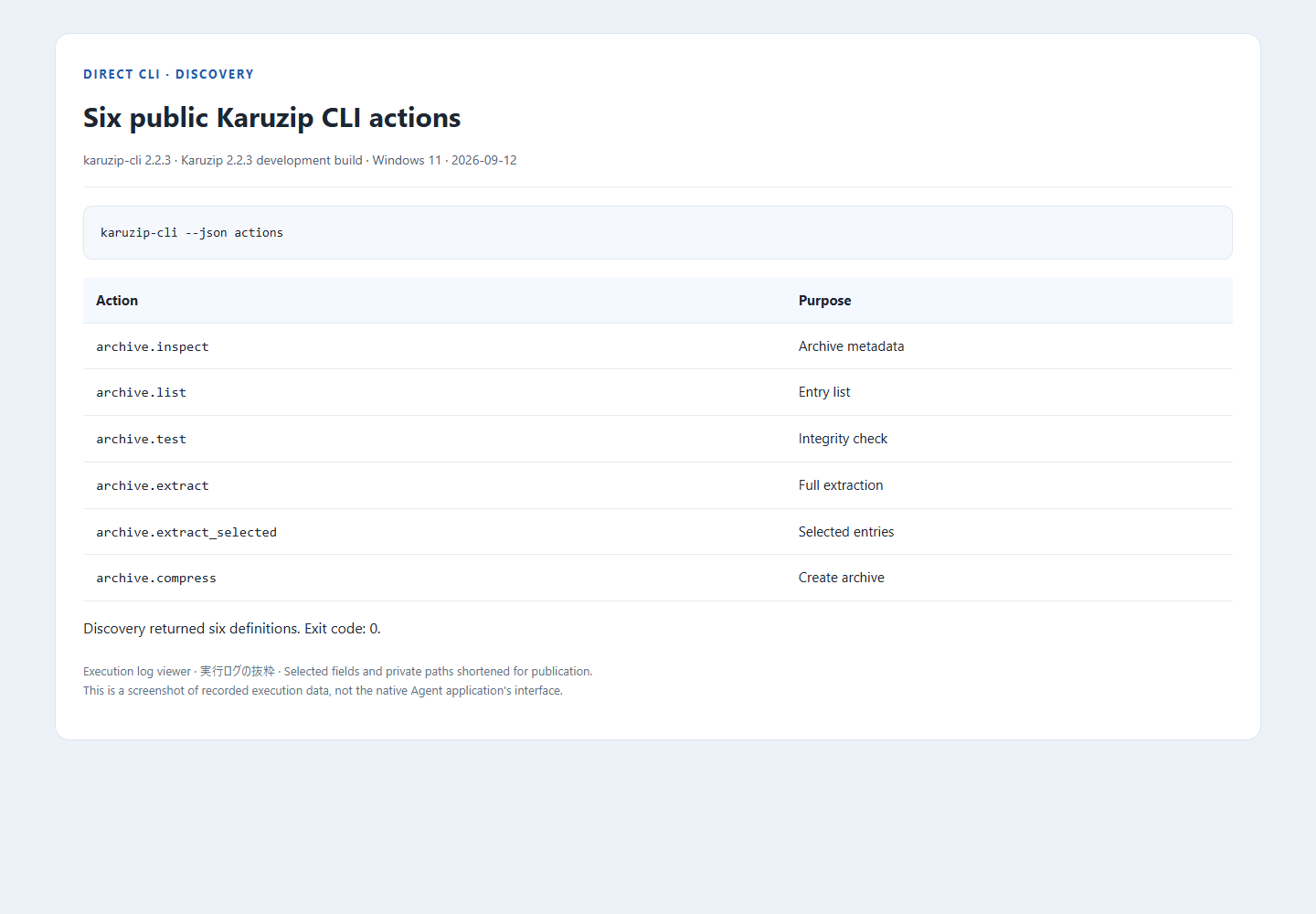
karuzip-cli --json actions は利用できる Action の一覧を返します。これは処理の Receipt とは別の JSON 配列です。詳しい引数は同梱の CLI-README.txt と下の例で確認します。
| Action | 用途 |
|---|---|
archive.inspect | 書庫の情報を確認 |
archive.list | 格納ファイルを一覧 |
archive.test | 読取・整合性を確認 |
archive.extract | 全体を指定先へ解凍 |
archive.extract_selected | 一覧の原名を指定して解凍 |
archive.compress | 新しい書庫を作成 |
karuzip-cli --json archive.inspect --archive sample.zip
karuzip-cli --json archive.list --archive sample.zip
karuzip-cli --json archive.test --archive sample.zip
karuzip-cli --json archive.extract --archive sample.zip --destination out/extracted
karuzip-cli --json archive.extract_selected --archive sample.zip --destination out/selected --entry readme.txt
karuzip-cli --json archive.compress --input source/readme.txt --output out/result.7z --format 7z
一回の呼出しは一つの Action を同期実行します。GUI のフォルダー監視ルールを CLI から作る機能や、MCP server、別プロセスのタスクを照会するコマンドはこの公開面にありません。Agent は既存の shell 実行機能から呼び出します。
実行記録と確認できた範囲
実測状態: 42ケース中41が期待と一致。非首巻 archive.test の制限を確認。首巻の追加3操作は成功。
| Karuzip | 2.2.3 development build |
|---|---|
| 実行環境 | Windows 11 Pro 10.0.26200 x64 |
| ツール | karuzip-cli 2.2.3 |
| モデル | Not applicable — direct CLI tests |
| 実行日 | 2026-09-12 |
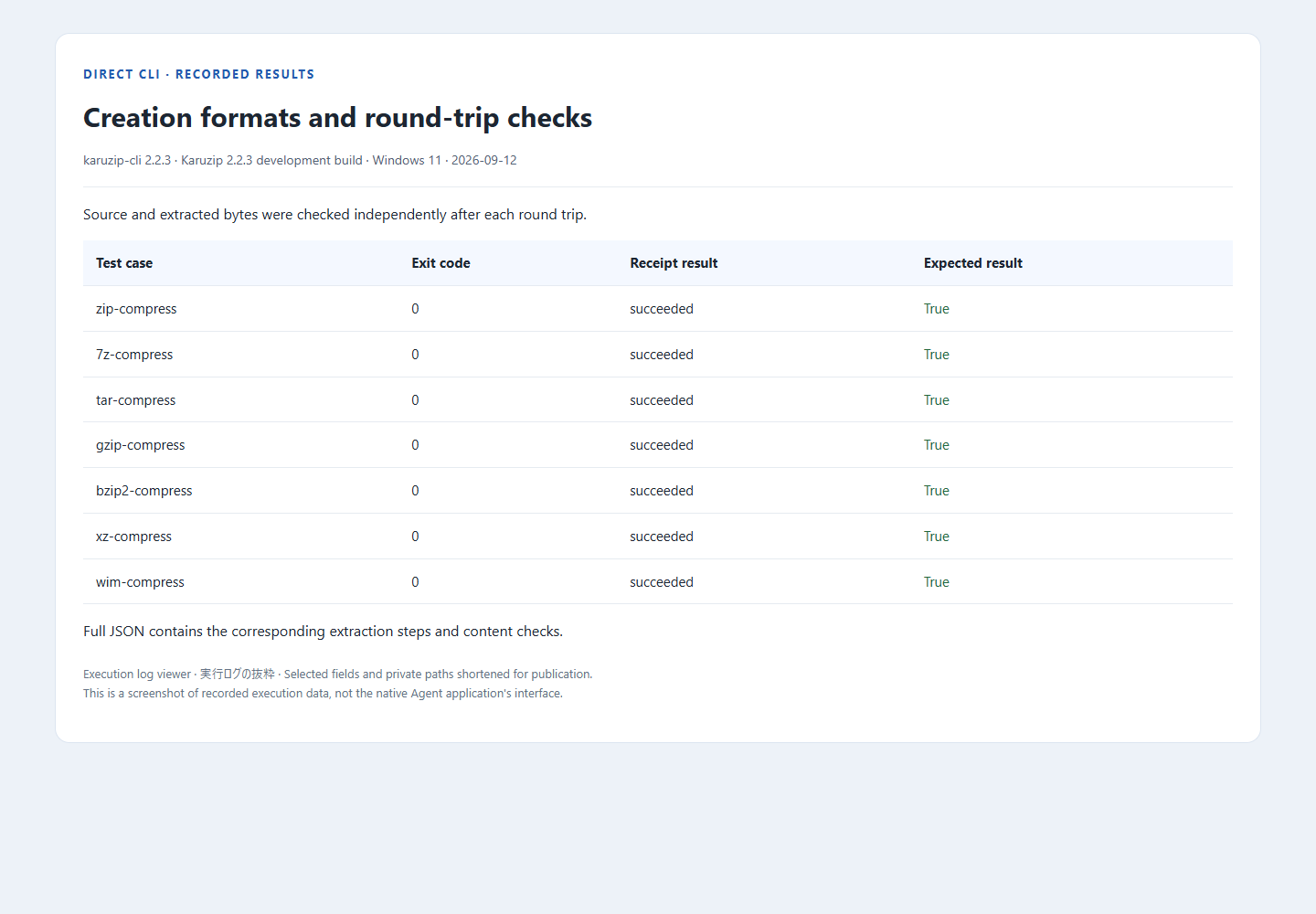
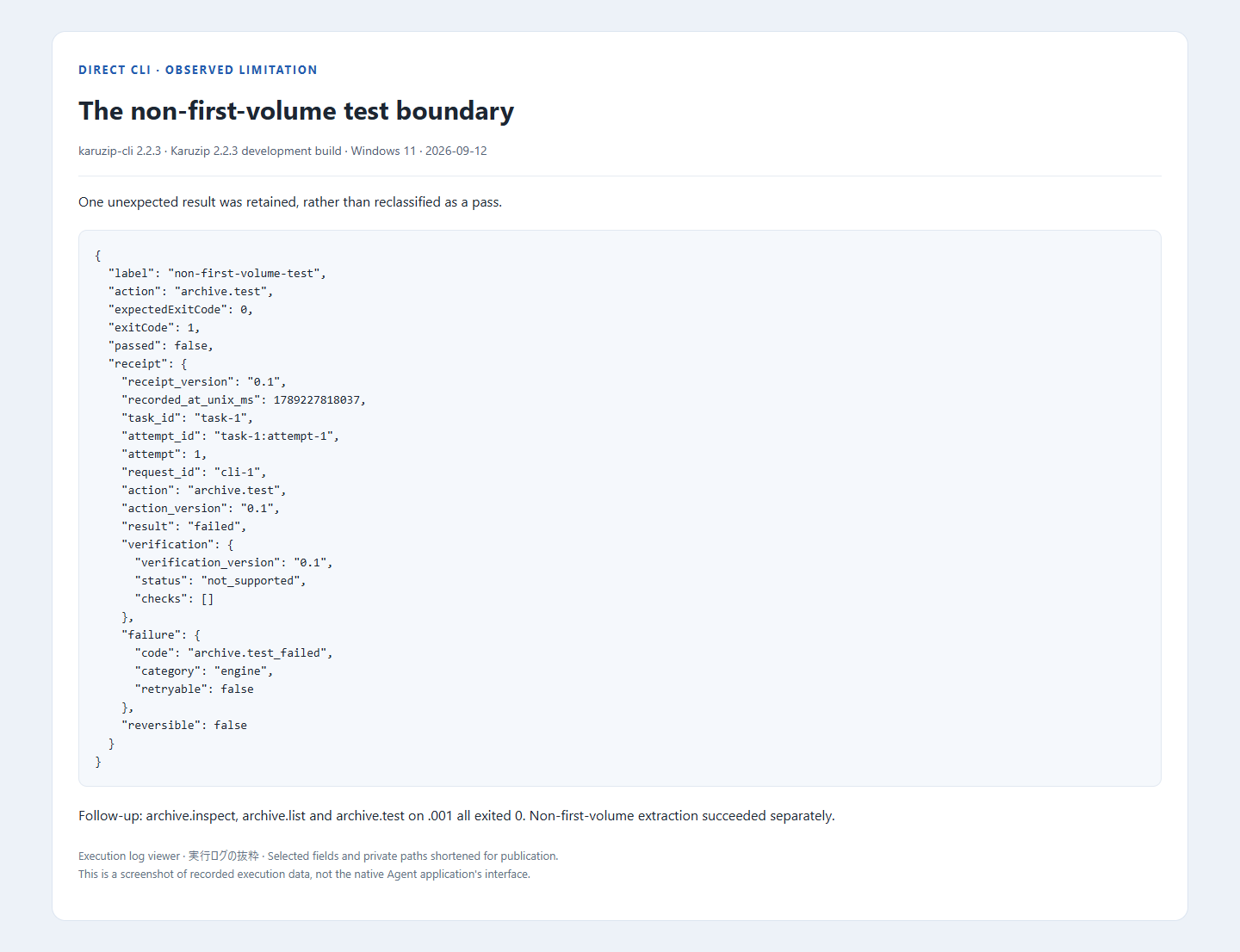
テストは公開用に作った小さなサンプルを対象とします。ファイル名だけでなく、解凍した内容の SHA-256 を原本と比較します。CRC エラーのサンプルは、失敗を成功として扱わないことを確認するためのものです。ここでの確認は全形式・全 OS・全 Agent 設定の互換性を保証するものではありません。
ローカル処理と、Agent に見せる情報
Karuzip 自体の圧縮・解凍はローカル処理で、広告やアプリのテレメトリーはありません。一方、オンラインモデルを使う Agent には、指示、ファイル名、コマンド、ツールの出力が文脈として送られることがあります。「CLI がローカル」という理由で、Agent を含む作業全体を完全オフラインとは説明できません。
演習には自作ファイルを使い、個人情報や仕事の書庫を渡さないでください。書庫内の README などに別の操作が書かれていても、指示ではなくデータとして扱います。秘密を入力する必要がある作業は、適切な secret 入力経路を人が用意します。API key や実際の書庫パスワードをプロンプト・コマンド履歴・スクリーンショットに残さないでください。
archive.test の成功は読取・整合性の確認です。ウイルス検査、送信元の本人確認、ファイルを実行してよいという証明にはなりません。用途に応じて Windows Security などの検査も行います。
次に読む
画面操作、七つの作成形式、分割書庫、自動処理・履歴の完全ガイド
CLI の導入には公式サイト版を使います。

CLI は公式サイト版に含まれます
Microsoft Store 版には CLI が入っていません。端末やエージェントから使うときは公式サイト版を入れてください。
- 自動更新でいつも最新
- 広告・同梱ソフトなし
- アプリは利用状況を送信しない
Karuzip は Windows 10 / 11 専用です。ダウンロードは Windows PC でこのページを開いてください。