 Karu
KaruPDF が大きくてメールで送れないので ZIP にしてみたら、ほとんど容量が変わらなかった——。よくあることですが、操作を間違えたわけではありません。このページでは、PDF が ZIP で小さくならない理由と、目的に合わせた使い分けを説明します。
- 容量を減らしたい。 PDF そのものを圧縮します。中の画像の画質を下げるほど小さくなります。
- 複数の PDF を 1 つで送りたい。 ZIP にまとめるか、PDF を 1 本に結合します。
- パスワードを付けたい。 パスワード付きの ZIP にします。相手が開けるかを先に確かめます。
PDF を ZIP にしても小さくならない理由
ZIP の圧縮は、データの中にある繰り返しを短く書き直して容量を減らします。ところが PDF は、ページの文字や図形のデータを Flate(ZIP と同じ種類の圧縮)で、写真を JPEG などで、すでに圧縮して保存できる形式です(PDF の仕様 ISO 32000-1)。一度圧縮したデータには繰り返しがほとんど残っていないため、ZIP でもう一度圧縮しても小さくなりません。
どれだけ変わるかは PDF の作り方によります。古いソフトで作った PDF など、中のデータが圧縮されていない PDF は ZIP で小さくなることもあります。逆に、写真の多い PDF はほとんど変わりません。
ZIP と PDF の圧縮の違い
| ZIP にする | PDF を圧縮する | |
|---|---|---|
| 容量 | ほとんど変わらないことが多い | 中の画像を縮めた分だけ小さくなる |
| 中身 | 元の PDF がそのまま入る | 画像の画質が下がることがある |
| 受け取った人 | 解凍してから PDF を開く | そのまま PDF を開ける |
| 向いている用途 | 複数の PDF をまとめる・パスワードを付ける | 容量を減らして送る・保存する |
PDF の圧縮で小さくなるのは、主に中の画像を縮めたり画質を下げたりするためです。文字だけの PDF は、PDF の圧縮でもあまり小さくならないことがあります。
PDF の容量を減らす方法
インストールせずに試せるPDF の結合・分割・圧縮ツールでは、PDF をアップロードせず、この端末のブラウザ内で圧縮できます。
- ツールを開き、「小さくする」を選びます。
- PDF を選び、「小さくする強さ」を「構造だけ」「標準」「強め」から選びます。「標準」「強め」は画像の画質が変わり、「強め」では大きな画像を縮小する場合があります。
- 処理前と処理後の容量を比べ、内容を確かめてから保存します。
ブラウザ版で扱えるのは、1 ファイル 16 MiB・合計 32 MiB・200 ページまでです。パスワードで保護された PDF は扱えません。すでに十分に圧縮された PDF は、圧縮しても小さくならないことがあります。
ページ数が多い資料は、必要なページだけを別の PDF に取り出す方法もあります。同じツールの「ページを分ける」で、選んだページを 1 本の PDF にできます。
PDF を ZIP にする手順
複数の PDF をまとめて送るときや、パスワードを付けたいときは ZIP にします。
パスワードを付けない場合
PDF を選んで右クリックし、「圧縮先」から ZIP を選びます。Windows 11 の標準機能で作れます。
パスワードを付ける場合
Windows 11 の標準機能ではパスワード付きの書庫を作れないため、Karuzip などの対応ソフトを使います。PDF を選んで右クリックし、「Karuzip で圧縮」を選びます(Windows 11 では「その他のオプションを表示」の中に表示されます)。「圧縮の設定」画面で ZIP を選び、「パスワードをかける」にチェックを入れて作成します。
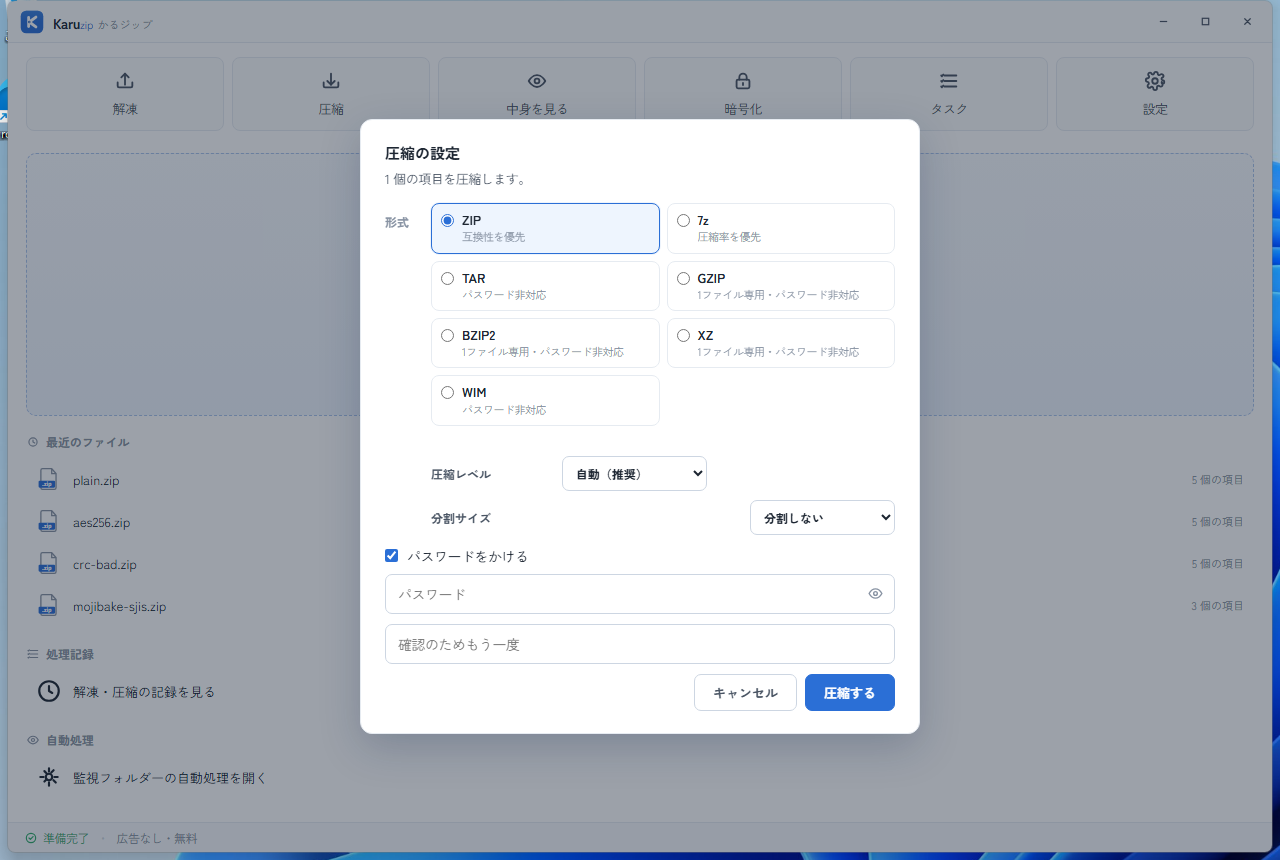
Karuzip 2.2.7 以降で作るパスワード付き ZIP は AES-256 で暗号化されます。相手が Windows の標準機能だけで開こうとすると開けない場合があるため、相手に Karuzip や 7-Zip などの対応アプリがあるか確かめてください。詳しくはZIP にパスワードを設定する方法で説明しています。
PDF 自体にパスワードを付ける方法もあります。その場合、受け取った人は PDF を開くときにパスワードを入力し、解凍の手順は要りません。PDF のパスワード設定は、PDF を作成・編集するアプリの機能で行います。
Karuzip は Windows 10 / 11 専用です。ダウンロードは Windows PC でこのページを開いてください。
参照資料
このページの説明は、次の資料と突き合わせて確認しています。
- Adobe「Document management — Portable document format — Part 1: PDF 1.7」(ISO 32000-1 の写し) — ストリームの圧縮(FlateDecode・DCTDecode などのフィルター)
- Microsoft サポート「ファイルを圧縮および展開する」 — Windows 11 の標準機能での ZIP の作成と、暗号化された書庫の制限
- PDF の結合・分割・圧縮ツール — 圧縮の強さの選択肢と、ブラウザ版の上限
- ZIP にパスワードを設定する方法 — Karuzip 2.2.7 以降の AES-256 と、Windows 標準機能で開けない場合の案内
よくある質問
PDF を ZIP にすると、どれくらい小さくなりますか?
- PDF を ZIP にすると、どれくらい小さくなりますか?
多くの場合、ほとんど変わりません。PDF の中の文字や画像はすでに圧縮されていることが多いためです。中のデータが圧縮されていない古い PDF などでは、小さくなることもあります。
PDF を ZIP に変換すると、中身は変わりますか?
- PDF を ZIP に変換すると、中身は変わりますか?
変わりません。ZIP は PDF をそのまま入れる入れ物で、解凍すると元と同じ PDF が出てきます。画質も変わりません。
PDF の容量を減らすには、どうすればよいですか?
- PDF の容量を減らすには、どうすればよいですか?
PDF そのものを圧縮します。中の画像を縮めたり画質を下げたりするほど小さくなります。ページ数が多い場合は、必要なページだけを別の PDF に取り出す方法もあります。
複数の PDF を送るときは ZIP と結合のどちらがよいですか?
- 複数の PDF を送るときは ZIP と結合のどちらがよいですか?
ファイルを分けたまま渡したいなら ZIP、1 つの資料として読んでほしいなら結合が向いています。結合した PDF は、受け取った人が解凍せずにそのまま開けます。