 Karu
KaruWordで修復できるなら、それが最優先です。 Karuzipで中身を一覧・解凍できても、本文の順序、スタイル、画像の配置、コメント、脚注まで元どおりになったとは判断できません。元DOCXを上書きせず、修復用コピーと空の救出先を使います。
「開けない」を、関連付け・制限・Word側・文書破損に分ける
DOCXをダブルクリックしても開けない時、すぐにファイル破損と決めつけるのは早すぎます。既定のアプリ設定、保護ビュー、Word本体の不調、取得途中で0 Bになった文書でも似た症状になります。まず正常な別DOCXも開けないのか、この一件だけなのかを分けます。
| 見えている症状 | 先に確認 | 次の操作 |
|---|---|---|
| アプリ選択画面になる | 既定のアプリ、Wordが起動するか | Wordを起動し[ファイル]→[開く]から指定 |
| 黄色または赤い帯が出る | 入手元、保護ビュー、組織の制限 | 信頼できる場合だけ案内に従う |
| どのDOCXも開かない | Word更新、アドイン、Office修復 | 正常な別文書でも再現するか確認 |
| このDOCXだけ開かない | コピー、サイズ、取得完了、以前の版 | Wordの[開いて修復]を試す |
| 0 Bまたは極端に小さい | メール、クラウド、ダウンロードの完了 | 配布元から再取得 |
| 開くが文字化けする | 作成アプリ、フォント、本文XML、変換履歴 | 別環境と以前の版を先に確認 |
内部を解凍する前に、Wordの「開いて修復」と以前の版を試す
Microsoft Supportは、破損したWord文書について、Wordの[ファイル]→[開く]→[参照]で対象を選び、[開く]横の矢印から[開いて修復]を実行する手順を案内しています。[最近使ったファイル]から直接開くのではなく、参照画面へ進む点が重要です。
OneDriveまたはSharePointに保存していた場合は、バージョン履歴から正常だった時点の版を開けることがあります。突然終了した直後なら、Wordの文書の回復やAutoRecoverも確認します。ファイル全体を戻せる可能性がある方法を、内部部品の取り出しより先に試します。
| 方法 | 戻せる可能性があるもの | 限界 |
|---|---|---|
| Wordの[開いて修復] | 本文、スタイル、配置、関係を含む文書全体 | 破損状態によって一部または全部を戻せない |
| OneDrive/SharePointの履歴 | 正常だった時点のDOCX全体 | 履歴が有効で、対象版が残っている時だけ |
| Wordの文書の回復 | 異常終了前に自動保存された作業内容 | 保存設定と終了状況に左右される |
| Karuzipの内部一覧・解凍 | 残っている画像、XML、埋め込み部品 | Wordの表示や編集状態は復元しない |
| 拡張子を.zipへ変更 | ZIPコンテナーとして見る入口 | 破損したDOCXを修復する操作ではない |
DOCXの内部を確認する前に用意するもの
- 元DOCXを読み取り専用のまま残し、別名の作業用コピーを作る
- 送信者、配布元URL、取得時刻、表示されたエラー文を記録する
- 配布元がサイズやSHA-256を示している場合は先に照合する
- OneDrive、SharePoint、メール添付の原本、Windowsの以前のバージョンを確認する
- 既存資料と混ざらない空の救出先フォルダーを用意する
- 機密文書はオンライン変換サービスへアップロードしない
- DOCM、読み取りパスワード、IRM保護はDOCXと別条件として扱う
- 救出した実行形式やスクリプトは不用意に開かない
Karuzipは.docxのまま一覧、書庫情報、書庫テスト、全体または選択解凍ができます。作業用コピーを.zipへ改名する必要はありません。拡張子と入手元を残した方が、確認後の取り違えを減らせます。
KaruzipでDOCXの残存データを確認する4ステップ
-
1
作業用コピーの.docxだけを開く
元ファイルを残し、コピーしたDOCXをKaruzipへドラッグするか[中身を見る]から選びます。名前や拡張子は変えません。
-
2
主要部品の有無と書庫テストを記録する
[Content_Types].xml、_rels/.rels、word/document.xml、word/_rels、word/media、word/styles.xml、header・footerの有無を見て、書庫テスト結果と分けて控えます。
-
3
必要な部品だけを空フォルダーへ救出する
画像ならword/media、ヘッダーならword/header*.xml、本文候補ならword/document.xmlを選択解凍します。まず全体を既存フォルダーへ上書きしないでください。
-
4
救出物を照合し、新しい文書へ手作業で戻す
画像は寸法とハッシュ、XMLは文字コードとタグ構造を確認します。Wordの表示、配置、脚注、コメント、リンクを自動再構築したものではないため、新規DOCXへ必要な内容だけ戻します。
DOCXの中では、本文・画像・スタイル・ヘッダーが別に保存される
Microsoft Learnは、WordprocessingML文書の中心となる主文書部品がword/document.xmlであり、段落w:p、文字のまとまりw:r、文字列w:tなどで本文が構成されると説明しています。一般的なDOCXでは、画像、ヘッダー、フッター、コメント、脚注、スタイル、関係情報が別の部品としてZIPパッケージ内に入ります。
| 内部パス | 役割 | 救出時の注意 |
|---|---|---|
| [Content_Types].xml | 各部品の内容タイプ | 欠落や不一致はWord文書としての判定に影響 |
| _rels/.rels | パッケージから主文書等への関係 | 主文書への入口が残っているか確認 |
| word/document.xml | 本文の段落、文字、参照 | 欠落すると主文書として開けない可能性が高い |
| word/_rels/document.xml.rels | 本文から画像、リンク、ヘッダー等への関係 | 配置をたどる手掛かり。単独で見た目は戻らない |
| word/media/ | 画像などのバイナリ素材 | スクリーンショットではなく元素材を得られる場合がある |
| word/styles.xml | 段落・文字スタイル | 見た目の定義であり本文そのものではない |
| word/header*.xml / footer*.xml | ヘッダー・フッターの文字と参照 | 主本文とは別に残る場合がある |
| docProps/ | 作成者、日時、アプリ等のプロパティ | 外部共有前は個人情報に注意 |
実測:Wordで開ける4ページのDOCXを一覧・書庫テスト
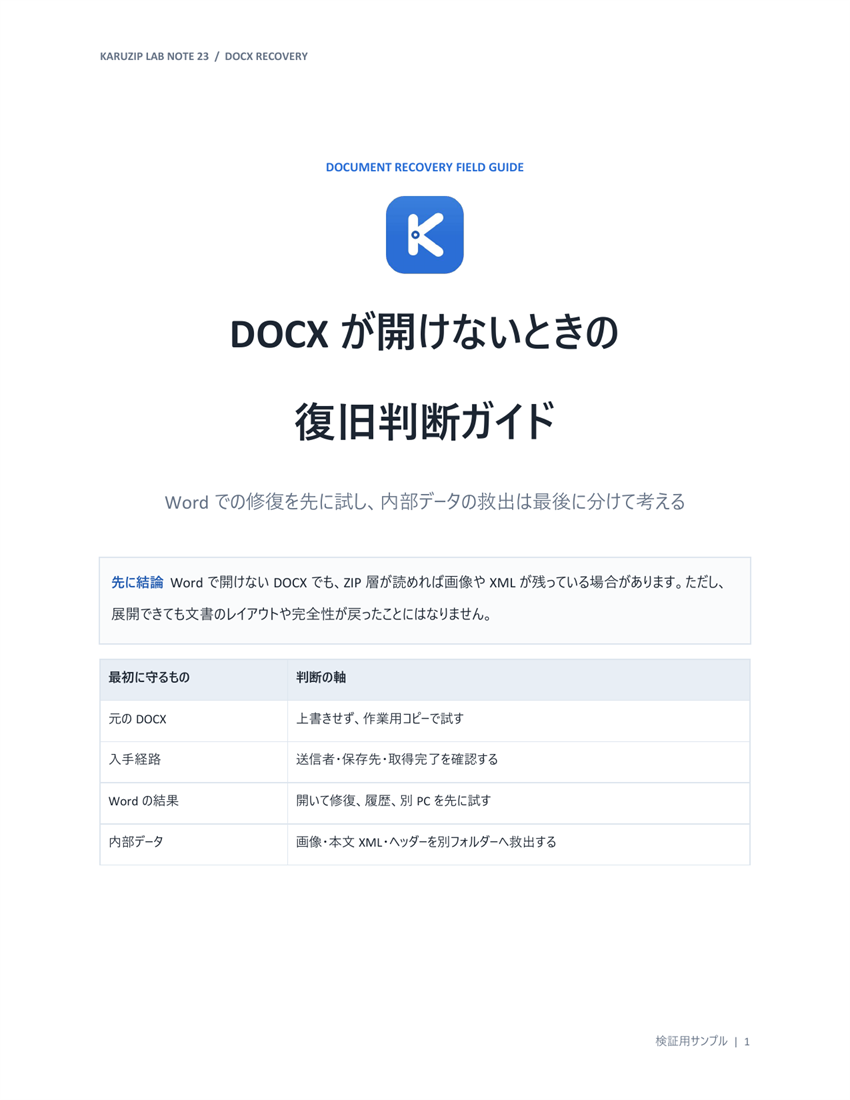
自社素材だけで4ページの検証用DOCXを作成しました。2026年8月30日にMicrosoft Word for the webで全ページを確認し、既存のWord 2007検証とも結果が一致しました。
| 確認 | 結果 | 読み方 |
|---|---|---|
| ファイル | karuzip-docx-recovery-sample.docx | 第三者資料・外部リンクなし |
| DOCXサイズ | 48,672 B | SHA-256を記録 |
| Word実開封 | 成功・4ページ | Word for the webで4ページ表示、既存Word 2007検証とも一致 |
| 段落 / 画像 / セクション | 120 / 1 / 1 | Word側の文書統計 |
| 内部一覧 | 20ファイル | 本文、関係、スタイル、ヘッダー、画像を含む |
| 展開後サイズ | 908,096 B | 内部20項目の合計 |
| 書庫テスト | PASS | ZIP層を最後まで読み取れた |
| 文書QA | 4ページ目視・a11y 0件 | 表形状監査もPASS |
正常版のSHA-256はD9C3656A452E3416FE86ED053105F51CBB8DCA3FA53CAC71CBEE83B7103BDFE0。旧検証でもWord 2007からPDFへ出力し、全4ページを画像で確認しています。
実測:document.xmlを欠いたDOCXは、書庫テストPASSでもWordで開けない
正常版を複製し、主本文部品word/document.xml一件だけを削除した欠損版を作りました。ほかの19ファイルには再圧縮以外の変更を加えていません。Karuzip 1.4.5の書庫テストは最後まで成功しましたが、同日のMicrosoft Word for the webはeditorを開かずerror routeへ遷移しました。既存のWord 2007検証でも30秒以内に開封を完了していません。
| 判定 | 正常版 | 欠損版 |
|---|---|---|
| ファイルサイズ | 48,672 B | 43,407 B |
| 内部項目 | 20ファイル | 19ファイル |
| 展開後サイズ | 908,096 B | 835,702 B |
| 書庫テスト | PASS | PASS |
| Word実開封 | PASS・4ページ | Word for the webはerror route、Word 2007も30秒未完了 |
| word/document.xml | あり | なし |
| word/media/image1.png | あり | あり |
| word/header1.xml | あり | あり |
58DFD3F5E08E5F5D845F709A1E4CDCB6677BED235B71921D7F1A3A47FA581B59です。書庫テストPASSはDOCX正常の証明ではありません。 ZIP層を読めることと、WordprocessingMLの必須部品・関係・XMLが整合していることは別です。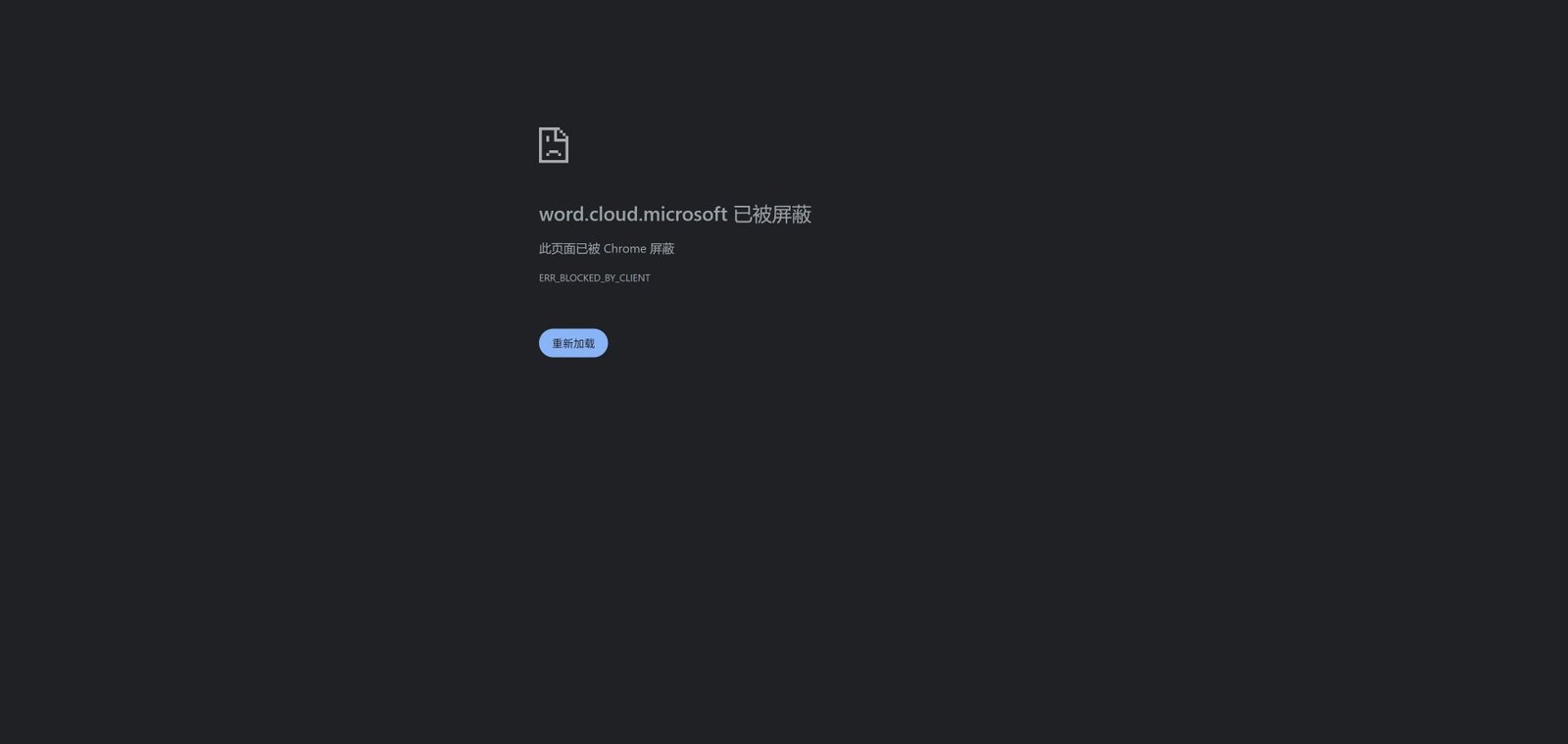
Wordで開けない欠損版から、画像とヘッダーXMLだけを選択救出
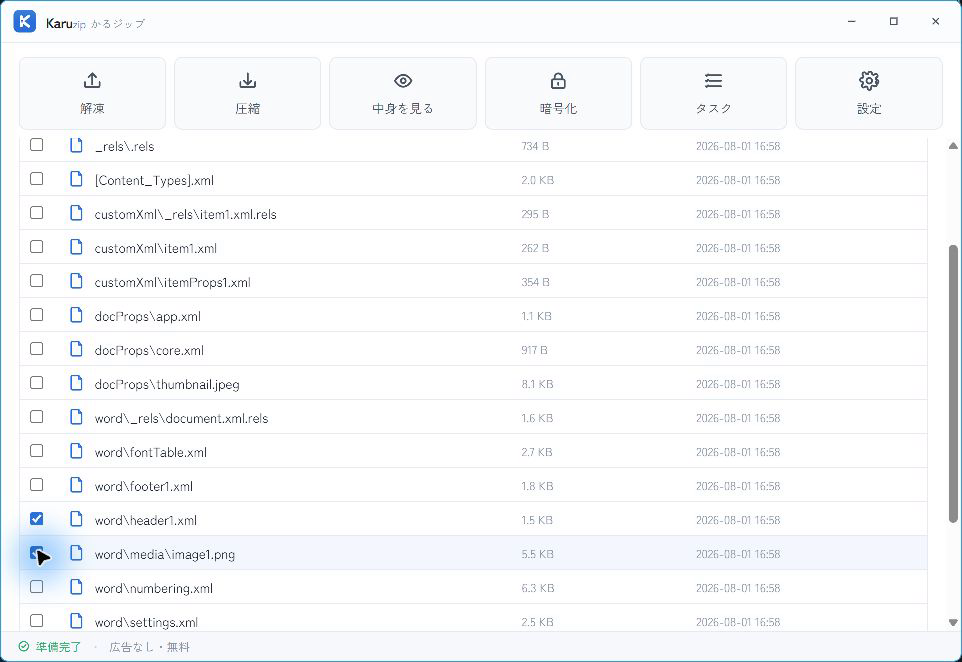
欠損版に残っていたword/media/image1.pngとword/header1.xmlだけを空フォルダーへ選択解凍しました。画像はプロジェクト内の元アイコンとSHA-256が一致し、ヘッダーXMLには検証文書のラベルDOCX RECOVERYが残っていました。
| 部品 | 結果 | 言えること |
|---|---|---|
| word/media/image1.png | 5,614 B・256×256 px | 画像一件を元バイト列のまま救出 |
| 画像SHA-256 | A1062224…EFE1B | プロジェクト元アイコンと完全一致 |
| word/header1.xml | 1,533 B | 主本文と別にヘッダー文字列が残存 |
| ヘッダーSHA-256 | A110C7F5…E1D2 | 救出した部品を再照合できる |
| 元の4ページ | 自動復元していない | レイアウト、配置、順序はWord側の仕事 |
この一致が示すのは、欠損DOCXの中から画像一件とヘッダーXML一件を同じバイト列で取り出せたことだけです。本文の段落順、表、スタイル、改ページ、ヘッダーとの関係、コメント、脚注まで戻ったとは言えません。
救出しやすいもの、専門ツールや原本が必要なもの
| 対象 | Karuzipで確認 | 復旧の考え方 |
|---|---|---|
| PNG・JPEG等の画像 | word/mediaから取り出せる場合がある | 寸法、拡張子、ハッシュを確認 |
| 本文の文字列 | document.xmlが残れば手掛かりになる | XMLタグと関係を理解し、新規文書へ手作業で移す |
| ヘッダー・フッター | 別XMLとして残る場合がある | 本文との対応は.relsも確認 |
| 埋め込みオブジェクト | word/embeddingsにある場合がある | 実形式、権利、安全性を別に確認 |
| 段落・文字スタイル | styles.xmlを確認できる | Word表示へ自動適用する機能ではない |
| コメント・脚注・文末脚注 | 部品が残れば文字列を確認できる | 参照位置と著者情報を再構成する必要がある |
| パスワード・IRM保護 | 正規の資格情報が必要 | 解除や回避は行わない |
| 完全なレイアウト | Karuzipでは再現しない | Wordの修復、以前の版、バックアップを優先 |
.docxを.zipへ変えて見られた、またはKaruzipで一覧できた、という事実だけでは修復完了になりません。拡張子変更は入口を変えるだけで、欠けた部品や壊れた関係を補いません。外部へ出せない文書ほど、ローカルで確認して救出物も慎重に扱う
DOCX内部には本文と画像だけでなく、作成者、最終更新者、日時、コメント、変更履歴、非表示文字列、外部リンク、埋め込みオブジェクトが残る場合があります。社内文書、契約書、履歴書、顧客資料をオンライン変換サイトへ送る前に、守秘義務と保存先を確認してください。Karuzipの一覧・解凍はローカルで完結します。
取り出したファイルも無条件に安全とは限りません。実行形式、スクリプト、埋め込みOffice文書、外部リンクは開かず、送信者と内容を確認します。Wordの保護ビューや組織のポリシーを回避する目的では使いません。
- 救出先をアクセス制限されたローカルフォルダーにする
- docProps、comments、footnotes、endnotes、embeddingsの有無を確認する
- 外部リンクや実行形式を開かず、必要な静的素材だけを移す
- 復旧後の新規DOCXはWordのドキュメント検査を別途実行する
- 不要になった作業コピーと抽出物は組織の規程に従って処分する
まだ解決しない時は、上書きせず次の手段へ進む
| 結果 | 判断 | 次の行動 |
|---|---|---|
| Wordの[開いて修復]で開けた | 文書として回復できた可能性 | 別名保存し、ページ、画像、脚注、コメントを確認 |
| 以前の版が見つかった | 正常なDOCX全体を戻せる候補 | 現在版を残し、復元版を比較 |
| 書庫テストPASS・主要部品あり | 内部素材を救出できる可能性 | 必要な部品だけ空フォルダーへ選択解凍 |
| 書庫テストPASS・document.xmlなし | 主本文が欠落 | 画像・ヘッダー等だけ救出し、原本や履歴を探す |
| 書庫テストFAIL | ZIP層自体が途中または破損 | 再取得、バックアップ、配布元、専門業者へ相談 |
| 0 Bまたは取得未完了 | 内容が届いていない可能性 | 修復せず配布元から再取得 |
| 機密性・法的証拠性が重要 | 自己判断の変更を避ける | 組織のIT、法務、デジタルフォレンジックへ相談 |
元DOCX、修復用コピー、復元版、抽出先を分け、日時と操作を記録します。
CLI・Agentから同じ確認を行う場合
CLI例は2.2.3開発候補の仕様です。公式配布は現在2.2.6で、CLIは公式サイト版のみ同梱です。 保存先の親フォルダーは先に用意します。
karuzip-cli --json archive.list --archive ".\copy.docx" --max-entries 20
karuzip-cli --json archive.extract_selected --archive ".\copy.docx" --destination ".\rescued-docx" --entry "word/media/image1.png" --conflict-policy skip例の入力・項目名を一覧に実在するものへ置き換え、終了コードと結果を確認します。CLI・Agentの使い方と基本操作の対象サンプル・ログを参照してください。旧画面は元の版の記録で、全形式の新しい実測ではありません。
DOCXが開けない時の修復・内部救出に関するFAQ
DOCXファイルが開けない時、最初に何をすべきですか?
元ファイルを上書きせずコピーし、サイズ、取得完了、送信者、保存先、Wordが正常な別DOCXを開けるかを確認します。信頼できるファイルなら、Wordの[ファイル]→[開く]→[参照]から[開いて修復]を先に試します。
Wordの[開いて修復]はどこにありますか?
Wordで[ファイル]→[開く]→[参照]へ進み、対象のDOCXを選びます。[開く]ボタン横の矢印から[開いて修復]を選びます。[最近使ったファイル]から直接開くと、この選択肢へ進めません。
DOCXをZIPへ変更すれば修復できますか?
いいえ。拡張子変更はZIPコンテナーとして内部を見る入口を変えるだけで、欠けたdocument.xml、壊れたXML、関係、スタイルを修復しません。Karuzipなら.docxのまま内部を確認できます。
書庫テストに成功したDOCXは正常ですか?
正常とは限りません。word/document.xmlを欠く実測用DOCXは書庫テストに成功しましたが、Word for the webで開けませんでした。ZIP層と文書の整合性は別です。
Wordで開けないDOCXから画像だけ取り出せますか?
ZIP層とword/mediaが残っていれば、画像を選択解凍できる場合があります。今回の欠損版から5,614 B、256×256 pxのPNGを取り出し、プロジェクト元画像とSHA-256が一致しました。
DOCXから本文の文字だけを救出できますか?
word/document.xmlが残り、XMLとして読める場合は文字列を拾えることがあります。ただしタグ、段落順、表、脚注、テキストボックス、変更履歴の解釈が必要で、Karuzipが本文を自動復元するわけではありません。
DOCXの文字化けは解凍すれば直りますか?
通常は直りません。表示フォント、作成アプリ、変換履歴、破損したXMLなど原因が異なります。別環境、以前の版、Wordの修復を先に試し、内部XMLは原因確認や文字列救出の材料として扱います。
ヘッダーやフッターは本文と別に残りますか?
残る場合があります。今回のdocument.xml欠損版にはword/header1.xmlが残り、1,533 BのXMLとして選択解凍できました。ただし本文との参照関係やページ表示は自動で戻りません。
パスワードやIRMで保護されたDOCXも同じ方法ですか?
同じではありません。正規のパスワードや利用権限が必要です。保護の解除や回避は行わず、所有者、送信者、組織の管理者へ確認してください。
内部から取り出した画像やファイルは安全ですか?
安全とは限りません。出所が不明なDOCXには実行形式、スクリプト、外部リンク、埋め込み文書が含まれる場合があります。必要な静的素材だけを確認し、実行形式は開かないでください。
Karuzipで確認した条件
- 確認日
- 2026-08-30
- 環境
- Windows 11 25H2 日本語環境(build 26200.9168)、Karuzip 1.4.5、7-Zip 25.01、Microsoft Word for the web(Microsoft 365 current service)
- 標本
- Karuzipのブランド色、自社アイコン、復旧判断文だけを使った4ページの自作DOCX。正常版48,672 Bと、word/document.xml一件だけを削除した欠損版43,407 B。第三者文書、外部リンク、マクロ、パスワード、IRMは含めていない。
- 確認項目
- 正常版をKaruzip 1.4.5で20ファイル一覧し、Word for the webで4ページ表示。欠損版は19ファイルで書庫テストPASSだがWord for the webはeditorを開かずerror routeへ遷移。残存するimage1.pngとheader1.xmlを選択解凍し、既存証拠とSHA-256一致。
正常版SHA-256 D9C3656A452E3416FE86ED053105F51CBB8DCA3FA53CAC71CBEE83B7103BDFE0。欠損版SHA-256 58DFD3F5E08E5F5D845F709A1E4CDCB6677BED235B71921D7F1A3A47FA581B59。password、IRM、macroは未検証です。
根拠と更新方針
Windowsの操作、ZIP形式の仕様、Karuzipの機能を混同しないよう、判断ごとに根拠を分けています。
- ファイルの破損エラーの発生後に文書を開く | Microsoft Support support.microsoft.com Wordを含むOffice文書で[ファイル]→[開く]→[参照]から[開いて修復]を選ぶ公式手順と、元の回復方法を先に試す判断。
- 保護ビューとは | Microsoft Support support.microsoft.com インターネット、メール添付、安全でない場所から来たOffice文書を読み取り専用または保護ビューで開く理由と、信頼できない内容で編集を有効にしない注意。
- Officeファイルの以前のバージョンを表示する | Microsoft Support support.microsoft.com OneDriveまたはSharePointに保存したOfficeファイルのバージョン履歴を開き、以前の版を確認・復元する方法。
- Wordファイルと文書を回復する | Microsoft Support support.microsoft.com Wordの文書の回復、AutoRecover、回復候補の保存、破損文書から文字列を回復する公式案内。
- Structure of a WordprocessingML document | Microsoft Learn learn.microsoft.com word/document.xmlが主文書部品であること、document・body・paragraph・run・textの基本構造、ヘッダー、フッター、脚注、コメント等が別部品であること。
- DOCXファイルとは | Karuzip karuzip.com Karuzip v1.3.0でのDOCX一覧、書庫情報、書庫テスト、全体・選択解凍と、Word表示・修復・編集非対応の範囲。
開けないDOCXも、元を残して内部を確認する
KaruzipはDOCXの中身一覧、書庫情報、書庫テスト、全体・選択解凍に対応します。Wordの修復や表示は行わず、ファイルや救出物を外部サーバーへ送信することもありません。
Karuzipを無料でダウンロード