元ファイルを複製 → Excelで「開いて修復」 → 以前の版を確認 → 複製をKaruzipで一覧。 中身が見えても、Excelブックとして正常とは限りません。
最初に「Excelの問題」か「このXLSXの問題」かを分ける
同じ「開けない」でも、Excel自体が起動しない場合と、特定のXLSXだけが開けない場合では手順が違います。Karuzipを使う前に、症状を次の表へ当てはめます。
| 症状 | 可能性が高い場所 | 先に行うこと |
|---|---|---|
| 新規ブックも他のXLSXも開けない | Excel、Microsoft 365、アドイン、更新状態 | PCを再起動し、ExcelやOfficeの修復手順を確認する |
| 特定のXLSXだけ開けない | そのファイル、保存先、ダウンロード、文書構造 | 複製を作り、ローカルへ移して「開いて修復」を試す |
| 拡張子と形式が一致しないと表示される | 名前だけ.xlsx、誤った変換、出所不明ファイル | 送信元へ形式を確認し、元ファイルの拡張子を推測で変えない |
| アクセスできませんと表示される | ネットワーク、権限、同期、他のユーザーによるロック | 権限を確認し、許可されたローカルフォルダーへ複製する |
| 0 KB、保存途中、ダウンロード未完了 | 内容が存在しない、転送が完了していない | 送信元、バックアップ、以前の版から再取得する |
修復を始める前に残すもの
- 開けないXLSXをそのまま保存し、日時を付けた複製を作る
- 表示されたエラー文を省略せず記録する
- メールやWebから取得したファイルは、送信元を確認してウイルススキャンする
- OneDriveやSharePointにある場合は、現在の版を置き換える前にバージョン履歴を見る
- 業務データは社内ルールとバックアップ手順を優先する
拡張子を.zipへ変える説明を見かけますが、それはXLSXを修復する操作ではありません。ZIPとして中身を見る入口が変わるだけです。Karuzipは.xlsxを直接一覧できるため、拡張子を変える必要はありません。
最初はExcelの「開いて修復」を試す
Microsoftは、破損したブックを検出するとファイル回復モードを自動で開始し、自動で始まらない場合は「開いて修復」を試すよう案内しています。値や数式を戻したい場合、ZIP内のXMLを手で読むより先に行うべき手順です。
-
1
複製をローカルへ置く
開けないXLSXの複製を、権限のあるローカルフォルダーへ保存します。ネットワーク障害や同期中の競合を切り離します。
-
2
Excelを起動して「ファイル」から開く
XLSXをダブルクリックせず、Excelを先に起動し、「ファイル」→「開く」→「参照」で複製を選びます。
-
3
「開く」の横の矢印を選ぶ
ファイル選択画面で対象を選択し、「開く」ボタン横の矢印から「開いて修復」を選びます。
-
4
先に「修復」を試す
ブックの構造をできるだけ保って回復するため、「修復」を選びます。結果は元ファイルへ上書きせず、別名で保存します。
-
5
修復できなければ「データの抽出」を検討する
Microsoftの案内に従い、修復で回復できない場合は「データの抽出」で値と数式を取り出せるか確認します。
以前の版とバックアップは、内部抽出より再現性が高い
OneDriveやSharePointで管理していたXLSXは、バージョン履歴から開けていた時点へ戻せる場合があります。Microsoftも、Excel for the webで拡張子変更または破損のエラーが出る場合、以前の版を復元する手順を案内しています。
| 候補 | 戻せる可能性があるもの | 注意 |
|---|---|---|
| OneDrive/SharePointのバージョン履歴 | 数式、書式、グラフ、関係情報を含むブック全体 | 復元前に現在の版も複製して残す |
| Excelの自動回復・バックアップ | 最後に正常保存できた時点のブック | 保存間隔以降の変更は含まれない場合がある |
| メール送信者・共有元の原本 | 転送前の正常なブック | 同じ壊れた添付の再送ではなく、元データから書き出してもらう |
| XLSX内部の部品抽出 | 残存する画像、XML、埋め込み素材 | ブック全体を元どおりに再構成する方法ではない |
公式修復で戻らないとき、複製の中身を確認する
XLSXは、Open Packaging Conventionsに従うZIPパッケージの中へワークブック、ワークシート、関連付け、スタイルなどを分けて保存します。Karuzipは表計算を表示するのではなく、このパッケージ内の項目を一覧します。
-
1
Karuzipを起動する
XLSXは関連付け候補ではないため、先にKaruzipを起動します。開けないXLSXの複製をドラッグ&ドロップするか、「ファイルを選ぶ」から指定します。
-
2
項目数と主要フォルダーを見る
[Content_Types].xml、_rels、xl、xl/worksheetsなどが一覧にあるかを確認します。表示上の種類が.zipでも、XLSXの内部コンテナを示すものであり、変換されたわけではありません。
-
3
「テスト」の意味を限定して受け取る
書庫テストはZIPのCRCと読み取り可能性を確認します。成功しても、SpreadsheetMLの部品や関係がExcelにとって有効とは限りません。
-
4
必要な部品だけ別フォルダーへ取り出す
元のXLSXとは別の新しいフォルダーへ、画像や確認したいXMLを選択して解凍します。抽出先から元ファイルへ書き戻しません。
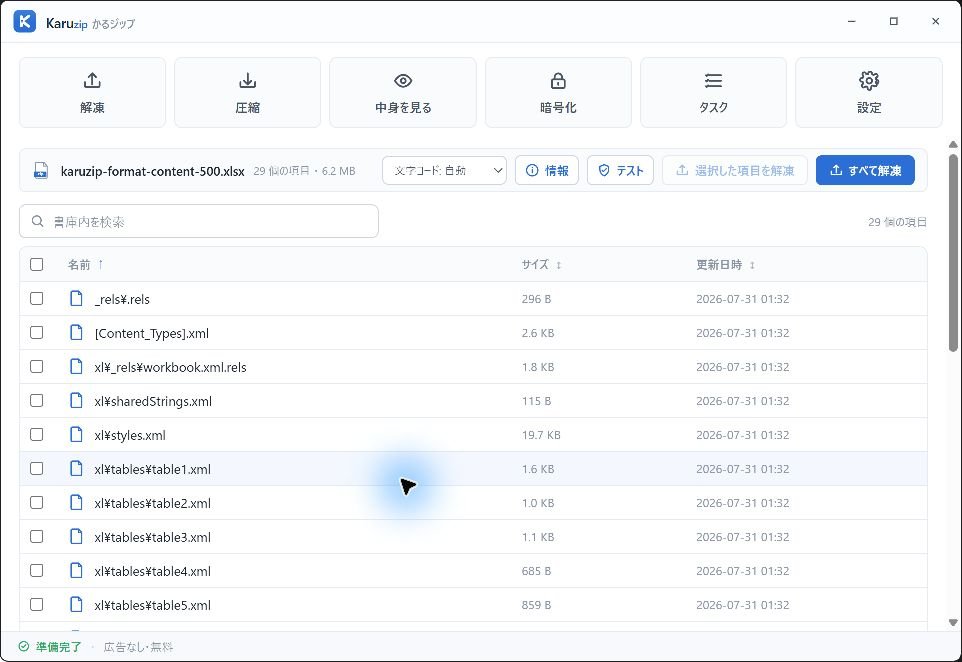
XLSXのどこに何が残っているか
| 場所 | 主な役割 | 救出時の注意 |
|---|---|---|
| [Content_Types].xml | パッケージ内の部品種別 | 存在しても各部品の内容が正しい保証にはならない |
| _rels/.rels、xl/_rels/workbook.xml.rels | 部品同士の関係と参照先 | 欠落や不整合があると、個々のXMLが残っていてもブックを再現できない |
| xl/workbook.xml | シート一覧、ブックの基本構成 | ここが欠けるとワークシートXMLが残っていても通常のブックとして開けない |
| xl/worksheets/sheetN.xml | セル、数式、参照、保存時点の値 | 文字列、日付、数式は他の部品と組み合わせないと意味を取り違える |
| xl/sharedStrings.xml | 複数セルで共有する文字列 | 存在しないXLSXもあり、文字が必ずここへ集まるわけではない |
| xl/styles.xml | 数値形式、日付、書式の参照 | 生の数値だけでは日付や通貨を正しく判定できない場合がある |
| xl/media | パッケージ内へ埋め込まれた画像など | 外部リンク画像は入らず、フォルダー自体がないブックもある |
| xl/drawings、xl/charts、xl/tables | 図形、グラフ、テーブル定義 | 画像や表が残っても配置、関係、計算結果をそのまま復元できるとは限らない |
「書庫テスト成功」と「Excelで開ける」は別の判定
違いを確認するため、正常に開けるXLSXの複製から、ブック構成の中心であるxl/workbook.xmlだけを除いた検証用ファイルを作りました。ZIPとしては再構成されているためCRCに問題はなく、Karuzipは28項目を一覧して書庫テストにも成功しました。一方、表計算アプリはその複製を開けませんでした。
| サンプル | 表計算アプリ | Karuzipの一覧/テスト | 判断 |
|---|---|---|---|
| 正常XLSX・520,949 bytes | ブックとして表示 | 29項目を一覧、テスト成功 | ZIPとSpreadsheetMLの両方が今回のアプリで読めた |
| xl/workbook.xml欠落・520,391 bytes | 開けないと表示 | 28項目を一覧、テスト成功 | ZIPは読めるが、XLSX文書として必要な部品が欠けている |
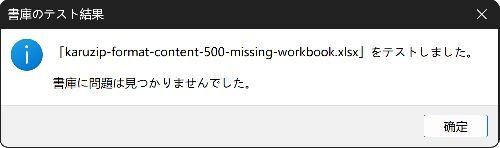
確認結果ごとの次の一手
| 確認結果 | 分かること | 次の操作 |
|---|---|---|
| Excelの「開いて修復」で開けた | Excelがブックとして回復できた | 元ファイルへ上書きせず、別名で保存して内容を照合する |
| 以前の版が開けた | 正常だった時点へ戻せる | 現在の壊れた版も残し、失われる更新範囲を確認して復元する |
| Karuzipで一覧でき、必要な部品もある | ZIPパッケージの一部を読み取れる | 新しいフォルダーへ選択抽出し、画像やXMLを個別に確認する |
| Karuzipのテストだけ成功した | ZIPのCRCと読み取りに問題が見つからない | Excelブックとして正常とは判断せず、欠落部品と関係を確認する |
| Karuzipでも一覧できない | 少なくとも通常のZIP読み取り経路では開けない | 再取得、以前の版、保存先、暗号化、専門復旧の必要性を判断する |
| 0 KBまたは内容が極端に短い | 抽出できるデータが含まれない可能性が高い | 送信元・バックアップ・同期履歴から原本を探す |
データ救出でしないこと
- 元のXLSXへ直接、拡張子変更やXML編集を行う
- XLSやXLSBをXLSXと同じZIP構造だと決めつける
- 書庫テストの成功を、数式・書式・グラフまで正常という証明にする
- 共有文字列ファイルだけを見て全セルの文字を回収できたと判断する
- パスワード、IRM、Office暗号化を回避しようとする
- 顧客名、財務、個人情報を含むブックを不明なオンライン修復サービスへ送る
XLSXの形式と通常の内部確認はXLSX形式ガイド、受け取ったファイルの安全確認はZIPファイルのウイルスチェック手順で扱います。本記事は、公式修復で戻らないXLSXの残存部品をどう判断するかだけに絞っています。
CLIで行う場合の操作例(この形式でのCLI実測ではありません)
CLIの操作名と引数は2026年9月12日にKaruzip 2.2.3の開発ビルドで照合しました(2.2.3は2026年9月21日公開)。現在の公式配布は2.2.10です。CLIは公式サイト版に同梱され、Store版には含まれません。 保存先の親フォルダーは先に用意します。
karuzip-cli --json archive.list --archive ".\copy.xlsx" --max-entries 20
karuzip-cli --json archive.extract_selected --archive ".\copy.xlsx" --destination ".\rescued-xlsx" --entry "xl/worksheets/sheet1.xml" --conflict-policy skip
xl/worksheets/sheet1.xmlは実際の一覧にある場合だけ指定します。CRCが正常でもブックの構成は欠けている可能性があり、Excelで開けるかは別に確認します。
例示パスを実際の入力・項目名へ置き換え、結果と終了コードを確認します。失敗時は原因を調べて停止します。
6つのCLI操作・引数・終了コードで環境準備と実行例を確認できます。
XLSXが開けないときのよくある質問
ExcelでXLSXを開けないとき、最初に何を試すべきですか?
元ファイルを残して複製を作り、ローカルへ保存します。Excelを先に起動し、「ファイル」→「開く」から複製を選び、「開いて修復」を試します。OneDriveやSharePointなら、上書き前にバージョン履歴も確認します。
KaruzipでXLSXの中身が見えたら、ブックは壊れていないと言えますか?
言えません。ZIPパッケージの項目を列挙できたことは、Excelが必要とする部品、関係、XMLの内容まで正しい証明ではありません。今回もxl/workbook.xmlを除いた複製は一覧と書庫テストに成功しましたが、表計算アプリでは開けませんでした。
KaruzipでXLSXを開けない場合、データはすべて失われていますか?
断定できません。転送未完了、ZIPコンテナの破損、Office暗号化、拡張子不一致などが考えられます。原本、以前の版、バックアップ、送信元の再書き出しを確認し、重要データは専門担当へ相談します。
XLSXの拡張子を.zipに変えると、Excelで開けるようになりますか?
開けるようにはなりません。拡張子変更はZIPとして中身を見る入口を変えるだけで、欠落した部品や壊れた関係を修復しません。Karuzipは.xlsxを直接一覧できるため、複製の拡張子を変える必要もありません。
Excelで開けないXLSXから画像だけ取り出せますか?
ZIPパッケージが読めて、画像が実際に埋め込まれていれば、xl/mediaなどから取り出せる場合があります。外部リンク画像はパッケージ内にないことがあり、すべてのブックにxl/mediaがあるわけではありません。
セルの文字はどのXMLに保存されていますか?
セルはxl/worksheets/sheetN.xmlにあり、文字列がxl/sharedStrings.xmlを参照する場合があります。一方、インライン文字列もあるため、sharedStrings.xmlだけを見ても全セルの文字を回収できるとは限りません。
数式・書式・グラフを元どおりのXLSXへ戻せますか?
Karuzipは戻しません。数式、スタイル、グラフ、関係部品を別々に取り出せても、それらを有効なExcelブックへ再構成・修復する機能はありません。まずExcelの公式修復と以前の版を試してください。
パスワード付きXLSXの中身をKaruzipで確認できますか?
KaruzipのXLSX登録はOfficeのパスワード保護や暗号化の解除に対応していません。正しいパスワードをExcel側で入力し、解除や別名保存が許可されるデータだけを扱います。総当たりや保護回避は行いません。
アクセスできませんというエラーもKaruzipで直せますか?
直せません。ネットワーク権限、同期、保存先、他のユーザーによるロックの問題は、管理者または共有元で解決します。許可されたローカル保存先へ複製できた後に限り、ファイル自体の中身を確認します。
XLSやXLSBもXLSXと同じようにZIPとして確認できますか?
同じではありません。XLSは古いバイナリ形式、XLSBもXLSXと同じXML ZIPパッケージではありません。XLSXで確認した内部パスや結果を、そのままXLSやXLSBへ当てはめないでください。
Karuzipで確認した条件
- 確認日
- 2026-07-31
- 環境
- Windows 11 24H2、Karuzip v1.3.0、WPS Office 12.1.0.24034(表計算アプリでの開封可否確認)
- 標本
- 本プロジェクトが制作した正常XLSX 520,949 bytes(SHA-256 07D10250BB4B58094271442777D8275C7B6FD6EB657FDACCBCC2E66F0CC45859)と、その複製からxl/workbook.xmlだけを除いた検証用XLSX 520,391 bytes(SHA-256 321955E47A2F61A29F0AB3A91C6DE1225B0D331C0F9EC93B09CDEEA887AAF6F4)
- 確認項目
- 正常XLSXは表計算アプリで表示でき、Karuzipで29項目を一覧して書庫テストに成功。検証用複製は表計算アプリで開けず、Karuzipでは28項目を一覧して書庫テストに成功した。これにより、ZIPのCRC成功とSpreadsheetML文書の成立が別判定であることを確認した。
検証用複製は正常サンプルからローカルで作成し、不審ファイルや第三者データは取得していない。表計算アプリの結果は境界確認であり、Microsoft Excelの特定版での再現結果とはしていない。
根拠と更新方針
Windowsの操作、ZIP形式の仕様、Karuzipの機能を混同しないよう、判断ごとに根拠を分けています。
- 破損したブックを修復する | Microsoft Support support.microsoft.com ファイル回復モード、開いて修復、修復できない場合のデータの抽出、ローカルドライブへ移して試す順番。
- 以前のバージョンの Excel ファイルを復元する | Microsoft Support support.microsoft.com Excel for the webで拡張子変更または破損エラーが出る場合に、バージョン履歴から以前の版を復元する手順。
- Excel で開いたファイルの形式が拡張子と異なっている | Microsoft Support support.microsoft.com ファイル内容と拡張子が一致しない警告、信頼できる出所かを確認する必要性。
- Office アプリケーションを修復する | Microsoft Support support.microsoft.com 複数ブックで問題が出る場合に、Microsoft 365またはOfficeのクイック修復とオンライン修復を試す手順。
- SpreadsheetML ドキュメントの構造 | Microsoft Learn learn.microsoft.com workbook、worksheet、table、chartなどが別部品で構成され、XLSXのZIPパッケージ内に保存されること。
- [MS-XLSX]: Structure Overview | Microsoft Learn learn.microsoft.com XLSXのブックデータがOpen Packaging Conventionsに従うZIPパッケージ内のXMLまたはバイナリ部品として保存されること。
- XLSX ファイルとは?Karuzip で中身を開く方法 karuzip.com KaruzipでXLSXの内部項目を一覧・選択抽出できることと、表計算の表示・編集・修復は行わない製品境界。
