 Karu
Karu写真ファイルの名前を見ると、.jpg と .jpeg が混ざっていて、別の形式なのか気になることがあります。結論から言うと、どちらも同じ JPEG 形式です。このページでは、拡張子が二通りある理由、名前を付け替えたときに起きること、PNG や WebP との本当の違いと使い分けを説明します。
- .jpg と .jpeg は同じ形式。 名前を付け替えても、画質や中身は変わりません。
- .png の名前を .jpg に変えても、JPEG にはならない。 中身は PNG のままなので、形式を変えるには変換が必要です。
- 形式の選び方。 写真は JPEG、透明や文字の多い図は PNG、Web に載せて軽くしたいなら WebP が目安です。
JPG と JPEG の違いの早見表
| 項目 | .jpg | .jpeg |
|---|---|---|
| 画像の形式 | JPEG | JPEG(同じ) |
| 画質・容量 | 名前では決まらない | 名前では決まらない |
| 拡張子の文字数 | 3 文字 | 4 文字 |
| Web での種類名(MIME タイプ) | image/jpeg | image/jpeg |
| 名前を付け替えたとき | 中身は変わらない | 中身は変わらない |
JPEG という名前は、規格を作ったグループ Joint Photographic Experts Group の略です。このグループの公式サイトでは、JPEG 1 は ISO/IEC 10918 として 1992 年に作られた規格群で、中心となる第 1 部(ITU-T T.81 と共通)が圧縮の方式を定め、第 5 部が JFIF というファイルの形式を定めると説明されています。拡張子の文字数は、この規格の違いではありません。
名前を付け替えるとどうなるか
拡張子は、ファイルの種類を示すファイル名の一部です(Microsoft サポート「Windows の一般的なファイル名拡張子」)。名前を変えても、画像のデータそのものは書き換わりません。そのため、次のように分かれます。
.jpeg を .jpg にする(またはその逆)
問題ありません。同じ JPEG のまま名前だけが変わります。提出先が .jpg だけを受け付けるときは、この付け替えで足ります。
.png を .jpg にする
形式は変わりません。中身は PNG のままで、開けないソフトや、拒否するアップロード先があります。変換が必要です。
.webp を .jpg にする
こちらも同じで、中身は WebP のままです。JPEG として扱いたいときは、書き出し直します。
拡張子が表示されない
エクスプローラーの「表示」→「表示」→「ファイル名拡張子」にチェックを入れます(Windows 10 では「表示」タブの「ファイル名拡張子」)。名前の末尾が見えるようになります。
JPEG・PNG・WebP の違い
形式として違うのは、JPEG と PNG・WebP のほうです。画像の保存の仕方と、透明に対応するかどうかが主な差になります。
| 項目 | JPEG | PNG | WebP |
|---|---|---|---|
| 圧縮の方式 | 非可逆(細部の一部を捨てて小さくする)が一般的 | 可逆(元の画素をそのまま保つ) | 非可逆と可逆の両方 |
| 透明 | 非対応 | 対応 | 対応 |
| 向いている画像 | 写真 | 文字・ロゴ・図・画面の撮影 | Web に載せる写真や図 |
| 気をつけること | 保存し直すと画質が少しずつ下がることがある | 写真では大きくなりやすい | 送り先やソフトが対応しているか確かめる |
PNG は W3C の仕様で、圧縮しても元のデータを復元できる可逆の形式、アルファ(透明度)にも対応すると定められています(W3C「PNG Specification (Third Edition)」)。WebP は Google が公開している形式で、非可逆と可逆の両方があり、どちらでも透明を扱えます。Google の資料では、非可逆の WebP は同等の画質(SSIM という指標)で JPEG より 25〜34% 小さくなると説明されています(Google「WebP」)。実際の差は画像によって変わります。
場面ごとの選び方
写真を送る・印刷に出す
JPEG を選びます。ほとんどのソフトや機器で開けます。容量が大きいときは画像の圧縮で小さくします。
透明や、くっきりした文字を残したい
PNG を選びます。ロゴや図、画面の撮影のように、線や文字の形をそのまま保ちたい画像に向きます。
Web ページに載せて軽くしたい
WebP を選ぶと、同じ見た目でも容量を小さくできることがあります。表示や編集に使うソフトが対応しているか、先に確かめます。
提出先が「jpg」と指定している
変換ツールで JPEG を選ぶと .jpg で書き出されます。手元の .jpeg は .jpg に付け替えるだけでも足ります。
Karuzip のブラウザ版ツールで形式を変える
Karuzip は Windows 向けの無料の圧縮・解凍ソフトです。画像の形式変換はアプリではなく、同じサイトのブラウザ版ツール「画像の形式変換」で行います。インストールは不要で、画像とファイル名はアップロードされず、この端末の中だけで処理されます。
- 「画像を選ぶ」から、変換したい JPEG・PNG・WebP の画像を選びます(最大 32 枚まで)。
- 「形式を変える」の画面で、「書き出す形式」に WebP・JPEG・PNG のどれかを選びます。
- 変換の前後が並んで表示されるので、見た目と容量を確かめます。
- 1 枚ずつ保存するか、「ZIP にまとめる」でまとめて保存します。元の画像は変更されません。
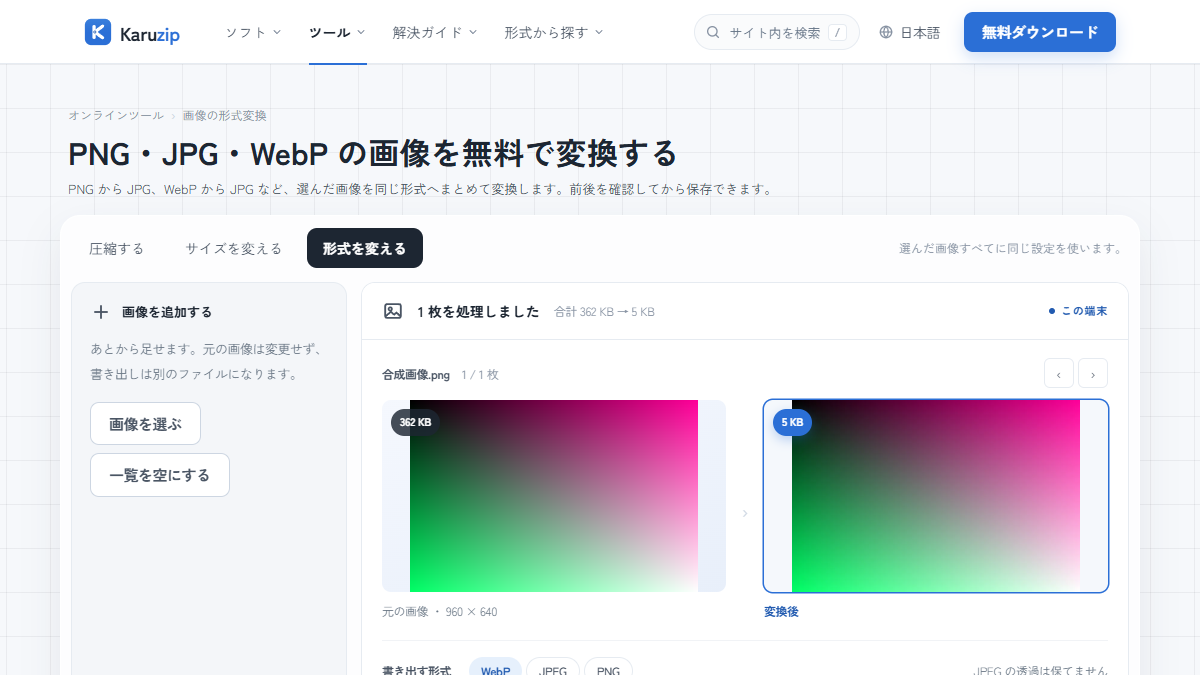
使うときの決まりは次のとおりです。
- 1 ファイル 16 MiB、合計 32 MiB、32 枚までです。超えた画像は一覧から外れ、理由が表示されます。
- JPEG には透明がないため、透明な部分は白い背景になります。
- 書き出す WebP は非可逆です。品質の設定は JPEG と WebP に使われます。
- 変換して書き出すとき、撮影情報(EXIF)は残りません。
- HEIC・AVIF・RAW は、現在は処理できません。
形式は変えずに容量だけを減らしたいときは画像の圧縮、縦横の大きさを変えたいときは画像のサイズ変更を使います。ZIP にまとめて送るときの考え方はメールで送るファイルを ZIP に圧縮する方法にあります。
Karuzip は Windows 10 / 11 専用です。ダウンロードは Windows PC でこのページを開いてください。
参照資料
このページの説明は、次の資料と突き合わせて確認しています。
- jpeg.org「JPEG 1」 — JPEG 1 が ISO/IEC 10918(1992 年)であること、第 1 部と第 5 部(JFIF)の役割
- W3C「PNG Specification (Third Edition)」 — PNG の可逆な保存とアルファ(透明度)
- Google「WebP」 — WebP の非可逆・可逆と透明への対応
- IANA「image/jpeg」 — JPEG のメディアタイプの登録
- Microsoft サポート「Windows の一般的なファイル名拡張子」 — 拡張子がファイルの種類を示す名前の一部であること
- 画像の形式変換 — Karuzip のブラウザ版ツールの対応形式・上限・透明の扱い
よくある質問
JPG と JPEG は、どちらを使えばよいですか?
- JPG と JPEG は、どちらを使えばよいですか?
どちらでも構いません。同じ形式なので、画質は変わりません。ただし提出先が「.jpg で」のように指定している場合は、その書き方に合わせます。
JPEG を JPG に名前変更すると、画質は落ちますか?
- JPEG を JPG に名前変更すると、画質は落ちますか?
落ちません。名前の末尾を付け替えるだけで、画像のデータは書き換わりません。.jpg を .jpeg に戻しても同じです。
PNG の名前を .jpg に変えるだけで、JPEG になりますか?
- PNG の名前を .jpg に変えるだけで、JPEG になりますか?
なりません。拡張子は名前の一部なので、中身は PNG のままです。ソフトによっては開けなかったり、アップロード先で拒否されたりします。形式を変えるには、画像を書き出し直す変換が必要です。
JPEG は透明にできますか。PNG から変換するとどうなりますか?
- JPEG は透明にできますか。PNG から変換するとどうなりますか?
JPEG は透明に対応していません。Karuzip のブラウザ版の変換ツールでは、PNG の透明な部分を白い背景に重ねて JPEG にします。透明を残したいときは PNG か WebP を選びます。
WebP に変換すると、画質は変わりますか?
- WebP に変換すると、画質は変わりますか?
変わることがあります。Karuzip のツールが書き出す WebP は非可逆で、品質の設定も使えます。元の画質を完全に保ちたいときは、PNG のまま使うか、元の画像を残しておきます。