 Karu
Karu通常はMicrosoft WordまたはLibreOffice WriterでODTを開きます。 Wordで再編集するならDOCXへ別名保存し、見た目を固定して渡すならPDFへエクスポートします。KaruzipはODT内部のXML、サムネイル、埋め込み部品を手元で確認できますが、文書表示、編集、DOCX・PDF変換は行いません。
最初に、閲覧・Word編集・PDF配布・内部確認のどれかを決める
ODTはOpenDocumentの文書形式です。Windowsで開けない時は、.odtを.docxへ書き換えるのではなく、必要な結果から操作を選びます。文書として表示する操作と、ZIPパッケージの内部を一覧する操作は別です。
| 目的 | 選ぶ方法 | 結果 |
|---|---|---|
| 内容を表示・編集 | WordまたはLibreOffice Writerで開く | ODTを文書として扱う |
| Word中心で継続編集 | 開いた後にDOCXへ別名保存 | Word用の別コピーを作る |
| 見た目を固定して配布 | WordまたはWriterからPDFへエクスポート | 閲覧・印刷向けの固定版を作る |
| 外部送信せず構造を確認 | Karuzipで一覧・テスト・選択解凍 | XML、thumbnail、埋め込み部品を取り出す |
| 拡張子だけを.docxへ変更 | 行わない | 内容はODTのままでWord変換にならない |
WordはODTを直接開けるが、作成元と同じ表示とは限らない
Microsoftの公式手順では、Wordの[ファイル]→[開く]からOpenDocument Textを選べます。同資料は、作成元アプリとの違いで同じ書式にならない可能性があること、共有前に閉じて開き直すことも案内しています。
| 場面 | 操作 | 確認 |
|---|---|---|
| まず内容を読む | Wordの[開く]で.odtを選択 | ページ数、本文、見出し、表、画像を確認 |
| ODTのまま修正 | ODT形式で保存 | Word機能が保持されるか警告を読む |
| Wordで継続編集 | Word文書(.docx)として別名保存 | 元ODTを残し、DOCXを閉じて再度開く |
| 共同校閲 | 変更履歴・コメント・保護を先に確認 | 非対応機能を含むまま往復しない |
| 提出・印刷 | PDFも作成して見た目を照合 | 改ページ、余白、図表位置を確認 |
Wordがない時はLibreOffice WriterでODTを開く
LibreOffice公式ヘルプはOpenDocumentテキスト文書の拡張子を.odtとして案内しています。WriterでODTを開けば、専用のオンライン変換サイトへアップロードせず表示・編集できます。DOCX保存とPDFエクスポートも可能ですが、変換後を使うアプリで確認します。
| 条件 | 向く選択 | 注意点 |
|---|---|---|
| 相手もODTを使う | LibreOffice WriterでODTを維持 | ODFを正本として扱う |
| 社内標準がWord | Wordで開きDOCXへ別名保存 | 変換後をWordで再確認 |
| Wordライセンスがない | LibreOffice Writer | DOCX保存時の機能差を確認 |
| 機密文書を扱う | インストール済みのローカルアプリ | 持出し・クラウド規程を優先 |
| 埋め込みや校閲が重要 | 作成元と同じアプリを優先 | 別アプリ間の往復回数を減らす |
DOCXは再編集用、PDFは閲覧・印刷用として正式に変換する
ODTからDOCXへ移す時は、WordまたはWriterで開いて[名前を付けて保存]を使います。PDFはWordのPDF保存またはWriterのPDFエクスポートを使います。どちらも新しい出力を作る操作で、拡張子変更とは異なります。
| 出力 | 向く用途 | 変換後に確認すること |
|---|---|---|
| DOCX | Wordで再編集、共同校閲、社内共有 | ページ、スタイル、変更履歴、コメント、保護、図形 |
| 閲覧、印刷、提出、見た目固定 | 改ページ、余白、フォント、画像、リンク、アクセシビリティ | |
| TXT | 本文だけの受け渡し | 書式、画像、表、脚注、リンクは保持しない |
| ODT | ODF対応アプリ間で編集 | 相手のアプリと対応版を確認 |
| 拡張子変更 | 変換用途には使わない | 内部形式とMIMEは変化しない |
ODTとDOCXの互換性は、校閲・保護・図形から点検する
Microsoftの機能比較表では、コメントは部分対応、文書保護・IRM・変更履歴の記録・マクロなどはODT保存時に非対応とされ、表、テキストボックス、目次、OLE等にも条件があります。すべての文書で問題が起きるわけではないため、利用中の機能に絞って照合します。
| 対象 | 見る箇所 | 確認理由 |
|---|---|---|
| 本文とページ | 改行、改ページ、余白、段組み、ヘッダー | 提出時のページ構成へ影響する |
| スタイルと番号 | 見出し、箇条書き、段落番号、目次 | 文書構造と参照が変わり得る |
| 表・図形・画像 | 列数、アンカー、テキストボックス、埋め込み | 位置ずれや代替表示を見つける |
| コメント・変更履歴 | コメント内容、履歴状態、承認済み変更 | 校閲情報の欠落を防ぐ |
| 保護・IRM | 編集制限、アクセス制御、秘密度 | 形式変換だけで保護を引き継がない |
| 差し込み・フィールド | データ接続、SEQ、相互参照、文献 | テキスト化や再接続が起こり得る |
| マクロ・OLE | マクロ、埋め込みオブジェクト、リンク | 非対応・部分対応を事前に把握する |
| 優先度 | 確認 | 理由 |
|---|---|---|
| 1 | 最終ページ数と本文欠落 | 提出・契約・履歴書へ直結する |
| 2 | 変更履歴・コメント・保護 | 共同校閲と機密性に影響する |
| 3 | 表・画像・埋め込み | 別アプリで表示差が出やすい |
| 4 | 目次・脚注・リンク | 参照先や番号が変わり得る |
| 5 | 保存後の再オープンとPDF | 保存時の損失と印刷差を見つける |
ODTをWindowsで安全に開く4ステップ
-
1
原本を複製し、用途を決める
ODT原本を上書きしないコピーとして保存し、閲覧、Word編集、PDF配布、内部確認のどれが必要か決めます。
-
2
WordまたはLibreOffice Writerで開く
文書として確認する場合は対応アプリからODTを開き、本文、ページ、表、画像、コメント、変更履歴を確認します。
-
3
必要ならDOCXまたはPDFへ正式に保存する
Word編集用はDOCX、閲覧・印刷用はPDFを選びます。拡張子だけは変更しません。
-
4
変換後を閉じて再度開き、原本と照合する
ページ数、書式、表、画像、脚注、リンク、コメント、変更履歴、保護を用途に合わせて確認します。
ODTはODFの文書形式で、ODSやODPとは用途が違う
ODFは文書群の規格名で、ODTは文章、ODSは表計算、ODPはプレゼンテーションです。OASISのスキーマはODTのMIMEをapplication/vnd.oasis.opendocument.textと定めています。似た拡張子でも、開くアプリと内容の役割が異なります。
| 拡張子 | 用途 | 代表的な内容 |
|---|---|---|
| .odt | 文書 | 段落、見出し、表、画像、脚注 |
| .ods | 表計算 | シート、セル、数式、グラフ |
| .odp | プレゼンテーション | スライド、図形、ノート |
| .odg | 図形描画 | 図形、線、ページ |
| ODF | 規格ファミリー | ODT・ODS・ODP等を含む総称 |
実測:ODTは文書XMLと埋め込みオブジェクトを持つZIPパッケージだった
OASISのパッケージ仕様では、META-INF/manifest.xmlを含め、mimetypeをZIPの先頭項目・無圧縮・追加フィールドなしで置く規則があります。固定fixtureでは、先頭項目は39 Bのmimetypeで、圧縮方式0、追加フィールド0 B、値はODTの正式MIMEと一致しました。
| 項目 | サイズ・件数 | 役割の目安 |
|---|---|---|
| mimetype | 39 B | パッケージがODTであることを示すMIME |
| content.xml | 31,086 B | 本文、見出し、脚注、リンク等の文書内容 |
| styles.xml | 13,168 B | 段落、文字、ページ等のスタイル |
| settings.xml | 8,725 B | アプリケーション設定 |
| meta.xml | 1,385 B | 文書メタデータ |
| META-INF/manifest.xml | 5,284 B | パッケージ内ファイルと媒体型の一覧 |
| Object 1 / Object 2 | 6ファイル | 埋め込みオブジェクト側のXML・設定・スタイル |
| ObjectReplacements | 2ファイル・VCLMTFヘッダー | 埋め込みオブジェクトの代替表示部品 |
| Thumbnails/thumbnail.png | 5,402 B・198×256 px | 文書内容の小さなプレビュー |
一覧・テスト・全体解凍・12項目の選択解凍を固定標本で再現した
| 検証 | 結果 | 分かること |
|---|---|---|
| 固定ファイル照合 | 24,286 B、Git blob SHA-1 7915C6EF…56F42、SHA-256 B6CD74B5…BA7EF | Apache Tika固定commitのfixtureと同一 |
| 形式識別 | zip、17ファイル | ODTのパッケージ層をZIPとして読めた |
| ODF配置規則 | mimetypeが先頭、無圧縮、extra 0 B、MIME一致 | OASISのパッケージ要件と照合できた |
| 書庫テスト | 終了コード0、PASS | 固定標本はZIP層を末尾まで読めた |
| 全体解凍 | 17ファイル、成功 | 一覧した全項目をローカルへ取り出せた |
| 選択解凍 | 12ファイル、全体解凍側とSHA-256一致 | 主要XML、thumbnail、埋め込み部品だけを取り出せた |
| 末尾256 B欠損 | 一覧・テストとも終了コード2、Unexpected end | 転送欠損に似た異常を正常扱いしない |
この検証はODTのZIPパッケージ層を対象にしています。WordまたはLibreOffice Writerでの表示、編集、DOCX・PDF変換、機能互換性は実行していません。アプリ操作に関する説明は各公式資料に基づきます。
サムネイル、主要XML、埋め込み部品を選択解凍して照合した
固定fixtureから主要XML・manifest・thumbnail・埋め込み部品の計12件だけを選択解凍しました。出力は全体解凍側の同名ファイルとすべてSHA-256が一致しています。サムネイルには『Apache Tika Test Document』、青い長方形、脚注が見え、content.xmlには脚注、Solrリンク、文献目録の信号もありました。
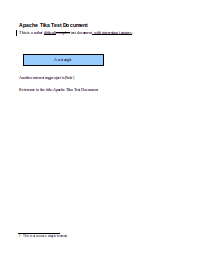
| 分類 | 項目 | 照合 |
|---|---|---|
| 文書識別 | mimetype | 39 B、全体解凍側とSHA-256一致 |
| 主文書 | content.xml / styles.xml / settings.xml / meta.xml | 4件ともSHA-256一致 |
| manifest | META-INF/manifest.xml | 5,284 B、SHA-256一致 |
| プレビュー | Thumbnails/thumbnail.png | 5,402 B・198×256 px、SHA-256一致 |
| Object 1 | content.xml / styles.xml | 2件ともSHA-256一致 |
| Object 2 | content.xml | 824 B、SHA-256一致 |
| 代替表示 | ObjectReplacements/Object 1 / Object 2 | 2件ともVCLMTF、SHA-256一致 |
開けない時は関連付け・互換性・破損を分け、拡張子だけは変えない
| 症状 | 考えられる原因 | 次の操作 |
|---|---|---|
| ダブルクリックでアプリ選択が出る | ODTの関連付けがない | WordまたはWriterの[開く]から選ぶ |
| Wordは開くがレイアウトが違う | 作成元との互換性差 | 原本とページ、表、画像、校閲情報を比較 |
| 一覧も書庫テストも失敗 | ダウンロード・転送欠損や破損 | 再ダウンロード、再送、元サイズ照合 |
| 一覧はできるが文書として開けない | XML内容、埋め込み、論理破損 | 作成元アプリで再保存し、重要本文を確認 |
| .docxへ改名しても開けない | 名前だけ変わり内容はODT | 元の.odtへ戻し、正式に別名保存 |
| シナリオ | 結果 | 結論 |
|---|---|---|
| .odtを.docxへ改名 | 24,286 BとSHA-256は同一、内部MIMEもODT | 改名はDOCX変換ではない |
| 末尾256 Bを削除 | 一覧・テストともUnexpected endで失敗 | 欠損コピーを正常ファイルとして扱わない |
| 正常ODTを選択解凍 | 指定12項目が全体解凍側と同一 | 外部送信せず必要部分を確認できる |
- 原本の.odtを複製し、上書きしない
- 閲覧、DOCX編集、PDF配布、内部確認の目的を決める
- 機密性とオンラインアップロード可否を先に確認する
- WordまたはLibreOffice Writerの[開く]を使う
- DOCX・PDFは文書アプリから正式に保存・エクスポートする
- ページ、書式、表、画像、コメント、変更履歴、保護を照合する
- Karuzipの内部抽出を文書表示・変換と混同しない
CLI・Agentから同じ確認を行う場合
CLIの操作例は2.2.3開発候補の実装に照合。現在の公式配布は2.2.6です。CLIは公式サイト版に同梱され、Store版には含まれません。 保存先の親フォルダーは先に用意します。
karuzip-cli --json archive.inspect --archive ".\sample.odt"
karuzip-cli --json archive.list --archive ".\sample.odt" --max-entries 20
karuzip-cli --json archive.extract_selected --archive ".\sample.odt" --destination ".\output-odt" --entry "content.xml" --conflict-policy skip
内部抽出は文書の修復・変換ではありません。表や図の見た目は元アプリで確認します。
例示パスを実際の入力・項目名へ置き換え、結果と終了コードを確認します。失敗時は原因を調べて停止します。
6つのCLI操作・引数・終了コード、Claude Codeで配布物の内容を確認する例で環境準備と実行例を確認できます。DeepSeek harnessから呼ぶ例も、実際の実行環境と確認範囲を分けて記録しています。
ODTファイルの開き方・変換でよくある質問
ODTファイルはWindowsで何を使って開きますか?
Microsoft WordまたはLibreOffice Writerで開けます。関連付けがない場合は、アプリの[ファイル]→[開く]からODTを選びます。
WordでODTファイルを直接開けますか?
はい。WordはODTの開く・保存に対応しています。ただし作成元アプリと書式が異なる場合があるため、ページ、表、画像、校閲情報を確認します。
Wordがない場合、ODTを開く方法はありますか?
LibreOffice Writerを利用できます。ODTをローカルで表示・編集でき、オンライン変換サイトへアップロードする必要はありません。
ODTをDOCXへ変換するにはどうしますか?
WordまたはLibreOffice WriterでODTを開き、Word文書(.docx)として別名保存します。元ODTを残し、DOCXを再度開いて内容を照合します。
ODTをPDFへ変換するにはどうしますか?
WordのPDF保存またはLibreOffice WriterのPDFエクスポートを使います。PDFは閲覧・印刷向けで、校閲や再編集用にはDOCXを使い分けます。
ODTとDOCXで書式や変更履歴は完全に同じですか?
完全に同じとは限りません。ページ、表、図形、コメント、変更履歴、保護、差し込み、埋め込みオブジェクトを変換後に確認します。
拡張子を.odtから.docxへ変えれば変換できますか?
できません。実測でも改名コピーは元ODTと同じバイト列で、内部MIMEもODTのままでした。WordまたはWriterから別名保存します。
ODTが開けないのはファイルが壊れているからですか?
関連付けや互換性の問題もあります。WordやWriterの[開く]を試し、それでも失敗する時に書庫テスト、再ダウンロード、送信元サイズ照合へ進みます。
KaruzipでODTをWordのように表示できますか?
できません。Karuzipは内部一覧、書庫テスト、全体・選択解凍に対応しますが、文書表示、編集、DOCX・PDF変換は行いません。
オンライン変換サイトへ送らずODTの中身を確認できますか?
通常の文書はWordやWriterでローカル表示できます。内部XML、thumbnail、埋め込み部品だけ確認したい時はKaruzipで一覧・選択解凍できます。
Karuzipで確認した条件
- 確認日
- 2026-08-01
- 環境
- Windows 11、Karuzip v1.4.0開発版と同じ同梱エンジン(7-Zip 25.01)
- 標本
- Apache Tika commit 5c2039e…3313eのtestODFwithOOo3.odt、24,286 B、Git blob SHA-1 7915C6EF…56F42、SHA-256 B6CD74B5…BA7EF、Apache-2.0。末尾256 B欠損コピーと.docx改名コピーも別途作成
- 確認項目
- 固定commitからの取得、Git blob SHA-1照合、ZIP識別、17項目の一覧、OASISのmimetype配置規則、書庫テスト、全体解凍、主要XML・manifest・thumbnail・埋め込み部品計12件の選択解凍、全体解凍側とのSHA-256照合、拡張子変更前後のバイト照合、末尾欠損時の一覧・テスト失敗
正常標本は書庫テストと全体解凍がPASSし、選択12件は全体解凍側とバイト同一。改名コピーはODTのMIMEを保持し、末尾欠損コピーは終了コード2で失敗した。WordやLibreOffice Writerでの表示、編集、変換は実行していない。
根拠と更新方針
Windowsの操作、ZIP形式の仕様、Karuzipの機能を混同しないよう、判断ごとに根拠を分けています。
- WordでOpenDocumentテキストを開く/保存する | Microsoft Support support.microsoft.com WordでODTを開く・保存する公式手順、作成元との書式差、共有前に閉じて開き直す案内。
- ODTとWord DOCX形式の相違点 | Microsoft Support support.microsoft.com コメント、変更履歴、保護、表、図形、フィールド、マクロ、OLE等の機能別互換性。
- Office DesktopアプリでPDFまたはXPSに保存・変換 | Microsoft Support support.microsoft.com WordデスクトップアプリからPDFへ保存・変換する公式経路とPDFの用途。
- OpenDocument v1.3 Part 2: Packages | OASIS docs.oasis-open.org META-INF/manifest.xml、mimetypeの先頭配置、無圧縮、追加フィールドなし等のODFパッケージ要件。
- OpenDocument v1.3 Part 3: Schema | OASIS docs.oasis-open.org ODTの正式MIME、OpenDocument Text文書の要件、ODF各形式の区別。
- XMLファイル形式 | LibreOffice Help help.libreoffice.org OpenDocumentテキスト文書の拡張子が.odtであること。
- PDFとしてエクスポートする | LibreOffice Help help.libreoffice.org LibreOffice WriterからPDFへエクスポートする公式設定と操作。
- testODFwithOOo3.odt | Apache Tika github.com 実測に使用したODT固定fixtureのcommit、パス、Git blob。
- Apache Tika License github.com 固定fixtureを含むApache TikaリポジトリのApache License 2.0。
- 7-Zip 25.01 Release | ip7z github.com Karuzip v1.4.0開発版と同じ検証エンジンの公開バージョンと配布元。
- Karuzip CLIの操作と確認範囲 karuzip.com 2.2.3候補の基本操作・対象サンプル。この記事の形式の全変種を検証した意味ではありません。
ODTの内部を、外部送信せず確認
KaruzipはWindows 10 / 11向けの無料解凍・圧縮ソフトです。ODTの内部一覧、書庫テスト、全体または選択解凍をローカルで行えます。広告やバンドルはなく、アプリが個人情報を収集することもありません。
Karuzipを無料でダウンロード