 Karu
Karu導入したいなら配布元の手順でWindows Installerを使い、中身を調べたいだけなら実行せずに一覧します。 KaruzipでMSIを開いてもインストールは始まりません。取り出したファイルだけを起動したり、元MSIを.zipへ変更したりしないでください。
目的を「インストール」と「内容確認」に分ける
MicrosoftはMSIを、Windows Installerが製品のインストールやアンインストールに必要な情報を持つインストールパッケージとして説明しています。通常の導入ではWindows Installerがデータベースを読み、機能、コンポーネント、保存先、レジストリ、サービス等を順序に沿って処理します。ファイルをフォルダーへ取り出すだけの解凍とは目的が違います。
| 目的 | 使う機能 | Karuzipの範囲 |
|---|---|---|
| 配布元のソフトを導入する | Windows Installerでインストール | 非対応 |
| 製品を修復・削除する | Windows Installerの修復・アンインストール | 非対応 |
| 中に何があるか見る | MSIを一覧表示 | 対応 |
| 埋め込みデータを取り出す | 全体または選択解凍 | 対応 |
| 内部データを最後まで読めるか調べる | 書庫テスト | 対応 |
| ネットワーク用の管理イメージを作る | Windows Installerの管理用インストール | 非対応 |
MSIの中身はZIPではなくインストーラーデータベース
MSIにはインストールデータベース、サマリー情報、各種データストリームが入ります。製品ファイルはMSI内のCabinetへ埋め込まれる場合も、外部CABや別ファイルとして配布される場合もあります。そのため、MSI単体を解凍して見える項目が、導入時に必要な全ファイルとは限りません。
| 項目 | 役割 | 一覧で分かる限界 |
|---|---|---|
| Property | 製品名、版、メーカー等のプロパティ | 実際に導入済みの版は分からない |
| File | 導入対象ファイルの識別子、名前、サイズ、順序 | ファイル本体が外部にある場合もある |
| Media | Cabinet名、ディスク順、外部・内部ソース | 外部CABの入手可否は別確認 |
| Binary | 画像、スクリプト、カスタム処理用データ等のストリーム | 取り出せても安全性や用途は確定しない |
| _Streams | 埋め込みOLEストリームの一覧 | 表示名と実ファイル名が一致しない場合がある |
| SummaryInformation | タイトル、作成者、言語、パッケージコード等 | 署名検証や導入可否の判定とは別 |
拡張子を.zipへ変更しても、MSIの内部構造はZIPになりません。MSI対応の読み取り機能で開き、表示された形式、項目名、外部CABの有無を確認します。
MSIを開く前に確認する7項目
- 元MSIを上書きせず、確認が終わるまで残す
- 配布元の公式ページ、製品名、版、対象Windowsを確認する
- 配布元が示すファイルサイズとSHA-256があれば照合する
- デジタル署名の発行元と状態をWindowsのプロパティで確認する
- 同梱CAB、MST、README、ライセンス等が欠けていないか確認する
- 社用PCでは導入権限と管理者の配布手順を先に確認する
- 不明なMSIは本番端末でダブルクリックせず、隔離した確認環境を使う
署名がないMSIが直ちに危険とは限らず、署名が有効なMSIが業務上の導入許可を持つとも限りません。配布元、ハッシュ、署名、対象端末、組織ポリシーを別々に確認します。
KaruzipでMSIを実行せず確認・解凍する4ステップ
-
1
MSIをKaruzipで開く
.msiファイルをKaruzipの「中身を見る」から選びます。ダブルクリックによるインストールは行わず、元の拡張子とファイル名を保ちます。
-
2
テーブルと埋め込み項目を一覧する
Property、SummaryInformation、Binary、Cabinet等に関係する項目を見ます。ファイル数と合計サイズだけで、完全なインストール内容だと判断しません。
-
3
書庫テスト後に対象を選ぶ
書庫テストで内部データを最後まで読めるか確認します。必要なデータが特定できる場合は一項目だけ選び、空の保存先へ解凍します。
-
4
出力サイズとSHA-256を照合する
出力件数、ファイル名、サイズを確認します。重要なデータは元ストリームまたは配布元の値とSHA-256を照合し、取り出した実行ファイルは安易に起動しません。
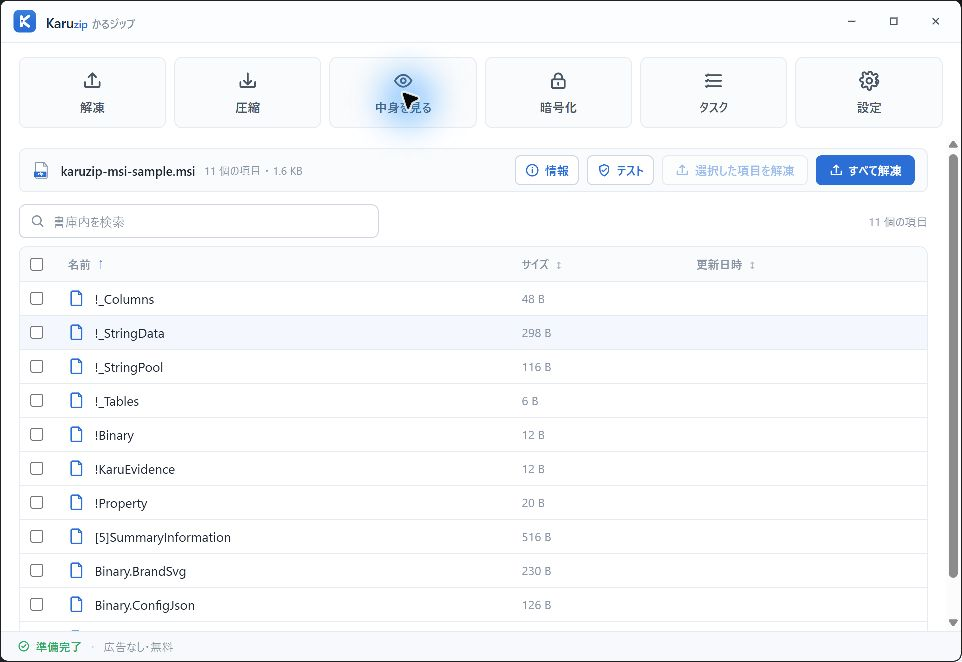
実測:自作MSIのテーブルと3ストリームを確認
第三者のインストーラーや実行コードを使わず、Windows Installer APIで構造確認用MSIを作成しました。Propertyと検証用テーブルに加え、日本語README、JSON設定、SVG画像をBinaryテーブルへ格納しています。製品の導入に必要な実行シーケンスやカスタムアクションは作らず、インストールも行っていません。
| 確認項目 | 結果 | 読み方 |
|---|---|---|
| 検証ファイル | karuzip-msi-sample.msi・20,480 bytes | 自作データだけを収録 |
| 認識形式 | Compound・拡張子msi | ZIPではなく複合ドキュメント系 |
| 一覧 | 11項目・表示合計1,689 bytes | テーブルとストリームを個別表示 |
| Property | !Property・20 bytes | 製品名、版、メーカー等を登録 |
| サマリー | [5]SummaryInformation・516 bytes | タイトル、作成者、言語等を登録 |
| 埋め込みデータ | Readme 305 B・JSON 126 B・SVG 230 B | Binaryテーブルの3ストリーム |
| 書庫全体 | SHA-256 FE358F89…3B326 | 同じ標本を識別する値 |
20,480 bytesという書庫サイズと、一覧の合計1,689 bytesが一致しないのは異常ではありません。MSIはデータ本体のほか、複合ファイルの管理領域、セクター、テーブル索引等を持つためです。
Binary.ConfigJson一件だけを取り出して照合する
一覧からBinary.ConfigJsonだけを指定して解凍しました。出力先には126 bytesの同名データが一件だけ作られ、元のsample-config.jsonとSHA-256が一致しました。これはストリームの取り出しを確認する試験であり、MSIのインストール成否を確かめる試験ではありません。
| 照合項目 | 結果 | 判定 |
|---|---|---|
| 選択項目 | Binary.ConfigJson | 一件だけ指定 |
| 出力ファイル数 | 1 | ほかのストリームは出力しない |
| 出力サイズ | 126 bytes | 元データと一致 |
| 元SHA-256 | 580627FD…AD852 | 比較元 |
| 出力SHA-256 | 580627FD…AD852 | 完全一致 |
MSIとEXEは同じインストーラーではない
MSIはWindows Installerが解釈する決められたデータベース形式です。一方のEXEは実行ファイルの形式で、製品本体、独自インストーラー、MSIを展開して起動するブートストラッパー等、役割が一定ではありません。同じ製品がMSI版とEXE版を配布していても、片方をもう片方へ拡張子変更して置き換えることはできません。
| 比較 | MSI | EXE |
|---|---|---|
| 基本 | Windows Installerパッケージ | Windows実行ファイル |
| 解釈する仕組み | Windows Installer | ファイル内のプログラム自身 |
| 内部構造 | テーブル、サマリー、ストリーム等 | 作成ツールや製品により異なる |
| 管理配布 | 標準プロパティ、修復、削除等を持つ | ベンダー独自の引数や動作の場合がある |
| Karuzip | 内部項目の一覧・抽出 | 自己解凍書庫等、書庫として認識できる場合だけ |
| 拡張子変更 | EXEにはならない | MSIにはならない |
msiexecのインストール・管理用展開・修復を混同しない
| 操作 | 公式オプション | 意味 |
|---|---|---|
| 通常インストール | /i | 製品をインストールまたは構成する |
| 管理用インストール | /a | ワークグループ向けのソースイメージを作る |
| アンインストール | /x | 導入済み製品を削除する |
| 修復 | /f | 不足・不一致等の条件に応じて再インストールする |
| Karuzipの解凍 | 該当なし | MSIを実行せず内部項目を保存する |
管理用インストールは、単なる『中身を見るための解凍』ではありません。Microsoftはネットワーク上のソースイメージを作り、そこから利用者が製品をインストールする運用として説明しています。また管理用インストールはパッケージを変更するため、元のデジタル署名が失われる場合があります。目的が調査だけなら元MSIを変更せず一覧します。
書庫テスト、ハッシュ、署名、インストール許可は別の確認
Karuzipの書庫テストは、MSI内部のストリームを最後まで読めるかを確認します。Windows Installerのデータベース整合性検証、発行元のデジタル署名、含まれるカスタムアクションの安全性、対象PCへの導入許可までは判定しません。
| 確認 | 分かること | 分からないこと |
|---|---|---|
| 一覧表示 | 内部項目名とサイズ | 導入時の全変更 |
| 書庫テスト | 内部データを読み取れるか | インストールが成功するか |
| SHA-256 | 比較元と同一データか | 比較元自体が安全か |
| デジタル署名 | 署名者と署名後の改変状態 | 組織が導入を許可するか |
| Windows Installerログ | 導入・修復時の処理とエラー | 未知のコードが安全か |
| 検証端末 | 指定環境での動作と影響 | 全端末・全条件での保証 |
MSIを開けない・インストールできない時の確認順
| 症状 | よくある原因 | 次に確認すること |
|---|---|---|
| MSIファイルが見つからない | 削除、移動、ブラウザーの保存先違い | ダウンロード履歴と公式配布ページを確認 |
| ダブルクリックで開けない | 関連付け、Windows Installer、破損、対象OS違い | 配布元の手順、サイズ、ハッシュを確認 |
| Karuzipでも一覧できない | ダウンロード未完了、別形式、破損 | 元を残して公式配布元から再取得 |
| 一覧はできるが製品ファイルが少ない | 外部CAB、外部ソース、内部名表示 | Media・File情報と同梱物を確認 |
| インストールで権限エラー | 端末ポリシー、管理者権限、配布方法 | 勝手に回避せず管理者へ確認 |
| このWindowsでは実行できない | CPU、OS版、32/64bit、依存条件 | 製品のシステム要件と配布版を確認 |
| 署名エラーになる | 破損、証明書、署名後の変更 | 元MSIを再取得しWindowsの署名状態を確認 |
| 解凍したEXEだけでは動かない | 登録、依存、サービス、順序が未適用 | 正式なインストール手順へ戻る |
- 元MSIを削除・上書きせずに再検証する
- 拡張子を.zipや.exeへ変えて解決したことにしない
- 書庫テスト成功だけでインストール可能・安全と判断しない
- 外部CABやMST等の同梱物を無断で分離しない
- 社用PCの管理者権限やポリシーを回避しない
- 入手元不明のMSIや抽出した実行項目を起動しない
CLI・Agentから同じ確認を行う場合
CLIの操作例は2.2.3開発候補の実装に照合。現在の公式配布は2.2.6です。CLIは公式サイト版に同梱され、Store版には含まれません。 保存先の親フォルダーは先に用意します。
karuzip-cli --json archive.inspect --archive ".\sample.msi"
karuzip-cli --json archive.list --archive ".\sample.msi" --max-entries 20
プログラムの実行、インストール、署名検証、ファームウェアの書き込みは行いません。
例示パスを実際の入力・項目名へ置き換え、結果と終了コードを確認します。失敗時は原因を調べて停止します。
6つのCLI操作・引数・終了コード、Codexで確認から解凍まで進める例で環境準備と実行例を確認できます。DeepSeek harnessから呼ぶ例も、実際の実行環境と確認範囲を分けて記録しています。
MSIの開き方・解凍・インストールでよくある質問
MSIファイルはダブルクリックすると解凍されますか?
通常は解凍ではなくWindows Installerによるインストールが始まります。中身だけ確認したい場合はダブルクリックせず、Karuzipの「中身を見る」からMSIを選びます。
MSIファイルをWindows 11で解凍できますか?
MSI対応の読み取りソフトなら内部項目を抽出できます。ただしWindowsのZIP用「すべて展開」と同じ形式ではなく、KaruzipではCompound形式としてテーブルやストリームを一覧・抽出します。
MSIをZIPへ変更すれば中身を見られますか?
いいえ。拡張子だけを.zipへ変えても内部はWindows Installerデータベースのままです。.msiへ戻し、MSIに対応する読み取り機能で開いてください。
MSIの解凍とインストールは同じですか?
違います。解凍は内部データをフォルダーへ保存する操作です。インストールはWindows Installerがテーブルと実行シーケンスを読み、ファイル配置、登録、サービス等を処理します。
MSIとEXEの違いは何ですか?
MSIはWindows Installerが解釈する決められたパッケージ形式です。EXEは実行ファイル全般で、製品本体、独自インストーラー、MSIを起動するブートストラッパー等、役割は作成元によって異なります。
MSIを管理者として実行できない時はどうしますか?
まず配布元と組織管理者の導入手順を確認します。権限不足を自己判断で回避せず、対象端末、配布方式、正式なmsiexecオプション、ログ取得方法を管理者と確認してください。
MSIから必要なファイルだけ取り出せますか?
一覧に独立したストリームとして表示される項目は選択解凍できます。ただしFile、Component、Directory、Media等の関係を再現する機能ではないため、インストール後のフォルダー構成どおりに出ない場合があります。
署名が有効なMSIなら安全ですか?
署名者と署名後の改変状態を確認する重要な材料ですが、導入許可、製品の安全性、対象PCとの互換性を単独で保証しません。公式配布元、ハッシュ、組織ポリシーも確認します。
MSIと一緒にあるCABファイルを削除してもよいですか?
削除しないでください。Mediaテーブルが外部CABを参照するパッケージでは、MSI単体だけでは必要な製品ファイルがそろいません。確認が終わるまで同梱物を同じ構成で残します。
MSIを開けない時は最初に何を確認しますか?
元MSIを残し、公式配布元、ファイルサイズ、SHA-256、対象Windows、同梱CAB等を確認します。内容確認だけならKaruzipで一覧と書庫テストを行い、インストールエラーはWindows Installerのログと配布元手順で切り分けます。
Karuzipで確認した条件
- 確認日
- 2026-08-01
- 環境
- Windows 11(日本語)、Karuzip v1.3.0、Karuzip同梱系の独立検証用7-Zip 25.01
- 標本
- Windows Installer APIでProperty、KaruEvidence、Binaryテーブルを作り、日本語README、JSON、SVGの3ストリームを格納した自作 karuzip-msi-sample.msi。実行シーケンス、カスタムアクション、第三者コードは含めず、インストールには使用していない。
- 確認項目
- 20,480 bytesのMSIを開き、Compound・拡張子msi、内部11項目、表示合計1,689 bytesを確認。Property、SummaryInformation、Binaryの3ストリームを一覧し、独立読み取りに成功。Binary.ConfigJsonだけを選択抽出し、出力1件・126 bytes・元データとSHA-256一致を確認。
MSI SHA-256 FE358F89BA9789967D7D072F3596BB482A8FF573053D3937934A36CC9D93B326。元sample-config.jsonと出力Binary.ConfigJsonはともに 580627FDE8FE0DEEE0803E244186EA15AAC1D227256C82F751120FB30EDAD852。
根拠と更新方針
Windowsの操作、ZIP形式の仕様、Karuzipの機能を混同しないよう、判断ごとに根拠を分けています。
- Installation Package | Microsoft Learn learn.microsoft.com MSIがインストールデータベース、サマリー情報、データストリームを持ち、内部・外部ソースやCabinetを含み得ること。
- Database Tables | Microsoft Learn learn.microsoft.com Property、Binary、File、Media、_Streams、_Tables等のWindows Installerデータベース表と役割。
- File Table | Microsoft Learn learn.microsoft.com Fileテーブルが導入元ファイルの識別子、名前、サイズ、版、言語、順序を持ち、ファイルが個別またはCabinet内に置かれること。
- Media Table | Microsoft Learn learn.microsoft.com MSIが内部Cabinetと外部Cabinetの両方を参照でき、先頭の#がデータベース内ストリームを表すこと。
- msiexec | Microsoft Learn learn.microsoft.com /iが通常インストール、/aが管理用インストール、/xがアンインストール、/fが修復であること。
- Administrative Installation | Microsoft Learn learn.microsoft.com 管理用インストールがワークグループ向けネットワークソースイメージを作る運用で、単純解凍とは異なること。
- Digital Signatures and Windows Installer | Microsoft Learn learn.microsoft.com MSI、変換、パッチ、外部Cabinet等のデジタル署名と、管理用インストールが元パッケージの署名を失わせる場合があること。
- MSIファイルとは | Karuzip karuzip.com Karuzip v1.3.0でのMSI一覧、書庫情報、書庫テスト、全体・選択解凍と、インストール非対応の範囲。
- Karuzip CLIの操作と確認範囲 karuzip.com 2.2.3候補の基本操作・対象サンプル。この記事の形式の全変種を検証した意味ではありません。
MSIを実行せず、内部構造と必要なデータを確認する
KaruzipはMSIの一覧、書庫情報、書庫テスト、全体・選択解凍に対応します。インストール、修復、アンインストールは行わず、アプリがファイルを外部へ送信することもありません。
Karuzipを無料でダウンロード