LZHは拡張子を変えず、対応ソフトで開きます。 Karuzipで一覧と書庫テストを確認し、全部必要なら「すべて解凍」、一部だけなら対象を選んで「選択した項目を解凍」を使います。元LZHは検証が終わるまで残します。
LZHを取り出した後に確認すること
旧ソフトの配布LZHには、実行ファイル・説明書・設定ファイルが一緒に入っている場合があります。必要な文書だけなら選択解凍を使い、取り出した数とファイルサイズを確認してください。解凍した実行ファイルが現在のWindowsで動くことまでは、書庫テストでは分かりません。
このページの実測は自作の-lh0-標本と記載の旧版によるものです。他の方式や歴史的な実配布物まで一律に確認済みとは扱いません。開けない場合は拡張子変更を繰り返さず、元のLZHを保持して提供元のサイズ・ハッシュ・対応ソフトを確認します。
Windows標準でLZHを開けない時は形式対応を確認する
Microsoftの現行サポートページは、Windows 11 24H2の対応書庫としてZIP、RAR、7z、TARを挙げています。LZHはこの一覧にありません。そのため、エクスプローラーの「すべて展開」が出ない、ダブルクリックしてもアプリ選択になる場合は、まずLZH対応ソフトを使います。ファイル名を.zipへ変えても内部形式は変わりません。
| 症状 | 先に疑うこと | 次の操作 |
|---|---|---|
| 「すべて展開」がない | Windows標準の対応形式ではない | LZH対応ソフトで開く |
| アプリ選択画面になる | .lzhの関連付けがない | Karuzipから「中身を見る」で選ぶ |
| ZIPへ変更しても開けない | 名前だけ変わり内部はLZHのまま | .lzhへ戻して対応ソフトを使う |
| 対応ソフトでも一覧できない | 破損、未完了、別形式 | サイズ・SHA-256・書庫テストを確認 |
| 一覧できるが名前が読めない | 古い文字コードと現在の環境の差 | 元書庫を残して文字コード設定を確認 |
LZHとLHAは同じ系統の古い書庫名
LZHはLHA系の書庫で、拡張子 .lzh または .lha が使われます。書庫内の各項目には、元サイズ、格納後サイズ、日時、CRC、圧縮方式等の情報があります。圧縮方式は -lh0-、-lh5- 等の識別名で表されることがあります。
| 項目 | 意味 | 判断上の注意 |
|---|---|---|
| 形式 Lzh | LHA/LZH系として認識された | 拡張子だけでなく内部判定も確認する |
| 書庫サイズ | ヘッダーを含むLZH全体の大きさ | 展開後サイズより大きい場合もある |
| 展開後サイズ | 中のファイルを戻した時の合計 | 必要な空き容量の目安にする |
| 圧縮方式 | -lh0-、-lh5-等 | -lh0-は格納のみでデータ自体を縮めない |
| 暗号化・コメント等 | 取得できる場合だけ表示 | 不明を「なし」と推測しない |
| 書庫テスト | 項目とCRCを最後まで読めるか | ファイルの安全性までは分からない |
7-Zipの公式対応表でもLZHは「展開のみ」の形式として掲載されています。古いLZHを読み出して必要なデータを救出する用途には向きますが、新しい共有書庫をLZHで作る理由は乏しいため、KaruzipもLZH作成には対応しません。
LZHを解凍する前に確認する7項目
- 元LZHを上書きせず、検証が終わるまで残す
- 入手元、受取日、ファイルサイズ、可能ならSHA-256を確認する
- 同名ファイルと混ざらない空の出力フォルダーを用意する
- 展開後サイズを見て、保存先の空き容量を確保する
- 一覧で先頭・末尾の項目名と不自然なパスがないか確認する
- 古い日本語名がある場合は、文字化けした名前で上書き保存しない
- 入手元不明のEXE、BAT、CMD、JS、LNK等は解凍後も実行しない
メールや古い媒体から回収したLZHは、作成時期と入手経路が分からないことがあります。大切なデータなら、書庫そのものを先に複製し、解凍先も新しい空フォルダーにします。失敗時に元の書庫と既存データを巻き込まないためです。
KaruzipでLZHを解凍する4ステップ
動画で見る:LZHが開けない理由と開き方
LZH が Windows 11 のエクスプローラーで開けない理由と、Karuzip での開き方を、掛け合いのアニメで解説しています。
再生すると YouTube に接続します。YouTube で見る
-
1
LZHをKaruzipで開く
.lzhファイルをKaruzipへドラッグするか、「中身を見る」から選びます。Windowsの関連付けがなくても、アプリ内から選択できます。
-
2
一覧と書庫情報を確認する
項目名、サイズ、階層を見ます。「情報」で形式Lzh、書庫サイズ、展開後サイズ、圧縮方式を確認し、取得できない属性は不明のまま扱います。
-
3
書庫テスト後に全体か一部を選ぶ
書庫テストで最後まで読めるか確認します。全部必要なら「すべて解凍」、設定等だけなら対象行にチェックを入れて選択解凍します。
-
4
出力件数と内容を照合する
保存先を開き、想定した項目だけが出たか確認します。重要ファイルはサイズとSHA-256を元データまたは配布元の値と照合します。
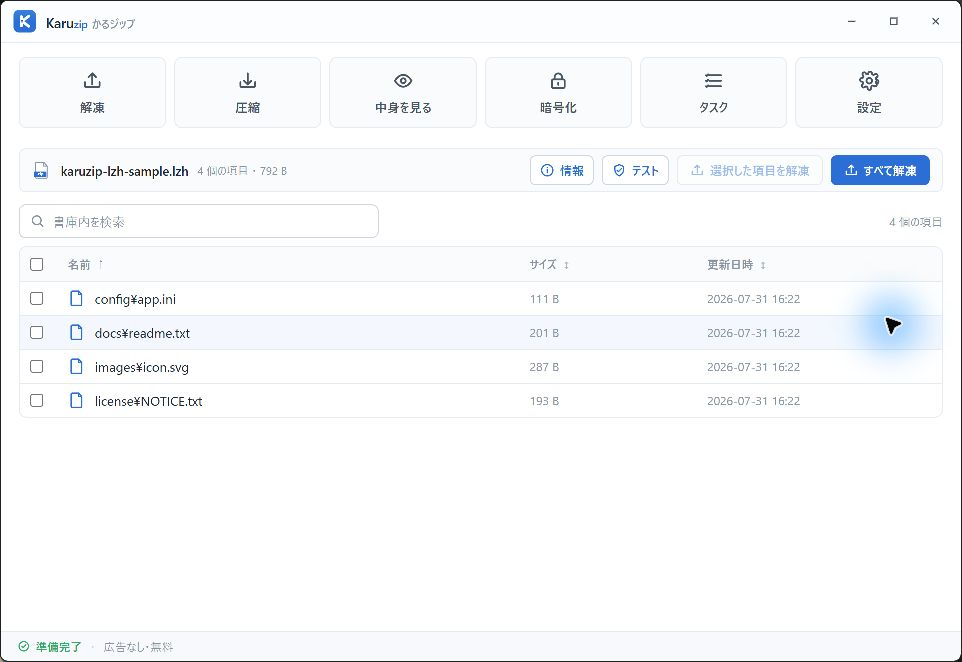
実測:-lh0-の自作LZHを一覧・情報・書庫テストで確認
第三者の古い書庫や実行ファイルを使わず、説明文、INI、SVG、NOTICEの4ファイルからLevel 0ヘッダーの検証用LZHを生成しました。各項目は -lh0- で格納し、CRC-16を記録しています。生成スクリプトもリポジトリに残し、同じ入力から構造を確認できるようにしました。
| 確認項目 | 結果 | 読み方 |
|---|---|---|
| 検証ファイル | karuzip-lzh-sample.lzh・951 bytes | 自作テキストとSVGだけを収録 |
| 一覧 | ファイル4・フォルダー0 | パスは各項目名に保持 |
| 展開後サイズ | 792 bytes | 収録4ファイルの合計 |
| 形式・圧縮方式 | Lzh・-lh0- | 格納のみでデータを圧縮しない方式 |
| 圧縮率 | 100.0% | 圧縮済みデータ合計と元サイズが同じ |
| 書庫テスト | 問題は見つかりませんでした | 4項目とCRCを最後まで確認 |
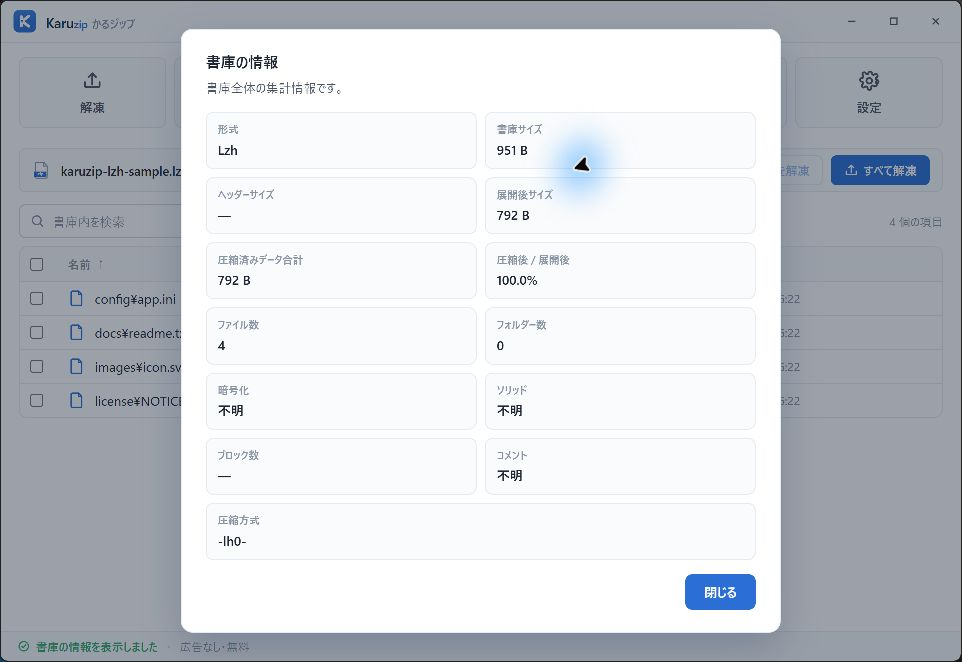
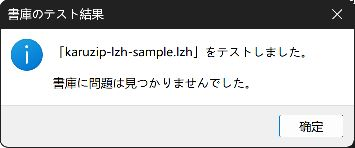
検証用LZHのSHA-256は 56DF77D8F56A6055783B2AC7466007D91191C27CEF7ECED1B1786097935805A8 です。別の読み取り実装でも4ファイル・元792 B・書庫951 B・方式-lh0-を確認しました。書庫テストはデータを読めることの確認で、入手元や内容の安全性を保証しません。
config/app.ini一件だけを選んで解凍する
一覧で config\app.ini だけにチェックを入れ、「選択した項目を解凍」を実行しました。出力先にはconfigフォルダーとapp.iniだけが作られ、readme.txt、icon.svg、NOTICE.txtは出力されませんでした。
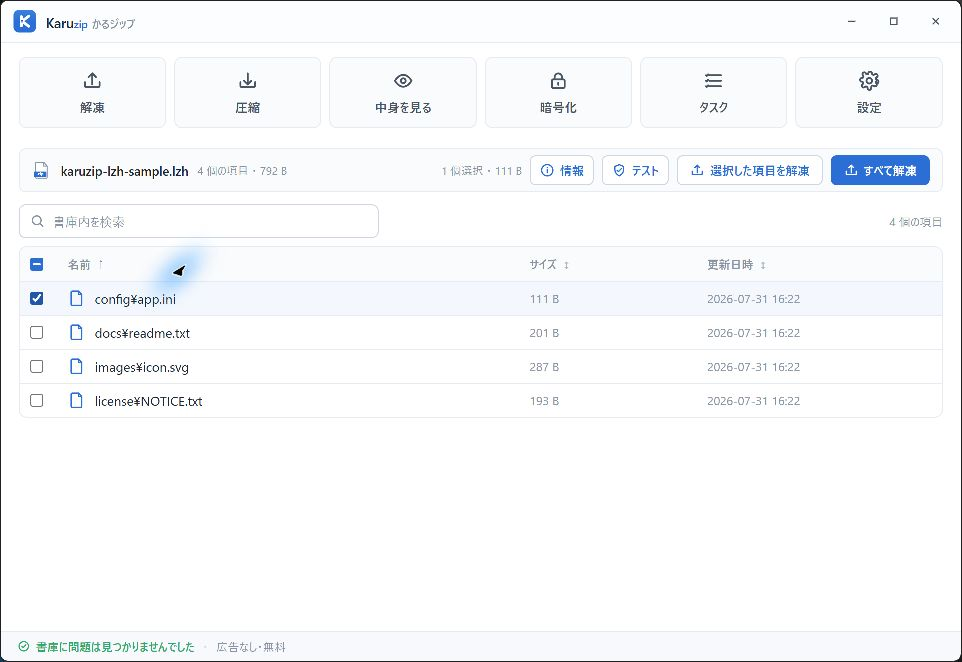
| 照合項目 | 結果 | 判定 |
|---|---|---|
| 選択項目 | config\app.ini | 1件だけ選択 |
| 出力ファイル数 | 1 | app.iniだけ |
| 出力サイズ | 111 bytes | 元ファイルと一致 |
| 元ファイルSHA-256 | 50BB0E77…572150 | 比較元 |
| 出力SHA-256 | 50BB0E77…572150 | 完全一致 |
古いLZHで日本語ファイル名が文字化けする時
古いLZHは作成環境の文字コードを前提にしたファイル名を持つことがあります。現在のWindowsや別OSで開くと、日本語名だけが崩れ、本文データは読める場合があります。文字コードを自動判定だけに任せず、作成元のOS、年代、元のファイル名一覧が分かる資料を確認します。
| 確認 | 理由 | 避けること |
|---|---|---|
| 元LZHの複製 | 設定を変えて再試行できる | 文字化け名のまま元書庫を更新 |
| 作成元のOSと年代 | 想定文字コードの手掛かりになる | 見た目だけでUTF-8等と断定 |
| ファイル数とサイズ | 名前が読めなくても項目照合に使える | 同じサイズだけで同一内容と断定 |
| SHA-256 | 出力内容が変わっていないか確認できる | ファイル名の正しさまで保証すると考える |
| 空の出力先 | 既存の同名データを上書きしない | 重要フォルダーへ直接展開 |
Karuzipの文字コード選択で表示を切り替えられる場合は、一覧で名前を確認してから解凍します。どの候補でも正しい名前にならない時は、無理に一括改名せず、作成元やバックアップの一覧と照合します。
ローカル解凍、オンライン解凍、新規圧縮を混同しない
LZHを開く方法を探すと、インストール不要のWebサービスも見つかります。公開してよい小さい書庫なら選択肢になり得ますが、社内文書、個人情報、契約書、古いバックアップを外部サイトへ送る判断は別途必要です。Karuzipはアプリをインストールし、書庫をPC内で処理します。
| 方法 | 向く場面 | 注意点 |
|---|---|---|
| Karuzipでローカル解凍 | 機密書庫、一覧、テスト、選択解凍 | Windowsへのインストールが必要 |
| オンライン解凍 | アップロードが許可された非機密データ | 送信先、保存期間、利用規約、容量上限を確認 |
| 別OS向けアプリ | macOSやスマートフォンでの解凍 | Windows版Karuzipの対象外 |
| LZHを新規作成 | 古い相手先仕様が明示された場合 | Karuzipは非対応。通常はZIP等を検討 |
| LZHからZIPへ再圧縮 | 今後の共有互換性を上げたい場合 | 解凍後に内容と名前を確認して別書庫として作る |
書庫テストとウイルススキャンは役割が違う
書庫テストは、LZH内の項目とCRCを最後まで読めるかを確認します。成功しても、EXEや文書が安全か、マクロやスクリプトが何をするかは分かりません。MicrosoftはWindows セキュリティで特定のファイルやフォルダーを右クリックし、Microsoft Defenderでスキャンできると案内しています。必要なら元書庫と解凍先の両方をスキャンします。
| 確認 | 分かること | 分からないこと |
|---|---|---|
| 一覧表示 | 項目名、サイズ、階層 | ファイル内容の安全性 |
| 書庫情報 | 形式、合計サイズ、圧縮方式等 | 作成者と配布経路 |
| 書庫テスト | 項目とCRCを最後まで読めるか | 実行ファイルの挙動 |
| SHA-256照合 | 比較元と同じデータか | 比較元そのものの信頼性 |
| Microsoft Defenderスキャン | 現行の検出情報で既知の脅威を調べる | 未知の脅威が必ずないという保証 |
| 隔離した環境での確認 | 本番データから影響範囲を分けられる | 不用意な実行が安全になるわけではない |
LZHを解凍できない時の確認順
| 症状 | よくある原因 | 次に確認すること |
|---|---|---|
| Windows標準で開けない | LZHが現行の標準対応一覧にない | LZH対応ソフトから開く |
| Karuzipでも一覧できない | 未完了、破損、拡張子偽装 | 入手元のサイズ・SHA-256と照合し再取得 |
| 書庫テストで失敗する | CRC不一致、途中欠落、ヘッダー破損 | 元を残し、信頼できる配布元から再取得 |
| 日本語名が文字化けする | 作成時と現在の文字コード差 | 作成元のOSを確認し文字コードを切り替える |
| 一部ファイルだけ出ない | 対象選択、パス安全検査、破損 | 選択件数とエラー表示、一覧の項目名を確認 |
| 保存先へ書き込めない | 権限、空き容量、同名ファイル | ユーザーフォルダー内の空の保存先を選ぶ |
| 解凍が遅い・止まったように見える | 大書庫、低速媒体、セキュリティスキャン | 進捗を確認し、空き容量と媒体の状態を調べる |
- 元LZHを削除・上書きせずに再検証する
- 拡張子を.zipへ変えて解決したことにしない
- 書庫テスト成功だけで中身が安全と判断しない
- 文字化けした名前で重要ファイルを上書きしない
- 入手元不明の実行ファイルやスクリプトを開かない
- 修復をうたう不明なWebサイトへ機密書庫を送らない
CLIで行う場合の操作例(この形式でのCLI実測ではありません)
CLIの操作名と引数は2026年9月12日にKaruzip 2.2.3の開発ビルドで照合しました(2.2.3は2026年9月21日公開)。現在の公式配布は2.2.10です。CLIは公式サイト版に同梱され、Store版には含まれません。 保存先の親フォルダーは先に用意します。
karuzip-cli --json archive.list --archive ".\sample.lzh" --max-entries 20
karuzip-cli --json --filename-encoding cp932 archive.list --archive ".\sample.lzh" --max-entries 20
cp932は文字化けの確認用の明示指定例です。元ファイルの文字コードを確かめて選びます。UTF-8など別の記録方式なら対応する指定を使います。
例示パスを実際の入力・項目名へ置き換え、結果と終了コードを確認します。失敗時は原因を調べて停止します。
6つのCLI操作・引数・終了コードで環境準備と実行例を確認できます。
LZHの解凍・開けない問題でよくある質問
LZHファイルはWindows 11で解凍できますか?
対応する解凍ソフトを使えばできます。Microsoftの現行対応形式一覧にLZHは含まれないため、Karuzipで.lzhのまま開き、書庫テスト後に全体または必要な項目を解凍します。
LZHファイルはWindows 10で開けますか?
LZH対応ソフトを使えば開けます。エクスプローラーで開けない場合は、Karuzipの「中身を見る」からLZHを選びます。拡張子を.zipへ変える必要はありません。
LZHをZIPへ変更すれば解凍できますか?
拡張子を変えるだけでは内部形式がLZHのままなので解決しません。.lzhへ戻して対応ソフトで解凍します。ZIPへ移行するなら、正常に解凍した内容を確認して別のZIPとして作成します。
LZHの解凍にインストール不要の方法はありますか?
オンラインサービス等はありますが、書庫を外部へ送信する方法です。KaruzipはインストールしてPC内で処理するアプリなので、導入不要ではありません。機密性と利用規約を確認して方法を選びます。
LZHから必要なファイルだけ取り出せますか?
取り出せます。Karuzipの一覧で対象だけを選び、「選択した項目を解凍」を使います。実測ではconfig/app.ini一件・111 bytesだけを出力し、元ファイルとSHA-256が一致しました。
LZHを解凍すると日本語ファイル名が文字化けするのはなぜですか?
古い作成環境の文字コードと現在の環境が合わない場合があります。元LZHを残し、作成元のOSや年代を確認して文字コード表示を切り替えます。正しい名前が分からないまま上書きしません。
書庫テストに成功したLZHは安全ですか?
安全性までは分かりません。書庫テストは項目とCRCを読み取れるかの確認です。入手元、SHA-256、実行ファイルの有無を確認し、必要なら元書庫と解凍先をウイルススキャンします。
LZHの圧縮率が100%でも壊れていませんか?
100%だけで破損とは判断しません。実測サンプルは-lh0-方式でデータを圧縮せず格納したため、圧縮済みデータ合計と元サイズが同じ792 bytesでした。書庫テスト結果も併せて確認します。
KaruzipでLZHを新しく作成できますか?
できません。KaruzipはLZHの一覧・テスト・解凍に対応しますが、LZH作成には対応しません。新しい共有書庫を作る場合は、相手の環境を確認してZIP等を検討してください。
LZHを解凍できない時は最初に何を確認しますか?
ダウンロード完了、入手元のサイズとSHA-256、拡張子偽装の可能性を確認し、元LZHを残して書庫テストを行います。破損なら信頼できる配布元から再取得します。
Karuzipで確認した条件
- 確認日
- 2026-07-31
- 環境
- Windows 11(日本語)、Karuzip v1.3.0
- 標本
- 説明文、INI、SVG、NOTICEをLevel 0ヘッダーと-lh0-方式で格納した自作 karuzip-lzh-sample.lzh。生成スクリプト generate-lh0.mjsを保存し、第三者の書庫や実行ファイルは使っていない。
- 確認項目
- 951 bytesのLZHを開き、ファイル4・展開後792 bytes・圧縮済み792 bytes・形式Lzh・圧縮率100.0%・方式-lh0-を確認。書庫テスト成功。config/app.iniだけを選択解凍し、出力1件・111 bytes・元ファイルとSHA-256一致を確認。
LZH SHA-256 56DF77D8F56A6055783B2AC7466007D91191C27CEF7ECED1B1786097935805A8。選択解凍したapp.iniは元・出力とも 50BB0E77589CD9FE6EC84958EC83C1D136C140D3EC9B033E2F07A2BC29572150。別の読み取り実装でも4ファイル・元792 bytes・書庫951 bytes・テスト成功を確認。
根拠と更新方針
Windowsの操作、ZIP形式の仕様、Karuzipの機能を混同しないよう、判断ごとに根拠を分けています。
- ファイルを圧縮および展開する | Microsoft Support support.microsoft.com Windows 11 24H2の標準対応書庫としてZIP、RAR、7z、TARが案内され、LZHが掲載されていないこと。
- Supported formats | 7-Zip www.7-zip.org LZHが展開のみの対応形式として掲載されていること。新規作成と読み出しを分ける根拠。
- Windows セキュリティで項目をスキャンする | Microsoft Support support.microsoft.com Windows 11・10で特定のファイルまたはフォルダーをMicrosoft Defenderでスキャンする公式手順。
- LZHファイルとは | Karuzip karuzip.com Karuzip v1.3.0でのLZH一覧、文字コード、書庫情報、書庫テスト、全体・選択解凍とLZH作成非対応の範囲。
