画像を取り出すならCBZをそのままKaruzipで開きます。 ファイル名の並びを確認してから、全部必要なら「すべて解凍」、1ページだけなら対象を選んで「選択した項目を解凍」を使います。元のCBZは上書きしません。
画像を取り出すときの確認例
CBZは通常、画像をまとめたZIP構造のファイルです。閲覧が目的ならコミック閲覧アプリ、画像の取り出しが目的なら解凍アプリを使います。Karuzipは画像の取り出しに利用できますが、ページ送りを備えたコミックビューアーではありません。
例として001.jpg、002.jpg、010.jpgという名前なら、取り出した後も番号を残すと順序を保ちやすくなります。1.jpg、2.jpg、10.jpgは閲覧アプリによって並び順が変わります。これは名前の説明例で、実測標本の結果とは区別しています。
元のCBZを残して新しいフォルダーへ解凍し、画像枚数・最初と最後のページ・画像を開けるかを確認します。拡張子変更は形式変換ではなく、CBRをCBZに改名してもZIP構造にはなりません。取り出した画像の転載・再配布は権利者の許諾条件を確認してください。
CBZを「読む」と「解凍する」は目的が違う
CBZをダブルクリックして漫画のように読み進めたい場合と、中のJPEGやPNGを通常の画像ファイルとして取り出したい場合では、選ぶ道具が違います。Karuzipが担当するのは後者です。見開き表示、右開き、しおり、読書位置の保存といった閲覧機能は漫画ビューアーの役割で、書庫の一覧、テスト、全体・選択解凍は解凍ソフトの役割です。
| やりたいこと | 向く方法 | 注意点 |
|---|---|---|
| ページを順番に読む | CBZ対応の漫画ビューアー | 右開きや見開き表示の設定を確認する |
| 画像を編集・整理する | CBZを解凍してJPEG・PNGを取り出す | 元CBZを残し、別フォルダーへ出力する |
| 表紙だけ保存する | 一覧で対象画像を選択して解凍 | 先頭の画像が必ず表紙とは限らない |
| ページ順を調べる | 書庫内のファイル名を一覧する | 1、2、10より001、002、010の方が安定する |
| 作品情報を確認する | ComicInfo.xml等のメタデータを見る | 画像本体とは別の任意ファイルである |
CBZの中身は画像と任意のメタデータ
CBZは、ページ画像をZIPコンテナーへ収め、用途を示すために拡張子を .cbz とした形式です。画像はJPEG、PNG、WebPなどが使われます。作品名やシリーズ、巻数などを記録する ComicInfo.xml が含まれることもありますが、CBZを成立させる必須ファイルではありません。
| 項目 | 役割 | 解凍後の扱い |
|---|---|---|
| 001-cover.jpg / .png | 表紙または1ページ目の画像 | 通常の画像アプリで開ける |
| 002、003…の画像 | 本文ページ | ファイル名の順序を保って整理する |
| ComicInfo.xml | 作品名、巻数、ページ属性等のメタデータ | 削除すると対応ビューアーで情報が失われることがある |
| フォルダー | 章や言語別に画像を分けるための階層 | 階層を崩さず解凍する |
| Thumbs.db等 | 作成環境が付加した補助ファイル | 不要でも元CBZを直接編集せず、複製で判断する |
CBZを扱うために拡張子を.zipへ変更する必要はありません。名前だけ変えても内部構造は変わりませんが、どの用途のファイルか分かりにくくなり、関連付けも外れます。対応ツールで.cbzのまま開く方が安全です。
CBZを解凍する前に確認する6項目
- 元CBZを上書きせず、検証が終わるまで残す
- 入手元、ファイルサイズ、必要なら配布元のSHA-256を確認する
- 画像を書き出せる空き容量があるか確認する
- 同名画像と混ざらない空の出力フォルダーを用意する
- 一覧で最初と最後のページ名を見て、桁数と並びを確認する
- 入手元が不明なCBZに実行ファイルやスクリプトがあれば開かない
画像はすでに圧縮されているため、CBZ本体と解凍後の合計サイズが大きく変わらない場合があります。必要容量はCBZのサイズだけで判断せず、書庫情報の展開後サイズや一覧の合計も目安にします。
KaruzipでCBZを解凍する4ステップ
-
1
CBZをKaruzipで開く
.cbzファイルをKaruzipへドラッグするか、「中身を見る」から選びます。拡張子を.zipへ変更する必要はありません。
-
2
画像名と書庫情報を確認する
先頭・末尾の画像名、ページ数、ComicInfo.xmlの有無を見ます。「情報」では形式、書庫サイズ、展開後サイズ、圧縮方式も確認できます。
-
3
全体または必要な画像を選ぶ
全部必要なら「すべて解凍」を使います。表紙や特定ページだけなら、対象行にチェックを入れて「選択した項目を解凍」を押します。
-
4
出力件数と画像の順序を照合する
空の保存先を開き、想定した画像だけが出力されたか確認します。先頭、途中、最後の画像を開き、ファイル名順と内容の順序も照合します。
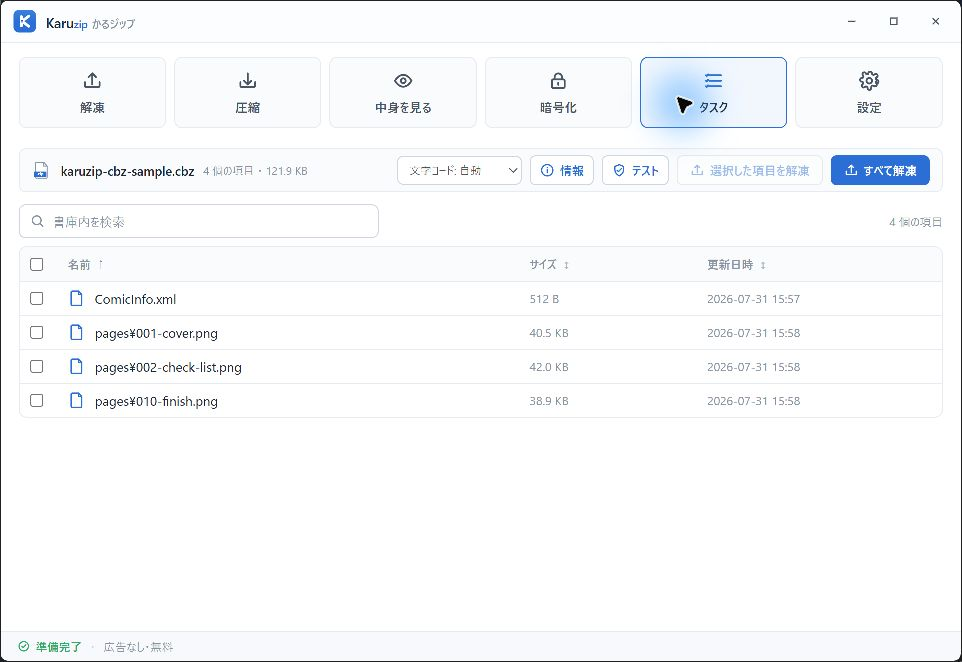
実測:3ページの自作CBZを一覧・情報・書庫テストで確認
第三者の漫画画像は使わず、800×1200 pxの検証用PNGを3枚作成しました。ファイル名は 001-cover.png、002-check-list.png、010-finish.png です。作品情報の挙動も確認できるよう、512 bytesの ComicInfo.xml を加えてCBZにまとめました。
| 確認項目 | 結果 | 読み方 |
|---|---|---|
| 検証ファイル | karuzip-cbz-sample.cbz・88,209 bytes | 自作PNGとXMLだけを収録 |
| 一覧 | ファイル4・フォルダー0 | 画像3枚とComicInfo.xml |
| 展開後サイズ | 121.9 KB | 収録4ファイルの合計表示 |
| 形式・圧縮方式 | zip・Deflate | CBZの内部がZIP形式であることを確認 |
| 圧縮率 | 70.3% | 今回の検証ファイルに対する表示値 |
| 書庫テスト | 問題は見つかりませんでした | 4項目を最後まで読み取れた |
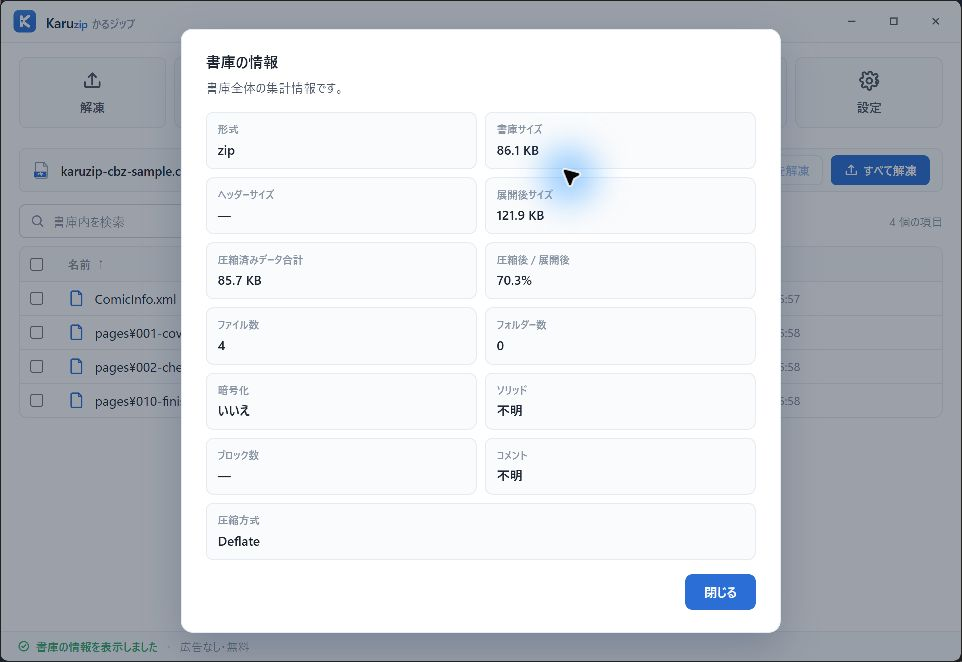
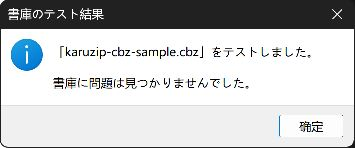
検証したCBZのSHA-256は 3A605CDB5B999C2CD4A149B2EE08D8800EACBAFD2037518062A0F8E5FD2D5816 です。書庫テストの成功は、今回のデータを最後まで読めたことを示します。画像内容の正しさ、入手元の信頼性、著作権や利用条件まで保証する結果ではありません。
2ページ目の画像1枚だけを選んで取り出す
一覧で pages\002-check-list.png だけにチェックを入れ、「選択した項目を解凍」を実行しました。出力先にはpagesフォルダーと002-check-list.pngだけが作られ、001、010、ComicInfo.xmlは出力されませんでした。
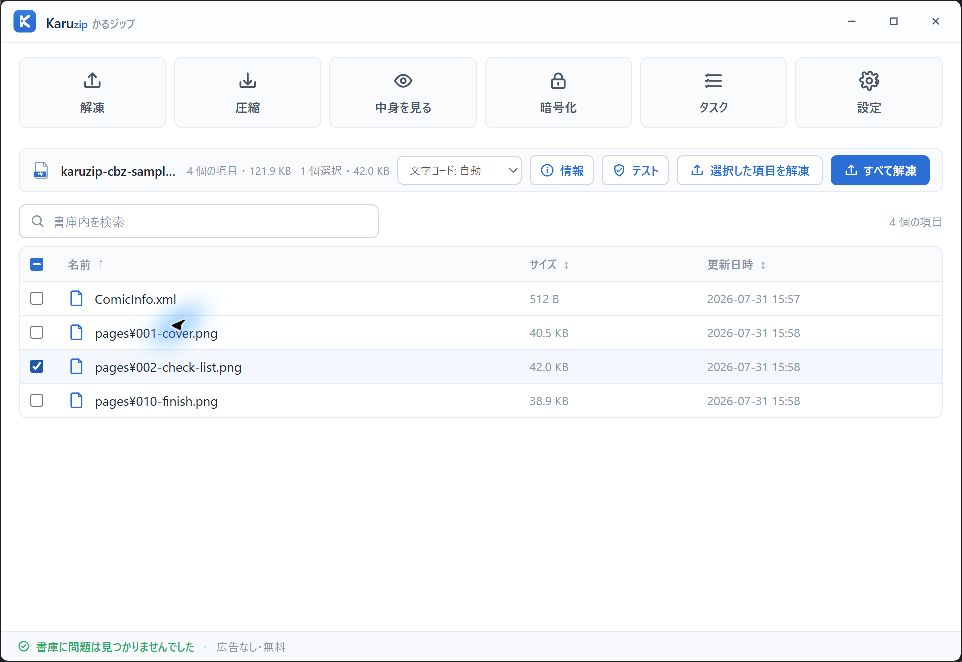
| 照合項目 | 結果 | 判定 |
|---|---|---|
| 選択項目 | pages\002-check-list.png | 1件だけ選択 |
| 出力ファイル数 | 1 | 対象画像だけ |
| 出力サイズ | 43,011 bytes | 元画像と一致 |
| 元画像SHA-256 | FC8A11F7…FD688A | 比較元 |
| 出力SHA-256 | FC8A11F7…FD688A | 完全一致 |
解凍後にページ順が崩れる原因と直し方
CBZには、すべての閲覧ソフトへ共通する単一のページ順指定があるわけではありません。多くの処理ではファイル名の文字順が基準になります。たとえばCalibreの公式マニュアルも、漫画入力の画像を初期設定ではファイル名の英数字順に並べると説明しています。
| ファイル名の例 | 起こり得る並び | 修正例 |
|---|---|---|
| 1.png、2.png、10.png | 1、10、2になるソフトがある | 001.png、002.png、010.png |
| page1、page02、page003 | 桁数の違いで順序が不安定 | page001、page002、page003 |
| 表紙.png、001.png | 日本語名の位置がソフトで変わることがある | 000-cover.png、001.png |
| 章1/001、章2/001 | フォルダーの扱いがビューアーごとに異なる | 通し番号にするか対応仕様を確認 |
| 大文字・小文字が混在 | 環境で照合順が変わる場合がある | 命名規則を統一する |
並びを直すときは元CBZを直接変更せず、複製を解凍してファイル名を修正し、別名のCBZを作ります。画像の再圧縮は画質低下につながるため、名前を変えるだけなら画像編集アプリで再保存しません。
ComicInfo.xmlは画像とは別に保管する
ComicInfo.xml は、CBZ内の作品名、シリーズ、巻、年、作者、ページ種別などを記録するために広く使われるメタデータです。Anansi ProjectのComicInfo文書では、ルート要素や各フィールドの型、ページ情報の扱いが公開されています。対応するビューアーや管理ソフトが読み取りますが、すべての項目をすべてのソフトが表示するとは限りません。
| 状況 | 推奨する扱い | 理由 |
|---|---|---|
| 画像だけ編集したい | XMLも別に保管する | 後で作品情報を戻せる |
| 別のCBZを作り直す | 対応項目を確認して一緒に収録する | シリーズ・巻数・ページ属性を引き継げる |
| XMLが入っていない | 異常と決めつけない | ComicInfo.xmlはCBZの必須条件ではない |
| 文字化けや構文エラーがある | 元を残して複製を修正する | 直接編集すると復元できない |
| 知らない外部参照や処理命令がある | 安易に専用処理へ渡さない | 入手元不明のXMLは通常のテキストとして慎重に確認する |
書庫テスト、画像確認、安全確認は別々に行う
書庫テストは、CBZの構造と圧縮データを読み取れるかを調べる機能です。成功しても、全画像が正しい順番か、画像が途中で欠けて見えないか、作品が正規に入手されたものかまでは分かりません。解凍後に先頭・中間・末尾の画像を実際に開いて照合します。
| 確認 | 分かること | 分からないこと |
|---|---|---|
| 一覧表示 | 項目名、サイズ、階層 | 全画像が正常に表示できるか |
| 書庫情報 | 形式、合計サイズ、圧縮方式等 | 作品内容や権利関係 |
| 書庫テスト | 圧縮データを最後まで読めるか | ページ順と見開きの正しさ |
| SHA-256照合 | 比較元と同一データか | 比較元そのものの安全性 |
| 解凍後の画像確認 | 画像の表示、向き、ページ内容 | 未確認ページまで含む完全な保証 |
CBZを解凍できない時の切り分け
| 症状 | よくある原因 | 次に確認すること |
|---|---|---|
| CBZを開けない | ダウンロード未完了、破損、CBZではない | サイズと入手元を確認し、再取得して書庫テスト |
| 画像が一覧にない | 別形式、二重書庫、フォルダー階層内にある | 全項目と拡張子を確認する |
| 解凍後に順番が変わる | 番号の桁数が不統一 | 複製上で001、002のようにゼロ埋めする |
| 一部画像だけ開けない | 画像自体の破損、未対応画像形式 | 書庫テスト後、別の画像アプリでも確認 |
| 保存先へ書き込めない | 権限、空き容量、同名ファイル | ユーザーフォルダー内の空の保存先を選ぶ |
| ComicInfo.xmlが文字化けする | 文字コード、壊れたXML、表示アプリの問題 | 元を残し、対応するテキストエディターで確認 |
| ビューアーでは読めるが解凍できない | ビューアー独自処理、暗号化、拡張子偽装 | 書庫情報とテスト結果を確認し、作成元へ仕様を確認 |
- 元CBZを削除・上書きせずに再検証する
- 拡張子を.zipへ変える前にCBZ対応ツールで開く
- 書庫テスト成功だけで全ページ正常と判断しない
- ファイル名を直す場合は桁数と文字種を統一する
- 出所不明の実行ファイルやスクリプトを開かない
- 読むことが目的なら、解凍ではなくCBZ対応ビューアーを使う
CLIで行う場合の操作例(この形式でのCLI実測ではありません)
CLIの操作名と引数は2026年9月12日にKaruzip 2.2.3の開発ビルドで照合しました(2.2.3は2026年9月21日公開)。現在の公式配布は2.2.10です。CLIは公式サイト版に同梱され、Store版には含まれません。 保存先の親フォルダーは先に用意します。
karuzip-cli --json archive.inspect --archive ".\sample.cbz"
karuzip-cli --json archive.list --archive ".\sample.cbz" --max-entries 20
karuzip-cli --json archive.test --archive ".\sample.cbz"
karuzip-cli --json archive.extract --archive ".\sample.cbz" --destination ".\output-cbz" --conflict-policy skip
漫画を読む機能やメタデータ編集とは異なります。CBZ/CBR/CB7/CBTは内部の書庫形式が異なります。
例示パスを実際の入力・項目名へ置き換え、結果と終了コードを確認します。失敗時は原因を調べて停止します。
6つのCLI操作・引数・終了コードで環境準備と実行例を確認できます。
CBZの画像抽出・ページ順でよくある質問
CBZファイルはWindowsで解凍できますか?
できます。Karuzipで.cbzのまま開き、中身を一覧してから「すべて解凍」または「選択した項目を解凍」を使います。拡張子を.zipへ変更する必要はありません。
CBZをZIPへ変更しないと解凍できませんか?
変更は不要です。CBZはZIP形式を基礎にしていますが、.cbzのまま対応ツールで開けます。拡張子を変えると用途が分かりにくくなり、関連付けも変わるため、元の名前を保つ方が安全です。
CBZを解凍せずに読むことはできますか?
CBZ対応の漫画ビューアーなら、画像を個別に書き出さず読めます。見開き、右開き、しおり等が必要ならビューアー、画像を編集・整理したいなら解凍を選びます。
CBZから表紙や1ページだけ取り出せますか?
取り出せます。Karuzipの一覧で対象画像だけにチェックを入れ、「選択した項目を解凍」を使います。表紙が必ず先頭とは限らないため、画像名と内容を確認してください。
解凍した画像が1、10、2の順になるのはなぜですか?
画像名を文字順で並べる処理では、桁数が違うと1、10、2になることがあります。元CBZを残した複製上で、001、002、010のように同じ桁数へそろえます。
ComicInfo.xmlは削除してもよいですか?
画像を見るだけなら不要な場合もありますが、作品名、巻数、ページ属性等を対応ソフトへ渡すメタデータです。元CBZやXMLを別に保管し、作り直すCBZで必要か確認してから判断します。
書庫テストに成功したCBZは全ページ正常ですか?
構造と圧縮データを読み取れたことは確認できますが、画像の見た目、ページ順、内容までは保証しません。解凍後に先頭・途中・最後の画像を開いて確認してください。
CBZを解凍すると画質は落ちますか?
解凍して元の画像を取り出すだけなら、画像を再エンコードしないため画質は変わりません。画像編集アプリでJPEG等を再保存すると、設定によっては画質が変わります。
CBZの中にEXEやスクリプトがある場合はどうしますか?
実行しないでください。漫画画像の閲覧や抽出に実行ファイルは通常必要ありません。入手元を確認し、不要なら隔離した環境で専門家に相談するか、信頼できる配布元から再取得します。
CBZを解凍できない時は最初に何を確認しますか?
ダウンロードが完了しているか、入手元のサイズやSHA-256と一致するかを確認し、元ファイルを残して書庫テストを行います。破損なら信頼できる配布元から再取得します。
Karuzipで確認した条件
- 確認日
- 2026-07-31
- 環境
- Windows 11(日本語)、Karuzip v1.3.0
- 標本
- 800×1200 pxの自作PNG 3枚とComicInfo.xmlをZIP形式でまとめた karuzip-cbz-sample.cbz。第三者の漫画素材は使用していない。
- 確認項目
- 88,209 bytesのCBZを開き、ファイル4・展開後121.9 KB・圧縮済み85.7 KB・形式zip・圧縮率70.3%・方式Deflateを確認。書庫テスト成功。002-check-list.pngだけを選択解凍し、出力1件・43,011 bytes・元画像とSHA-256一致を確認。
CBZ SHA-256 3A605CDB5B999C2CD4A149B2EE08D8800EACBAFD2037518062A0F8E5FD2D5816。選択解凍した002-check-list.pngは元・出力とも FC8A11F7FC682AFF8F75B5278EDDFB85620F248529612EBF60149B3214FD688A。
根拠と更新方針
Windowsの操作、ZIP形式の仕様、Karuzipの機能を混同しないよう、判断ごとに根拠を分けています。
- ファイルを圧縮および展開する | Microsoft Support support.microsoft.com WindowsでZIP形式のファイルを展開し、元の圧縮ファイルを残したまま内容を取り出す基本操作。
- ebook-convert | calibre User Manual manual.calibre-ebook.com 漫画入力の画像を初期設定ではファイル名の英数字順に並べること、並び替えを無効化すると書庫内順序を使うこと。
- ComicInfo.xml Documentation | Anansi Project anansi-project.github.io ComicInfo.xmlのルート要素、作品・シリーズ・巻・ページ情報等のフィールド定義。
- CBZファイルとは | Karuzip karuzip.com Karuzip v1.3.0でのCBZ一覧、書庫情報、書庫テスト、全体・選択解凍の対応範囲。
