 Karu
KaruMac の人から届いた ZIP を Windows で開くと、頼んでいない __MACOSX というフォルダーや、名前が「._」で始まるファイルが入っていることがあります。壊れているのか、ウイルスなのか、消してよいのか——と迷いやすいところです。このページでは、これらが何で、なぜ入っているのかを説明し、Windows での扱い方と、Karuzip で必要な項目だけを解凍する手順を整理します。
- 何か。 Mac がファイルごとに持つ付加情報を、ZIP の中へ別のファイルとして入れたものです。ファイルが壊れたわけではありません。
- 消してよいか。 Windows で使うだけなら不要です。Mac で使い続ける ZIP や、Mac に戻す前の ZIP は、元のまま残します。
- Karuzip での扱い。 自動では除外しません。一覧に表示されるので、本体のフォルダーやファイルだけにチェックを入れて「選択した項目を解凍」を使えます。
__MACOSX と「._」ファイルは何か
Mac のファイルには、中身のほかに、リソースフォーク、Finder 情報、拡張属性といった付加情報が付いていることがあります。Apple 製のファイルシステムはこれを持てますが、ZIP のように Mac 用の付加情報を持つ場所のない形式へ入れるときは、付加情報があるファイルについて、その付加情報を「AppleDouble」と呼ばれる形式の別のファイルに分けて記録します。付加情報のないファイルには、この別のファイルは付きません。このファイルの名前は、元のファイル名の前に「._」を付けたものです。元のファイルが「foo」なら、付加情報のファイルは「._foo」になります(Apple Developer Forums「Extended Attributes and Zip Archives」)。
この「._」ファイルは、ZIP の中で 2 通りの置かれ方をします。同じスレッドでは、Mac の ditto コマンドの例として、既定では元のファイルの隣に置かれ、オプションを付けると「__MACOSX」というフォルダーの下に、本体と同じ階層の構成でまとめて置かれることが示されています。どちらの形で入っているかは、ZIP の作られ方によります。
| 見えるもの | ZIP の中の場所 | 中身 |
|---|---|---|
| __MACOSX フォルダー | ZIP の一番上の階層 | 本体と同じ階層の構成で、「._」で始まるファイルがまとまって入っている |
| 「._」で始まるファイル | __MACOSX の中、または元のファイルの隣 | 元のファイルに付いていた Mac 用の付加情報(例:「見積書.xlsx」なら「._見積書.xlsx」) |
__MACOSX にまとめる形は、受け取る人が Mac の付加情報をまとめて捨てやすいので、メールの添付でよく使われる、と同じスレッドに書かれています。
Windows では消してよいのか
__MACOSX と「._」ファイルは、元のファイルの内容ではなく、Mac が使う付加情報です。本体の内容は元のファイルの側に入っていて、「._」ファイルには Mac 用の付加情報だけが入っているため、Windows で使うだけなら、解凍したあとに消しても本体の内容には影響しません。「._」ファイルを開いても、元のファイルの内容は見られません。
| 場面 | 扱い方 |
|---|---|
| Windows で内容を見る・使うだけ | 消して構いません。 |
| Mac の人へ返す・Mac でまた使う | 元の ZIP は消さずに残します。付加情報を取り除くのは、Windows 用に取り出したコピーだけにします。 |
| 取り出したファイルを、ZIP に作り直して人に渡す | __MACOSX と「._」ファイルを消してから作ると、相手に余計な項目が見えません。 |
取り出したあとのフォルダーに入っているものは、エクスプローラーで普通のフォルダー・ファイルと同じように削除できます。
Karuzip で必要な項目だけを解凍する手順
Karuzip には、__MACOSX や「._」ファイルを自動で除外する機能はありません。ZIP を開くと、ほかの項目と同じように一覧に表示されます。解凍するときに、必要な項目だけを選べます。
- Karuzip で ZIP を開く。 解凍の前に、中身の一覧が表示されます。__MACOSX や、名前が「._」で始まる項目があれば、ここに並びます。
- 解凍したい項目にチェックを入れる。 各行の左にチェックボックスがあります。本体のフォルダー(例:「資料」)にチェックを入れると、その中のファイルもまとめて対象になります。__MACOSX にはチェックを入れません。
- 「選択した項目を解凍」を押す。 選んだ項目だけが解凍先(既定では ZIP と同じ場所)へ取り出されます。「すべて解凍」を押すと、__MACOSX も含めて全部が取り出されます。
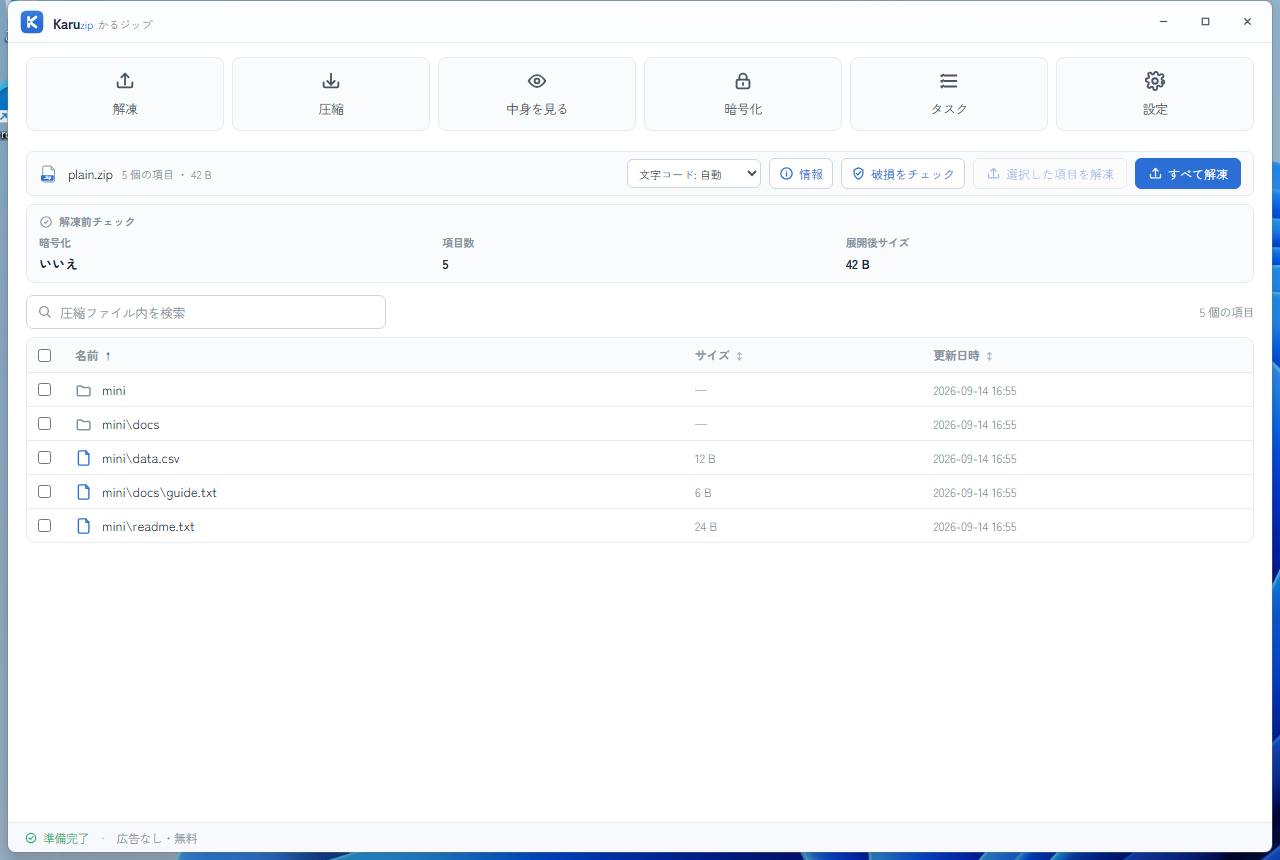
__MACOSX にまとめられた ZIP は、本体のフォルダーにチェックを入れるだけで、付加情報を除いて取り出せます。「._」ファイルが元のファイルの隣に入っている ZIP は、フォルダーにチェックを入れると、その中の「._」ファイルも一緒に対象になります。この場合は、フォルダーを開いて、その中で取り出したいファイルにチェックを入れるか、いったんすべて解凍してから「._」で始まるファイルを削除します。一覧は開いているフォルダーの中身だけを表示するため、チェックはフォルダーごとに行います。複数のフォルダーにまたがるファイルを、1 回で選ぶことはできません。
一覧から選んで解凍する操作は、Karuzip の使い方でも説明しています。
Mac の側で入れないようにできるのか
送る人が Mac で ZIP を作るとき、付加情報を入れずに作る方法があるかは、気になるところです。参照した Apple Developer Forums のスレッドで確認できたのは、Mac の ZIP に付加情報が入る仕組みと、入る場所の 2 通りまでで、入れずに作る方法は示されていませんでした。確認できていない手順やコマンドは、このページには書きません。送る人に作り直してもらわなくても、受け取る側で対処できます。
受け取る側では、前の章のとおり、必要な項目だけを選んで解凍するか、取り出したあとに削除すれば、手間はかかりません。送る側が気をつけることの全般は、配る前に「本当に開けるか」を確かめるにまとめています。
Mac から届いた ZIP でファイル名が文字化けしている場合は、付加情報とは別の原因です。ZIP の文字化けの原因と直し方を見てください。
Karuzip は Windows 10 / 11 専用です。ダウンロードは Windows PC でこのページを開いてください。
参照資料
このページの説明は、次の資料と突き合わせて確認しています。
- Apple Developer Forums「Extended Attributes and Zip Archives」 — AppleDouble 形式、「._」で始まる名前、ZIP で付加情報が別のファイルになること、ditto の既定の置き方と __MACOSX にまとめる置き方(2026年10月10日確認)
- ZIP の文字化けの原因と直し方 — Mac から届いた ZIP のファイル名の文字化け
- ZIP が開けない・解凍できない原因 — 一覧で中身を確かめる流れと、開けないときの切り分け
よくある質問
__MACOSX フォルダーを削除しても問題ありませんか?
- __MACOSX フォルダーを削除しても問題ありませんか?
Windows で使うだけなら問題ありません。中身は Mac 用の付加情報で、元のファイルの内容ではありません。Mac でまた使う予定があるときは、元の ZIP を残しておいてください。
名前が「._」で始まるファイルは何ですか?
- 名前が「._」で始まるファイルは何ですか?
元のファイルに付いていた Mac 用の付加情報を入れた別のファイルです。元のファイルが「foo」なら「._foo」という名前になります。Windows では使いません。
Karuzip は __MACOSX を自動で除外しますか?
- Karuzip は __MACOSX を自動で除外しますか?
自動では除外しません。ZIP を開くと一覧に表示されます。必要な項目にだけチェックを入れ、「選択した項目を解凍」を使うと、選んだ項目だけを取り出せます。
Mac から届いた ZIP のファイル名が文字化けします。__MACOSX と関係がありますか?
- Mac から届いた ZIP のファイル名が文字化けします。__MACOSX と関係がありますか?
別の問題です。__MACOSX は付加情報の入れ物で、ファイル名の文字コードの扱いとは関係ありません。文字化けの原因と直し方は、ZIP の文字化けの原因と直し方で説明しています。
Mac で ZIP を作るときに、__MACOSX を入れないようにできますか?
- Mac で ZIP を作るときに、__MACOSX を入れないようにできますか?
このページで参照した Apple Developer Forums のスレッドでは、入れずに作る方法は確認できませんでした。受け取る側で、必要な項目だけを選んで解凍するか、取り出したあとに削除するのが確実です。