Windows 11 24H2の暗号化なし7Zなら、右クリックして標準機能で展開できます。 Windows 10、パスワード付き7Z、一覧確認、書庫テスト、選択解凍が必要な場合はKaruzipで開きます。拡張子を.zipへ変える必要はありません。
3 巻の 7z を例にした概念図です。巻数やファイル名は作成元によって異なります。第 2 巻以降を個別ファイルと考えず、一覧・テストには首巻を指定します。
- report.7z.001
一覧・テストを始める首巻。
- report.7z.002
続きのデータ。同じフォルダーに置く。
- report.7z.003
同じ組の最終巻までそろえる。
分割書庫で失敗したときの短い確認順
まず全巻が同じフォルダーにあるか、.001から番号が続いているか、提供元のファイルサイズと合っているかを確認します。暗号化された7zならパスワードも必要です。保存先を変更しても不足する巻は補えません。
2026年9月12日に、公式サイト版v2.2.1のCLIとWindows 11 build 26200で、自作1,280,000 bytesのファイルを512KB単位の7zへ分割しました。全巻からの解凍内容は元と一致し、先頭巻だけのコピーは書庫テストに失敗しました。以下の画面写真と個別選択解凍の記録は旧版の実測です。
Windows標準と7Z対応ソフトを使い分ける
MicrosoftはWindows 11 バージョン24H2で、ZIPに加えてRAR、7z、TARを標準サポートすると案内しています。ただし、暗号化された書庫の操作は標準機能では対応していません。Windows 10や、解凍前に中身と書庫状態を確認したい場面では、7Z対応ソフトを使う方が判断しやすくなります。
| 状況 | 向く方法 | 先に確認すること |
|---|---|---|
| Windows 11 24H2・暗号化なし | エクスプローラーの標準展開 | 保存先と空き容量 |
| Windows 10 | 7Z対応ソフト | OS対応と入手元 |
| 中身を先に見たい | Karuzipの「中身を見る」 | 項目名、階層、合計サイズ |
| 一部だけ取り出したい | Karuzipの選択解凍 | 選択件数と出力先 |
| パスワード付き | 暗号化7Zに対応するソフト | 正しいパスワードとヘッダー暗号化 |
| 末尾が.7z.001 | 分割書庫として扱う | 全巻が同じフォルダーにそろっているか |
7ZのSolid圧縮とLZMA2を解凍前に知っておく
7zは複数の圧縮方式、AES-256暗号化、Unicodeファイル名、Solid圧縮に対応する書庫形式です。Solid書庫では複数ファイルを連続したデータとして圧縮するため、似た内容が多い時に小さくなりやすい一方、末尾の一件だけを取り出す場合でも前のデータを順に読むことがあります。
| 項目 | 意味 | 操作への影響 |
|---|---|---|
| 形式 7z | 内部形式が7zとして認識された | 拡張子だけの判定ではない |
| LZMA2 | 7zでよく使われる圧縮方式 | 対応ソフトで解凍する |
| ソリッド はい | 複数項目を連続して圧縮 | 一部解凍でも読み取り量が増える場合がある |
| ブロック数 | Solid圧縮のデータ単位 | ファイル数とは一致しない |
| 暗号化 | データまたはヘッダーが保護される | 正しいパスワードが必要 |
| 展開後サイズ | 中身を戻した時の合計 | 保存先の空き容量の目安 |
書庫サイズだけを見て保存先を決めると、展開後に容量不足になることがあります。圧縮率が高い7Zほど差が大きくなるため、一覧または書庫情報で展開後サイズを確認します。
7Zを解凍する前に確認する7項目
- 元の7Zを上書きせず、検証が終わるまで残す
- 入手元、受取日、ファイルサイズ、公開されていればSHA-256を確認する
- 末尾が.7zか.7z.001かを確認し、分割書庫なら全巻をそろえる
- 同名ファイルと混ざらない空の出力フォルダーを用意する
- 展開後サイズを見て保存先の空き容量を確保する
- 一覧で絶対パス、上位フォルダー参照、不自然な実行ファイルがないか確認する
- 入手元不明のEXE、BAT、CMD、JS、LNK等は解凍後も実行しない
7Zは高い圧縮率を得やすいため、数百MBの書庫が数GBへ展開される場合があります。会社の共有フォルダーや既存の作業フォルダーへ直接解凍せず、新しい出力先で件数と内容を照合してから移動します。
Karuzipで7Zを解凍する4ステップ
-
1
7ZをKaruzipで開く
.7zファイルをKaruzipへドラッグするか、「中身を見る」から選びます。関連付けが別ソフトでも、アプリ内から開けます。
-
2
一覧と書庫情報を確認する
項目名、サイズ、階層を見ます。「情報」で形式7z、書庫サイズ、展開後サイズ、暗号化、Solid、ブロック数、圧縮方式を確認します。
-
3
書庫テスト後に全体か一部を選ぶ
「テスト」で最後まで読めるか確認します。全部必要なら「すべて解凍」、設定等だけなら対象行へチェックを入れて選択解凍します。
-
4
出力先で件数と内容を照合する
保存先を開き、想定した項目だけが出たか確認します。重要ファイルはサイズとSHA-256を元データまたは配布元の値と照合します。
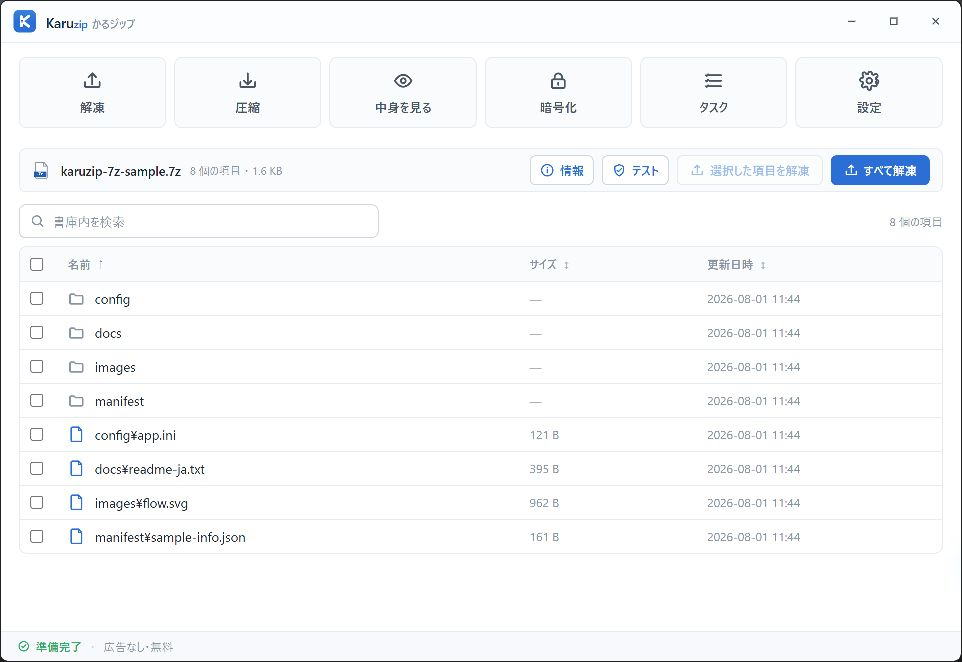
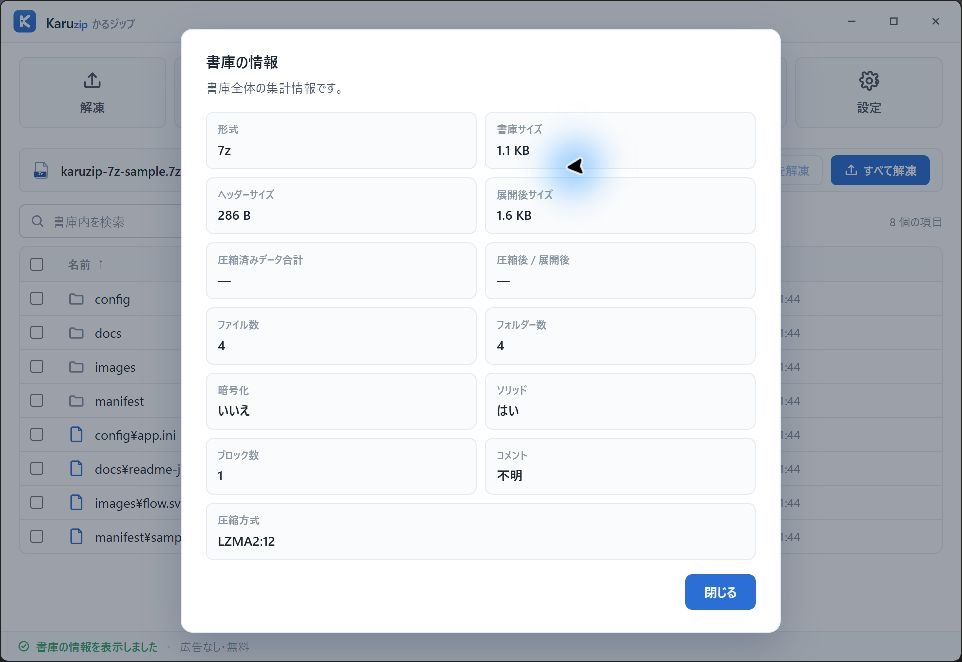
実測:LZMA2・Solidの自作7Zを情報とテストで確認
第三者の書庫や実行ファイルを使わず、説明文、INI、SVG、JSONの4ファイルから検証用7Zを作りました。7-Zip 25.01のコマンドで -t7z -mx=5 -m0=lzma2 -ms=on を指定し、作成直後に独立した書庫テストを通しています。生成スクリプトと入力ファイルもリポジトリに残しました。
| 確認項目 | 結果 | 読み方 |
|---|---|---|
| 検証ファイル | karuzip-7z-sample.7z・1,083 bytes | 自作テキスト、INI、SVG、JSONだけを収録 |
| 一覧 | ファイル4・フォルダー4 | 4階層ではなく4つの親フォルダー |
| 展開後サイズ | 1,639 bytes | 収録4ファイルの合計 |
| ヘッダーサイズ | 286 bytes | 独立した7z情報表示で確認 |
| 形式・方式 | 7z・LZMA2:12 | LZMA2で圧縮 |
| Solid・ブロック | はい・1 | 4ファイルを一つのSolidブロックとして格納 |
| 暗号化 | いいえ | パスワードなしの検証用書庫 |
| 書庫テスト | 問題は見つかりませんでした | 独立テストとKaruzipの両方で成功 |
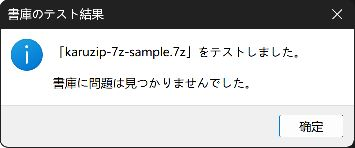
検証用7ZのSHA-256は B566716FE0F2A60E22481C09BD1E69FC8C2BF2B846EC3FC8E6DBA68DD0737F31 です。書庫テストは格納データを正しく読めることの確認であり、入手元やファイル内容の安全性を保証するものではありません。
config/app.ini一件だけを選んで解凍する
一覧で config\app.ini だけにチェックを入れ、「選択した項目を解凍」を実行しました。出力先にはconfigフォルダーとapp.iniだけが作られ、readme-ja.txt、flow.svg、sample-info.jsonは出力されませんでした。
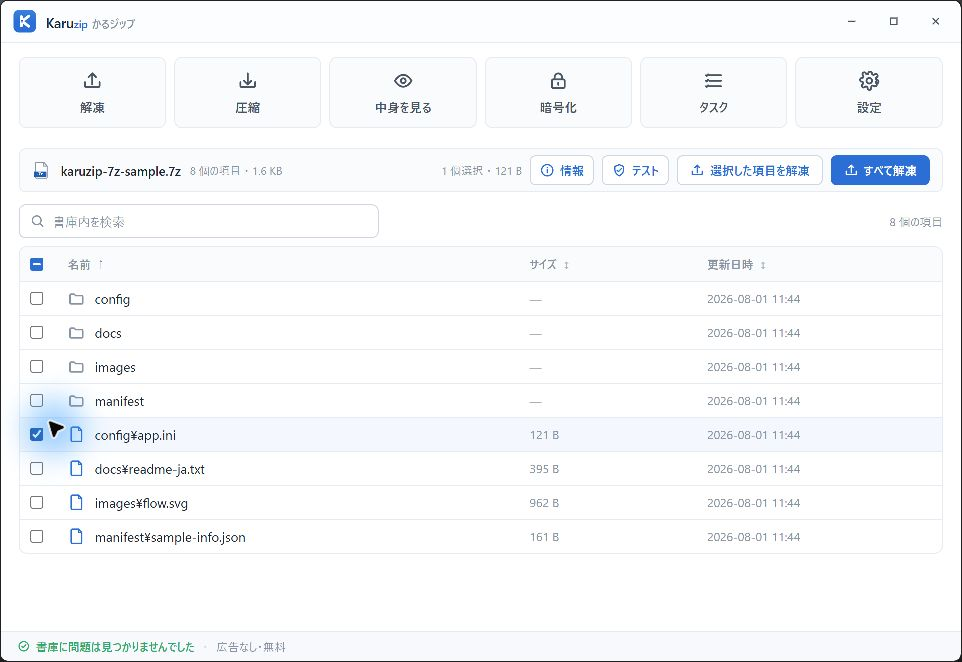
| 照合項目 | 結果 | 判定 |
|---|---|---|
| 選択項目 | config\app.ini | 1件だけ選択 |
| 出力ファイル数 | 1 | app.iniだけ |
| 出力サイズ | 121 bytes | 元ファイルと一致 |
| 元ファイルSHA-256 | 7D4DB96D…05CA37 | 比較元 |
| 出力SHA-256 | 7D4DB96D…05CA37 | 完全一致 |
パスワード付き7Zと.7z.001は通常の7Zと分けて確認する
| 見えている状態 | 考えられる理由 | 次の確認 |
|---|---|---|
| 一覧前にパスワードを求められる | ヘッダーも暗号化されている | 送信者から正しいパスワードを別経路で受け取る |
| 一覧は見えるが解凍時に求められる | ファイルデータだけ暗号化されている | 対象書庫用のパスワードか確認する |
| Windows標準で暗号化書庫を操作できない | 標準機能の制約 | 暗号化7Zに対応するローカルソフトを使う |
| 末尾が.7z.001 | 分割書庫の先頭巻 | .002以降を同じフォルダーにそろえ、.001から開く |
| 途中の巻しかない | 分割データが欠落 | 配布元の巻数・サイズ・SHA-256と照合する |
| 名前を.7zへ変えても失敗 | 分割構造は名前変更では結合されない | 元の巻名へ戻して全巻を再取得する |
手動解凍で入力するパスワードは設定ファイルや履歴へ保存しません。分割書庫は先頭巻から順に読み取るため、一巻でも不足・破損すると最後まで解凍できません。パスワードや分割数を推測して繰り返すより、送信者または配布元の情報を確認します。
解凍先、上書き、処理時間で迷わないための基準
| 場面 | 起きやすい問題 | 安全な進め方 |
|---|---|---|
| 既存フォルダーへ直接解凍 | 同名ファイルを上書きする | 書庫名の新しい空フォルダーを使う |
| 書庫サイズだけで空きを判断 | 展開途中で容量不足になる | 展開後サイズに余裕を足して確保する |
| 大きなSolid書庫から一件だけ抽出 | 一件でも読み取りに時間がかかる | タスクの件数と進捗を確認して待つ |
| USB・ネットワークドライブへ直接出力 | 媒体速度や切断で失敗する | まず内蔵ドライブの空フォルダーへ出す |
| 長いパスや禁止文字を含む | 一部だけ書き込めない | 浅い保存先を選び、エラー項目を確認する |
| キャンセル直後に再実行 | 部分出力と完成品を混同する | 処理終了と出力先を確認してから再試行する |
元7Zと解凍先を同じ名前で上書きする操作は避けます。解凍後に必要なファイルがそろったことを確認しても、配布元との照合が終わるまでは元書庫を削除しない方が再検証しやすくなります。
書庫テストとウイルススキャンは確認する対象が違う
書庫テストは、7Z内の圧縮データとチェック情報を最後まで読めるかを確認します。成功しても、EXEや文書が安全か、マクロやスクリプトが何をするかは分かりません。Windows セキュリティでは特定のファイルやフォルダーをMicrosoft Defenderでスキャンできるため、必要に応じて元書庫と解凍先の両方を確認します。
| 確認 | 分かること | 分からないこと |
|---|---|---|
| 一覧表示 | 項目名、サイズ、階層 | ファイル内容の安全性 |
| 書庫情報 | 形式、方式、Solid、暗号化等 | 作成者と配布経路 |
| 書庫テスト | 圧縮データを最後まで読めるか | 実行ファイルの挙動 |
| SHA-256照合 | 比較元と同じデータか | 比較元そのものの信頼性 |
| Microsoft Defenderスキャン | 現行の検出情報で既知の脅威を調べる | 未知の脅威が必ずないという保証 |
7Zを開けない・解凍できない時の確認順
| 症状 | よくある原因 | 次に確認すること |
|---|---|---|
| ダブルクリックしても開かない | 関連付けがない、OS版が古い | Karuzipの「中身を見る」から選ぶ |
| パスワードが違うと表示される | 入力違い、別書庫用、全角混入 | 送信者の原文と入力方式を確認する |
| .7z.001を開けない | 後続巻の欠落、巻名変更 | 全巻を同じフォルダーに置く |
| 書庫テストで失敗する | ダウンロード未完了、破損 | 配布元のサイズ・SHA-256と照合し再取得する |
| 一部ファイルだけ出ない | 選択漏れ、危険パス、破損 | 選択件数、一覧名、エラー表示を確認する |
| 保存先へ書き込めない | 権限、空き容量、同名ファイル | ユーザーフォルダー内の空の保存先を使う |
| 選択解凍が遅い | 大きなSolidブロック | 進捗と媒体速度を確認し、処理を重複実行しない |
- 元7Zを削除・上書きせずに再検証する
- 拡張子を.zipへ変えて解決したことにしない
- 分割書庫は.001だけでなく全巻の有無を確認する
- パスワードをメール返信や公開コメントへ書かない
- 書庫テスト成功だけで中身が安全と判断しない
- 修復をうたう不明なWebサイトへ機密書庫を送らない
CLIで同じ確認を行う場合
CLIの操作名と引数は2026年9月12日にKaruzip 2.2.3の開発ビルドで照合しました(2.2.3は2026年9月21日公開)。現在の公式配布は2.2.10です。CLIは公式サイト版に同梱され、Store版には含まれません。 保存先の親フォルダーは先に用意します。
karuzip-cli --json archive.inspect --archive ".\sample.7z"
karuzip-cli --json archive.list --archive ".\sample.7z" --max-entries 20
karuzip-cli --json archive.test --archive ".\sample.7z"
karuzip-cli --json archive.extract --archive ".\sample.7z" --destination ".\output-7z" --conflict-policy skip
解凍できたことは中身の安全性や元アプリでの動作を保証しません。壊れた内容を修復する機能ではありません。
例示パスを実際の入力・項目名へ置き換え、結果と終了コードを確認します。失敗時は原因を調べて停止します。
6つのCLI操作・引数・終了コードで環境準備と実行例を確認できます。
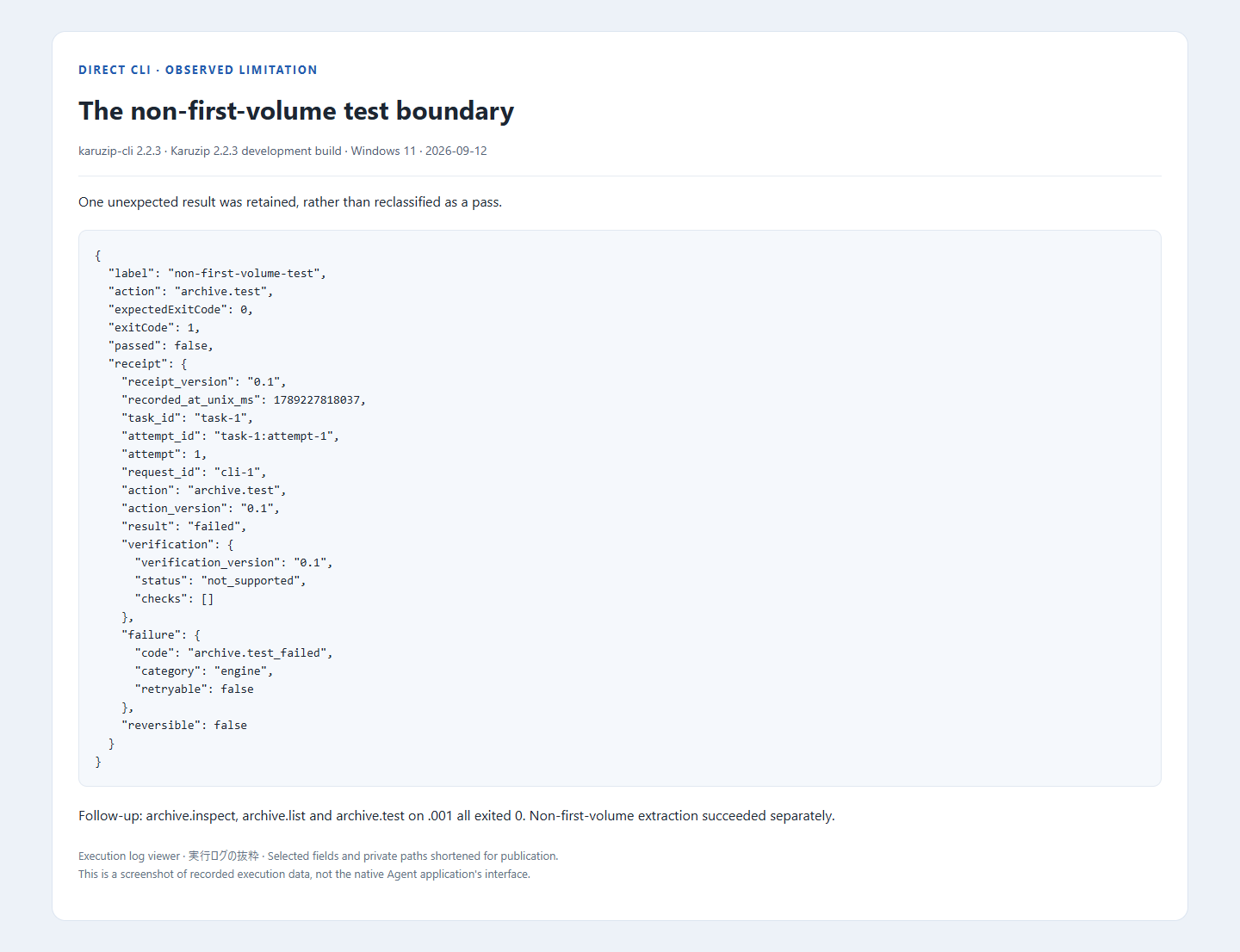
inspect・list・testは首巻を指定します。2.2.3開発ビルドで7z分割書庫(.7z.002)を試した記録では、途中巻からのarchive.extractを確認しましたが、同じ途中巻のarchive.testは失敗しました。首巻への解決が全操作にあるとは扱いません。
7Zの解凍・開き方でよくある質問
7ZファイルはWindows 11だけで解凍できますか?
Windows 11 24H2では暗号化されていない7Zを標準機能で展開できます。暗号化7Zは標準機能の対象外です。一覧、書庫テスト、選択解凍が必要ならKaruzip等の対応ソフトを使います。
7ZファイルをWindows 10で開くにはどうしますか?
7Z対応ソフトを使います。Karuzipの「中身を見る」から.7zを選び、一覧と書庫情報を確認してから「すべて解凍」または選択解凍を実行します。
7zと7-Zipは同じものですか?
同じではありません。7zは書庫形式、7-Zipはその形式を扱うソフトウェア名です。Karuzipも7z形式の一覧、テスト、解凍、作成に対応しますが、操作画面は7-Zipとは異なります。
7Zの拡張子をZIPへ変えれば開けますか?
開けません。名前を変えても内部形式は7zのままです。.7zへ戻して対応ソフトで開きます。ZIPへ移行するなら、正常に解凍した内容を確認して別のZIPとして作成します。
7Zを解凍したファイルはどこに保存されますか?
選んだ解凍先へ保存されます。既存データとの混在を避けるため、書庫名と同じ新しい空フォルダーを作り、完了後に件数と内容を照合する方法が安全です。
7Zから必要なファイルだけ取り出せますか?
取り出せます。Karuzipの一覧で対象だけを選び、「選択した項目を解凍」を使います。実測ではconfig/app.ini一件・121 bytesだけを出力し、元ファイルとSHA-256が一致しました。
7Zを開くとパスワードを求められるのはなぜですか?
ファイルデータまたはヘッダーが暗号化されています。送信者から正しいパスワードを別経路で受け取り、対象の書庫用か確認します。手動解凍のパスワードは設定や履歴へ保存しません。自動処理で保存する場合はWindows資格情報マネージャーを利用します。
.7z.001はどのファイルから解凍しますか?
.001が先頭巻です。.002以降を同じフォルダーにそろえ、名前を変えずに.001から開きます。一巻でも欠けると書庫全体を最後まで解凍できません。
書庫テストに成功した7Zは安全ですか?
安全性までは分かりません。書庫テストは圧縮データを最後まで読めるかの確認です。入手元、SHA-256、実行ファイルの有無を確認し、必要なら元書庫と解凍先をウイルススキャンします。
7Zを解凍できない時は最初に何を確認しますか?
Windowsの版、ダウンロード完了、パスワード、分割書庫の全巻、入手元のサイズとSHA-256を確認します。元7Zを残して書庫テストを行い、破損なら信頼できる配布元から再取得します。
Karuzipで確認した条件
- 確認日
- 2026-08-01
- 環境
- Windows 11(日本語)、Karuzip v1.3.0、独立検証用7-Zip 25.01
- 標本
- 説明文、INI、SVG、JSONの4ファイルをLZMA2・Solid圧縮した自作 karuzip-7z-sample.7z。作成コマンドと直後の独立書庫テストをcreate-sample.mjsに保存し、第三者の書庫や実行ファイルは使っていない。
- 確認項目
- 1,083 bytesの7Zを開き、ファイル4・フォルダー4・展開後1,639 bytes・ヘッダー286 bytes・形式7z・暗号化なし・Solidあり・ブロック1・方式LZMA2:12を確認。独立テストとKaruzipの書庫テストに成功。config/app.iniだけを選択解凍し、出力1件・121 bytes・元ファイルとSHA-256一致を確認。
7Z SHA-256 B566716FE0F2A60E22481C09BD1E69FC8C2BF2B846EC3FC8E6DBA68DD0737F31。選択解凍したapp.iniは元・出力とも 7D4DB96D745072C593E5589FD3748CF06489AD10FE5364142294CD254405CA37。
根拠と更新方針
Windowsの操作、ZIP形式の仕様、Karuzipの機能を混同しないよう、判断ごとに根拠を分けています。
- ファイルを圧縮および展開する | Microsoft Support support.microsoft.com Windows 11 24H2がZIP、RAR、7z、TARを標準サポートし、暗号化された書庫の操作は標準機能で非対応であること。
- 7z Format | 7-Zip www.7-zip.org 7z形式のオープンアーキテクチャ、LZMA/LZMA2、高圧縮、AES-256、Unicodeファイル名、Solid圧縮の仕様。
- Windows セキュリティで項目をスキャンする | Microsoft Support support.microsoft.com Windows 11・10で特定のファイルまたはフォルダーをMicrosoft Defenderでスキャンする公式手順。
- 7Zファイルとは | Karuzip karuzip.com Karuzip v1.3.0での7Z一覧、書庫情報、書庫テスト、パスワード、全体・選択解凍、.7z.001の対応範囲。
- Karuzip v2.2.1 CLI 標本確認 karuzip.com 自作標本の機能検査と再現手順。マルウェア検査・GUI実測ではない。
- Karuzip CLIの操作と確認範囲 karuzip.com 2.2.3開発ビルド(2026年9月12日)のCLI基本操作と合成サンプルの記録。この記事の形式の全変種を検証した意味ではありません。
