Windows 11 で ZIP にパスワードを設定する方法【無料・3ステップ】
Windows 11 の標準機能では、ZIP にパスワードを設定できません。Karuzip なら、ファイルを選び、ZIP とパスワードを指定して作成できます。
この記事は「パスワード付き ZIP を作る」操作に絞り、Karuzip での 3 ステップと、相手の開きやすさを優先する ZIP(ZipCrypto)、暗号強度を優先する 7z(AES-256)の選び方を説明します。通常の ZIP の意味や解凍方法は「ZIP ファイルとは?Windows での開き方・解凍方法」をご覧ください。
Windows 11 の標準機能では、パスワード付き ZIP は作成できない
Windows 11 では、ファイルを右クリックして「ZIP ファイルに圧縮する」を選ぶだけで通常の ZIP を作成できます。しかし、Microsoft の公式サポートは、Windows 11 24H2 が暗号化された書庫の作成・展開をサポートしないと明記しています(Microsoft サポート、2026年7月31日確認)。そのため、標準の圧縮画面にはパスワード欄がありません。
ここで扱う「設定」は新しいパスワード付き ZIP を作る操作です。正しいパスワードがあるのに受け取った ZIP を開けない場合は「パスワード付き ZIP が開けないときの確認手順」、入力画面が出ない、破損や形式違いが疑われる場合は「ZIP ファイルが解凍できない・開けない原因と対処法」へ進んでください。Windows 標準機能でできることの全体像は「Windows 11 標準の圧縮・解凍機能でできること/できないこと」にまとめています。
Karuzip なら 3 ステップでパスワードを設定できる
Karuzip(かるジップ)とは、ZIP・7z・RAR など 320 形式の解凍に対応した、Windows 用の無料解凍・圧縮ソフトです。広告やバンドルはなく、アプリが個人情報を収集することもありません。
圧縮エンジンには実績ある 7-Zip(LGPL、About 画面で帰属表示)を内蔵。インストーラは 9.70MB と軽量で、Windows 10/11 に対応しています。ZIP にパスワードを設定する手順は次の 3 ステップです。
- ファイルを右クリックして「Karuzip で圧縮」を選ぶ
パスワードを付けたいファイルやフォルダを右クリックし、「Karuzip で圧縮」を選びます(Windows 11 では「その他のオプションを表示」の中に表示されます)。Karuzip を起動してウィンドウへドラッグ&ドロップしても同じ画面に進めます。 - 形式を選び、パスワードを入力する
「圧縮の設定」画面で形式(ZIP または 7z)を選び、「パスワードをかける」にチェックを入れます。表示されたパスワード欄に設定したいパスワードを入力し、確認欄にもう一度入力します。相手に送る一般的な用途なら ZIP、より強い暗号化が必要なら 7z を選びます(違いは次の章で解説)。 - 「圧縮する」を押す
あとは「圧縮する」ボタンを押すだけ。パスワード付きの圧縮ファイルが作成され、開く際には設定したパスワードが必要になります。
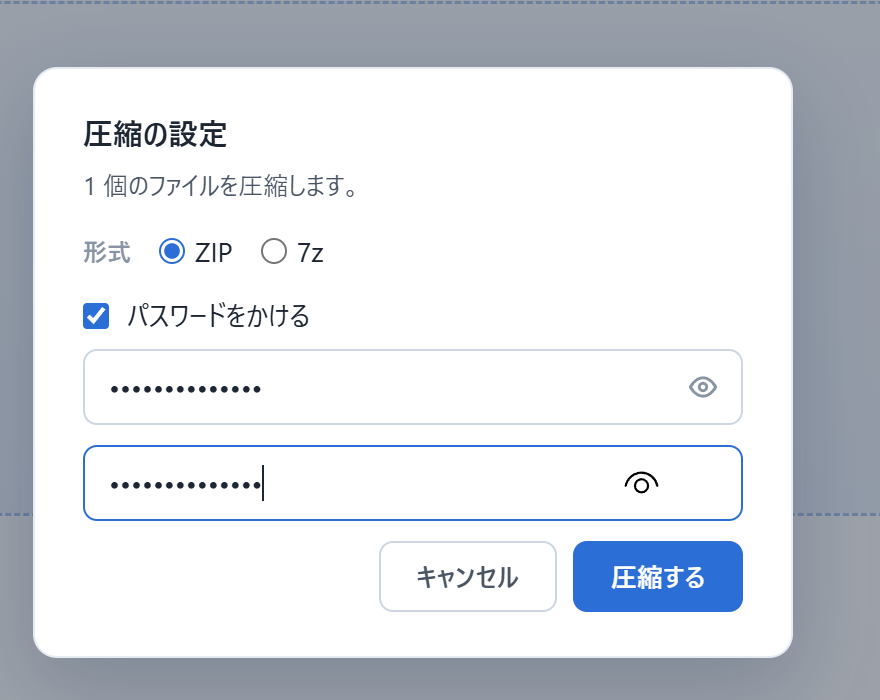
追加の設定や有料版の案内などは一切ありません。7z 形式を選んだ場合は AES-256 で暗号化され、ファイル名の一覧まで隠すことができます。
ZIP(ZipCrypto)と 7z(AES-256)の違い
Karuzip では、互換性を優先する ZIP と、暗号強度を優先する 7z を作成できます。同じ「パスワード付き圧縮ファイル」でも形式が違うため、受け取り側の環境を確認して選びます。
| 項目 | ZipCrypto(ZIP 形式) | AES-256(7z 形式) |
|---|---|---|
| 暗号強度 | 弱い(古い方式) | 強い(現在広く使われる方式) |
| Windows 11 24H2 の公式サポート | 対象外(対応アプリが必要) | 対象外(対応アプリが必要) |
| ファイル名の暗号化 | 不可(一覧は見える) | 可能(ヘッダー暗号化) |
| 向いている用途 | 相手の環境が不明な社外への送付 | 機密性を優先したい保管・送付 |
ZipCrypto は ZIP に古くからある方式で、多くの圧縮・解凍ソフトが対応しています。ただし暗号設計が古く、現在の用途では強度を優先する選択肢ではありません。また、Microsoft の現行案内は Windows 11 24H2 の標準機能による暗号化書庫の操作をサポート対象外としているため、受け取り側に対応アプリがあることを事前に確認してください。
AES-256 は現在広く使われている強力な暗号方式です。Karuzip では 7z 形式を選ぶと AES-256 で暗号化され、さらにヘッダー暗号化(7-Zip の -mhe オプション相当)によってファイル名の一覧まで隠せます。ZipCrypto の ZIP はパスワードを知らなくても「中にどんな名前のファイルが入っているか」までは見えてしまうため、ファイル名自体に取引先名などの情報が含まれる場合は 7z 形式が安心です。なお、AES-256 で暗号化した ZIP が Windows 標準の手段(エクスプローラー・PowerShell・tar)では解凍できないことは、当サイトの実測でも確認しています。
受け取る相手は解凍できる?——形式選びの実務アドバイス
パスワード付きファイルは「相手が開けるか」まで考えて形式を選ぶのがポイントです。
- 相手が ZIP 対応の解凍ソフトを使える → 互換性を優先する場合は ZipCrypto の ZIP を選びます。Windows 11 の標準機能だけを前提にせず、受け取り側で開けるかを確認してください。
- 相手も 7-Zip や Karuzip などの解凍ソフトを使える → AES-256 の 7z を選べば、強度とファイル名の秘匿を両立できます。
- パスワードはファイルと別の経路で伝える — 同じメールにパスワードを書くと、メールごと漏れた場合に意味がなくなります。電話やチャットなど別経路での伝達が基本です。
なお、Mac ユーザーとファイルをやり取りする場合は、パスワード以前に日本語ファイル名の文字化けにも注意が必要です。原因と対処は「ZIP 解凍で文字化けする原因と直し方」で詳しく解説しています(Karuzip は Mac 由来などの UTF-8 の ZIP に対応しています)。また、受け取る側としても Karuzip は暗号化された ZIP・7z・RAR の解凍に対応しています(RAR は解凍のみで、作成はできません)。
よくある質問
Q. Windows 11 の標準機能だけで ZIP にパスワードを設定できますか?
できません。Windows 11 24H2 は ZIP を作成できますが、暗号化された書庫の作成・展開には対応していません。パスワード付き ZIP を作るには、暗号化に対応したアプリが必要です。
Q. Karuzip で作るパスワード付き ZIP の暗号方式は何ですか?
Karuzip で ZIP を選んだ場合は従来方式の ZipCrypto を使用します。Microsoft の現行案内では Windows 11 24H2 の標準機能は暗号化書庫をサポートしないため、受け取り側にも対応アプリがあることを確認してください。暗号強度とファイル名の秘匿を優先する場合は、AES-256 とヘッダー暗号化に対応する 7z を選びます。
Q. 設定したパスワードを忘れた場合、Karuzip で解除できますか?
できません。Karuzip にはパスワードを解析・解除する機能はありません。作成時のパスワードは安全な場所に保管し、受け取り側へはファイルと別の経路で伝えてください。
Q. 普通の ZIP ファイルの作り方や解凍方法はどこで確認できますか?
ZIP 形式の意味、中身の確認、通常の解凍方法は「ZIP ファイルとは?」の形式別ガイドで確認できます。このページはパスワード設定と暗号方式の選び方だけを扱います。
検証条件と参照資料
操作説明は Windows 11 24H2(日本語)と Karuzip v1.3.0 で確認しました。掲載画像は同じ操作画面を v1.0.3 で撮影し、ボタン名と入力項目が v1.3.0 でも一致することを照合しています。
- Microsoft サポート「ファイルを圧縮および展開する」 — Windows 11 24H2 の対応形式と暗号化書庫の制限(2026年7月31日確認)
- PKWARE ZIP Application Note — ZIP 形式と暗号化方式の一次仕様(2026年7月31日確認)
- 7-Zip 公式「7z Format」 — 7z の AES-256 暗号化仕様(2026年7月31日確認)
まとめ
- Windows 11 24H2 の標準機能では、パスワード付き ZIP の作成・解凍は公式サポート対象外。
- 無料の Karuzip なら、右クリック→パスワード入力→実行の 3 ステップでパスワードを設定できる。
- 対応アプリ間の互換性を優先するなら ZIP(ZipCrypto)、強度重視なら 7z(AES-256・ファイル名も暗号化)を選ぶ。
- パスワードを入力しても開けない場合は「パスワード付き ZIP の解凍トラブル」、入力画面が出ない場合は「ZIP が解凍できないときの原因別対処」を案内する。