ZIP ファイルが開けない・解凍できない原因 7 つ【Windows 11/10】
ZIP が開けないときは、再ダウンロード、拡張子、パスワードの有無を先に確認します。直らなければ、表示された症状から 7 つの原因を切り分けます。
このページは ZIP の故障診断だけを扱います。ZIP 形式の意味や通常の解凍手順は「ZIP ファイルとは?」、破損が確認された後の再取得・書庫テスト・残存ファイル救出は「破損ZIPの確認と救出」、パスワード付き ZIP を作る操作は「ZIP にパスワードを設定する方法」へ分けています。
症状別早見表 — まず自分の症状を探す
| 症状 | 考えられる原因 | 対処法 |
|---|---|---|
| ダブルクリックしても開かない/別のソフトが起動する | 関連付け(既定のアプリ)が変わっている | 原因①へ |
| 「圧縮 (zip 形式) フォルダーは無効です」等のエラーが出る | ダウンロード不完全・ファイルの破損 | 原因②へ |
| パスワードを入力しても開けない/入力画面が出ない | AES 暗号化 ZIP(標準機能では不可) | 原因③へ |
| 解凍はできるがファイル名が記号の羅列になる | 文字コードの違い(Mac 由来の ZIP 等) | 原因④へ |
| 大きい ZIP や深い階層のフォルダで途中で失敗する | 4GB 超(ZIP64)・パスの長さ制限 | 原因⑤へ |
| 「この形式は開けません」と言われる/どうしても開かない | 実は ZIP ではなく RAR・7z など別形式 | 原因⑥へ |
| 解凍は完了したのに、取り出したファイルが見つからない | 保存先の見違い・一時表示・セキュリティ隔離 | 原因⑦へ |
原因① ダブルクリックしても開かない — 関連付けが変わっている
ZIP をダブルクリックすると見慣れないソフトが起動する、あるいは何も起きない場合は、.zip の「関連付け」(既定のアプリ)がエクスプローラー以外に変わっている可能性が高いです。何かのソフトをインストールした際に、関連付けが自動で書き換えられるのはよくあることです。結論として、既定のアプリをエクスプローラーに戻せば直ります。
- ZIP ファイルを右クリックする
「プログラムから開く」→「別のプログラムを選択」の順にクリックします。 - 一覧から「エクスプローラー」を選ぶ
見つからない場合は「その他のアプリ」や「PC でアプリを選択する」から探します。 - 「常に使う」をクリックする
Windows 10 では「常にこのアプリを使って .zip ファイルを開く」にチェックを入れて「OK」を押します。
これで以後、ダブルクリックすると ZIP がフォルダーとして開くようになります。なお、Karuzip などの解凍ソフトを自分で既定にしている場合は、そのソフトが起動するのが正常な動作です。
原因②「圧縮 (zip 形式) フォルダーは無効です」— ダウンロード不完全・破損
開こうとしたときに「圧縮 (zip 形式) フォルダーは無効です」「予期しないエラーが発生しました」などのメッセージが出る場合は、ZIP ファイル自体が壊れていることがほとんどです。よくあるのは、ダウンロードの途中で通信が途切れて、ファイルが最後まで届いていないケースです。
- ファイルサイズを確認する
ZIP を右クリック→「プロパティ」でサイズを確認し、配布元ページに記載のサイズと比べます。明らかに小さければダウンロードが途中で止まっています。 - もう一度ダウンロードする
同じ URL から再ダウンロードします。何度やっても失敗する場合は、別のブラウザで試すか、通信の安定した環境(有線 LAN など)でやり直します。 - メール添付なら再送してもらう
メール経由で壊れることもあります。ファイル転送サービスやクラウドストレージ(OneDrive・Google ドライブ等)での再送を頼むのが確実です。
原因③ パスワード付き ZIP が開けない — AES 暗号化は標準機能では不可
パスワード付き ZIP には、従来方式の ZipCrypto と AES 系の方式があります。Microsoft の現行サポート文書は、Windows 11 24H2 の標準機能が暗号化された書庫の操作に対応しないと案内しています。環境によって ZipCrypto の入力画面が出る場合でも、互換性を前提にせず、暗号化 ZIP に対応したソフトで確認するのが確実です。
対処はシンプルで、AES 暗号化に対応した解凍ソフトを使うことです。Karuzip も対応しており、パスワード付きの書庫を開くと次のような入力画面が表示されます。
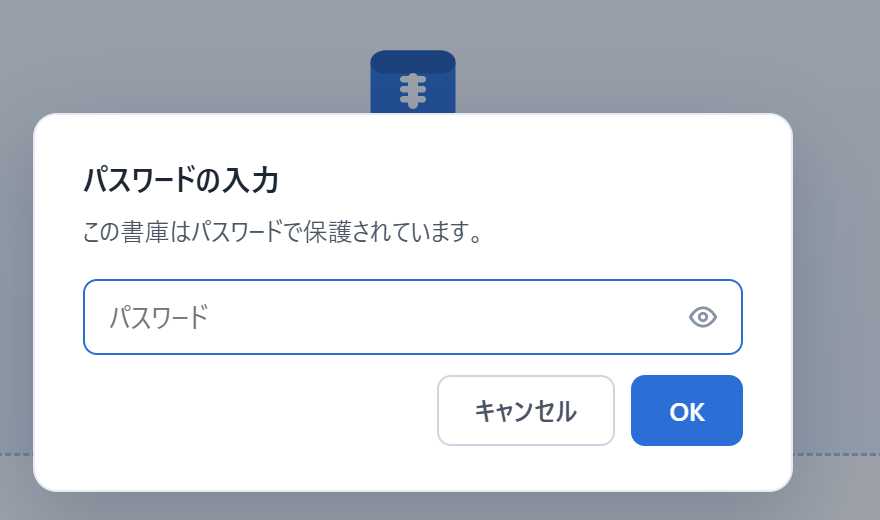
ZipCrypto と AES-256 の違いや、自分がパスワード付き ZIP を「作る」手順は「Windows 11 でパスワード付き ZIP を作成する方法」で詳しく解説しています。
原因④ 解凍できてもファイル名が文字化けする
解凍自体はできるのに、ファイル名が記号の羅列になってしまう場合は、ZIP に記録されたファイル名の文字コードと解凍側の解釈が一致していません。ZIP には UTF-8 を示すフラグや Unicode 名を保存する拡張領域がありますが、古い作成ソフトや解凍ソフトがその情報を正しく扱わないと文字化けします。
ファイルの中身は壊れていないので、UTF-8 のファイル名に対応した解凍ソフトで解凍し直せば、正しい名前で取り出せます。Karuzip は Mac 由来などの UTF-8 の ZIP に対応しています。文字化けの仕組みと対処の詳細は「ZIP 解凍で文字化けする原因と直し方」をご覧ください。
原因⑤ サイズが大きい・フォルダ階層が深い
4GB を超えるような大きい ZIP や、フォルダ階層が深くファイル名の長い ZIP は、解凍の途中で失敗することがあります。原因は主に 2 つです。
- 4GB の壁(ZIP64) — 4GB を超える ZIP を扱うには「ZIP64」という拡張への対応が必要で、古いソフトで解凍すると失敗することがあります。
- パスの長さ — Windows には歴史的な MAX_PATH 制限があり、アプリ側の対応やシステム設定によって扱える長さが変わります。深い場所へさらに深い階層を解凍すると、上限を超えてエラーになる場合があります。
- ZIP を浅い場所に移動してから解凍する
C: ドライブ直下(例: C:\work)などに ZIP を移動して解凍します。デスクトップや「ダウンロード」フォルダは、実際のパスが意外と長くなりがちです。 - 解凍先のフォルダ名を短くする
長い日本語フォルダ名を避け、短い名前にするだけで通ることがあります。 - それでも失敗する場合は対応ソフトで解凍する
Karuzip は ZIP64 の大きな書庫の解凍に対応しています。
原因⑥ 実は ZIP ではない — 拡張子を確認する
「ZIP が開けない」と思っていたファイルが、実は .rar や .7z など別の形式だった——これは意外に多いケースです。Windows の初期設定では拡張子が表示されないため、アイコンの見た目だけでは区別がつきません。まず拡張子を表示して確認しましょう。
- エクスプローラーを開き、上部の「表示」をクリックする
- 「表示」→「ファイル名拡張子」にチェックを入れる
Windows 10 では「表示」タブの「ファイル名拡張子」にチェックします。 - ファイル名の末尾を確認する
.zip なのか、.rar / .7z / .lzh など別の形式なのかが分かります。
.rar だった場合の開き方は「RAR ファイルの解凍方法」で解説しています。また、比較的新しい Windows 11 では RAR や 7z の解凍に標準対応が進んでいますが、バージョンによって差があります。標準機能でどこまで開けるかは「Windows 11 標準の圧縮・解凍機能でできること/できないこと」にまとめています。
原因⑦ 解凍したファイルが見つからない — 保存先と保護の履歴を確認する
「解凍が完了した」と表示されたのに中身が見つからない場合、最初に疑うのは削除ではなく保存先の見違いです。Windows の「すべて展開」では確認画面に表示された場所へ、Karuzip では設定した解凍先へ保存されます。元の ZIP を開いて中のファイルを直接ダブルクリックしただけなら、通常のフォルダーへ解凍した状態とは限りません。
- 解凍時の保存先をもう一度確認する
元の ZIP と同じ場所、その隣にできた書庫名のフォルダー、「ダウンロード」「デスクトップ」などを更新日時の新しい順で確認します。Karuzip は設定の「解凍」で、同じ場所・毎回選択・前回選んだ場所を切り替えられます。 - ZIP の中から直接開かず、空のフォルダーへ取り出す
書庫内のファイルを開いて編集すると、一時的な場所を使うアプリがあり、保存先を見失いやすくなります。「すべて展開」または解凍操作で、先に通常のフォルダーへ取り出してください。 - 一部の実行ファイルだけ無いなら「保護の履歴」を見る
Windows セキュリティを開き、「ウイルスと脅威の防止」→「保護の履歴」を確認します。Microsoft Defender が脅威として検疫した項目はここに記録されます。
それでも解決しないとき — 無料の Karuzip で開いてみる
原因③〜⑦(暗号化・文字化け・大きい書庫・別形式・保存先)は、対応ソフトで切り分けやすくなります。ただし、破損したファイルや不明なパスワードを修復・解除できるわけではありません。
Karuzip(かるジップ)とは、ZIP・7z・RAR など 320 形式の解凍に対応した、Windows 用の無料解凍・圧縮ソフトです。広告やバンドルはなく、アプリが個人情報を収集することもありません。
ZIP・7z・RAR・tar・gz・lzh・iso など主要な形式の解凍に対応しています(RAR は解凍のみで、作成はできません)。インストーラは 9.70MB と軽量です。
- Karuzip をダウンロードしてインストールする
インストール時に「Windows によって PC が保護されました」と表示された場合の意味と対応は「SmartScreen 警告が出る理由と安全な確認方法」で解説しています。 - 開けなかったファイルをウィンドウにドラッグ&ドロップする
書庫の中身が一覧で表示されます。パスワード付きならここで入力画面が出ます。 - 「すべて解凍」を押す
必要なファイルだけチェックして「選択した項目を解凍」することもできます。
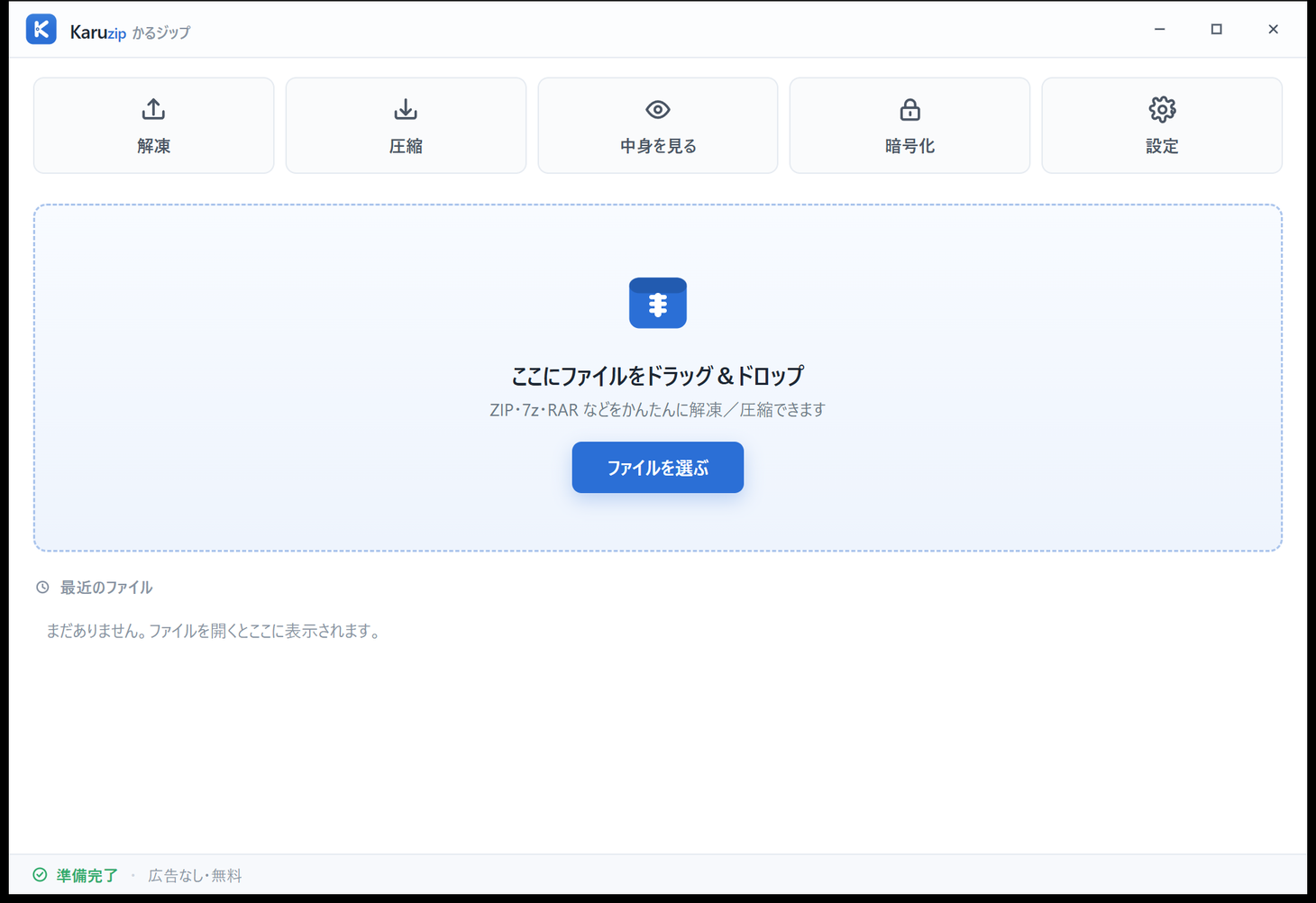
インストール後は、右クリックメニューからの「ここに解凍」「フォルダを作って解凍」も使えます(Windows 11 では「その他のオプションを表示」の中に表示されます)。画面の見方や設定を含む詳しい使い方は「Karuzip の使い方」に、安全性への取り組みは「Karuzip の安全性について」にまとめています。
よくある質問
Q. ZIP のパスワードが分からないのですが、解除できますか?
できません。パスワード付きの ZIP は正しいパスワードがなければ開けない仕組みで、Karuzip にもパスワードを解析・解除する機能はありません。ファイルの送り主にパスワードを確認してください。
Q. ZIP が開けないとき、最初に何を確認すればよいですか?
ファイルサイズが配布元の記載と合うか、末尾が .zip か、別の PC や解凍ソフトでも同じエラーになるかを確認します。サイズが小さい場合は再ダウンロードし、パスワードを求められる場合は送り主に確認してください。
Q. 壊れた ZIP ファイルを修復して解凍することはできますか?
再ダウンロードや再送が可能なら、正常な ZIP を取り直すのが先です。再取得できない場合は元 ZIP のコピーを書庫テストし、残存項目を別フォルダーへ救出できますが、出力できたことだけでは完全性を保証できません。詳しい確認順は「破損ZIPの確認と救出」を参照してください。
Q. 解凍したファイルが消えたように見えるときは、どこを確認しますか?
まず解凍時に指定した保存先と、元の ZIP と同じ場所に作られた出力フォルダーを確認します。実行ファイルなど一部だけ見つからない場合は Windows セキュリティの「保護の履歴」を確認し、安全性を確かめずに復元しないでください。
Q. Karuzip は本当に無料ですか?安全ですか?
完全無料です。広告表示やバンドルソフトの同梱、利用状況の収集(テレメトリ)は一切ありません。圧縮エンジンには実績ある 7-Zip を改変せず同梱しています。安全性への取り組みとインストーラの SHA-256 ハッシュは「Karuzip の安全性について」で公開しています。
検証条件と参照資料
Windows 11 24H2(日本語)と Karuzip v1.3.0 で、通常 ZIP、ZipCrypto、AES 暗号化 ZIP、破損 ZIP、ZIP64、長い階層、UTF-8 / CP932 のファイル名を原因別に確認しています。掲載画像は同じ入力画面を v1.0.3 で撮影し、v1.3.0 の文言と照合しました。
- Microsoft サポート「ファイルを圧縮および展開する」 — Windows 11 24H2 の対応形式と暗号化書庫の制限(2026年7月31日確認)
- Microsoft サポート「Windows の一般的なファイル名拡張子」 — 拡張子の表示と、名前変更が形式変換にならないこと(2026年7月31日確認)
- Microsoft サポート「Windows セキュリティ アプリの保護履歴」 — Microsoft Defender が検出・検疫した項目の確認方法と、安全性が不明な場合の扱い(2026年7月31日確認)
- PKWARE ZIP Application Note — ZIP64、UTF-8、暗号化方式の一次仕様(2026年7月31日確認)
まとめ
- ZIP が解凍できないときは、まず関連付け・破損・AES 暗号化・文字化け・サイズやパス長・別形式・保存先の 7 項目を確認する。
- 関連付けと破損は Windows の操作だけで直せる。AES 暗号化・文字化け・大きい書庫・RAR/7z は対応ソフトが必要。
- 無料の Karuzip なら、ドラッグ&ドロップで原因③〜⑦を切り分け、対応している書庫を解凍できる。ただし、破損や不明なパスワードは修復・解除できない。