.WIM は Karuzip で内容を確認し、解凍できます。 解凍だけでなく、Karuzip から .WIM 形式を新規作成できます。 検証範囲は「実機検証済み」です。
.WIM の対応状況
| 拡張子 | .WIM |
|---|---|
| 種類 | システム形式(Windows Imaging Format) |
| 解凍 | 対応 |
| 作成 | 対応 |
| 認識方法 | 拡張子と内部形式を照合して認識 |
WIMは一つのファイルに複数のWindows imageを持てる
MicrosoftはWIMをfile-based image形式と説明しています。VHDやFFUのようにディスクのsector全体を写す形式とは異なり、ファイル集合をimageとして保持します。
WIMにはimage indexが付きます。複数imageを含む場合、同じパスでもeditionや構成が異なることがあるため、どのindexを見ているかを先に確認します。
Karuzipで行うのは内容確認と抽出です。Windows imageをオフライン保守したりpartitionへ適用したりする場合は、MicrosoftのDISM手順へ進みます。
WIMの中身を確認する3ステップ
-
1
用途と原本を確認する
install.wim、data WIM、回復用イメージのどれかを確認し、元ファイルを残した作業用コピーで進めます。
-
2
imageとファイルを一覧して書庫テストする
KaruzipでWIMを開き、image数、フォルダー、ファイル数を確認してから書庫テストを実行します。
-
3
必要なファイルだけ別フォルダーへ取り出す
目的の項目を選択解凍します。imageの保守・適用・commitが目的なら抽出を続けず、DISMの公式手順へ分岐します。
固定WIMで確認できた範囲
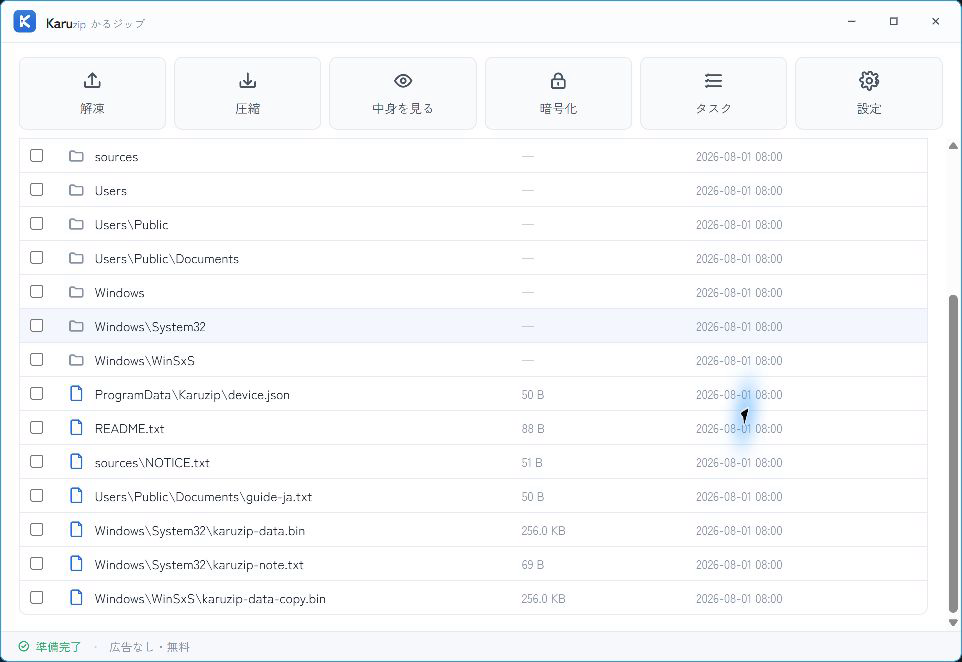
Windows 11 25H2とKaruzip 1.4.5で、265,980 Bの単一index data WIMを確認しました。9フォルダーと7ファイルを一覧し、書庫テスト、全体展開、3ファイルの選択展開を完了しています。
選択したdevice.json、README.txt、guide-ja.txtは、全体展開側とSHA-256が一致しました。これは必要なファイルを同じバイト列で取り出せた証拠で、Windows imageを適用・修復できたという意味ではありません。
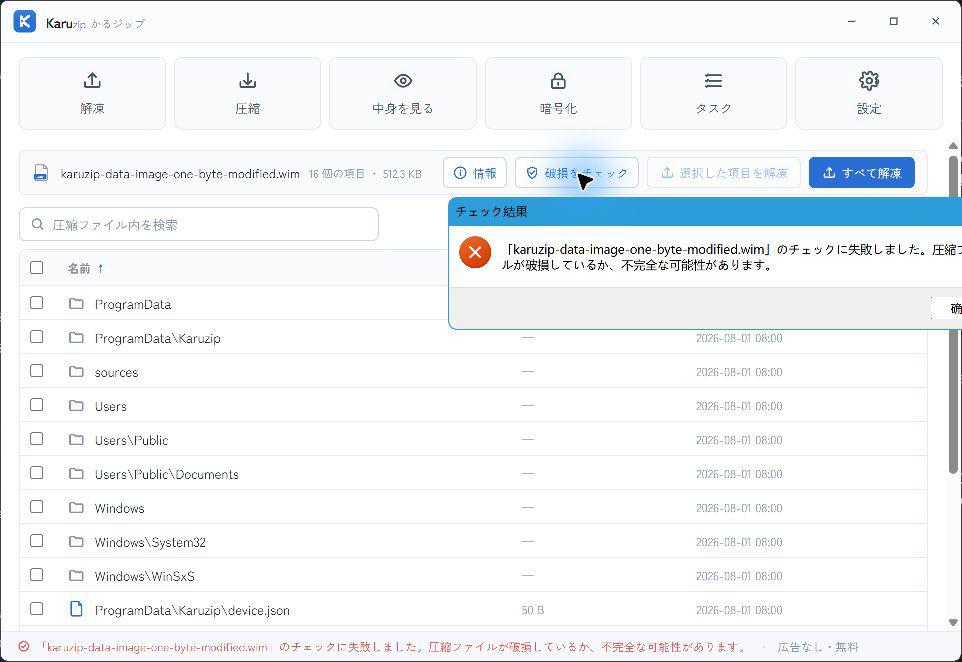
末尾256 B欠損とMSWIM magicの1 byte変更は開封失敗、resource本文の1 byte変更は書庫テスト失敗になりました。書庫テスト成功も、起動可能性や配布元の正しさを保証しません。
.WIMを扱う目的と完了の確かめ方
Windowsイメージや構成パッケージの内容を確認する
| 最初に見るもの | イメージや構成の階層を一覧し、必要な項目だけを選びます。分割WIMは同じ組のファイルをそろえます。 |
|---|---|
| 取り出した後の確認 | 必要なファイルを別の場所へ取り出し、対象イメージや構成との対応を確認すること。 |
| 同形式の新規作成 | 作成形式はwimを指定できます。ファイルまたはフォルダーを入力として指定します。 |
| 操作の境界 | Windowsの展開、マウント、システム復元は行いません。圧縮方式やイメージ構成によって読み取れない場合があります。 |
この形式は代表標本を用いた過去のWindows実機確認があります。ページ内の確認日・環境を参照してください。
.WIMをCLIで確認する例
CLIの操作名と引数は2026年9月12日にKaruzip 2.2.3の開発ビルドで照合しました(2.2.3は2026年9月21日公開)。現在の公式配布は2.2.10です。CLIは公式サイト版に同梱され、Microsoft Store版には含まれません。
karuzip-cli --json archive.inspect --archive ".\sample.wim"
karuzip-cli --json archive.list --archive ".\sample.wim" --max-entries 20
sample.wimは手元の入力ファイル名に置き換えます。 --max-entries 20は一覧の表示件数です。全体の内容が20件以下という意味ではありません。 保存先の親フォルダーは先に作成します。最後の新しい子フォルダーは解凍時に作られます。
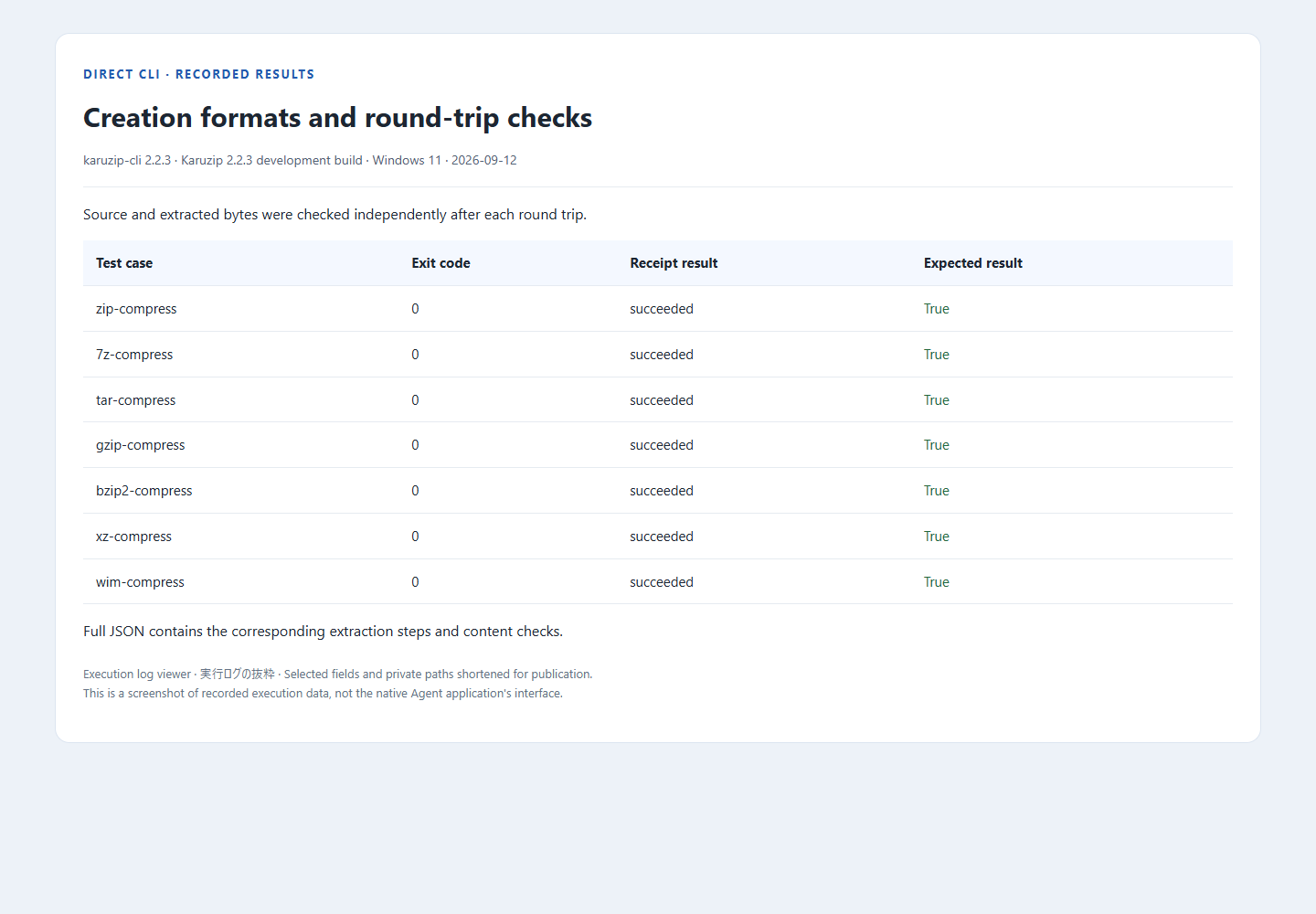
操作の詳細はKaruzip CLIの6操作とJSON結果で確認できます。処理を続ける前に結果と終了コードを読み、失敗した操作を無条件で繰り返しません。
CLIの基本操作は、2.2.3開発ビルドの公開ログでこの形式を含む合成サンプルの対象と結果を確認できます。この形式のすべての変種を新しく実測したという意味ではありません。旧画面は記載された版の記録として残しています。 対象サンプルとCLI実行ログ。
展開とmount・apply・Windows Setupは別の作業
Karuzipの展開は、認識できたファイルを別フォルダーへ保存する操作です。DISMのMount-Image、Apply-Image、Commit-Imageを代替しません。
今回の標本は非起動用の単一index data WIMです。Microsoftのinstall.wim、複数index、SWM、ESD、起動やWindows Setupの成否までは検証していません。
拡張子をZIPへ変えても形式は変換されません。開けない場合は元の.wimへ戻し、配布元、ファイルサイズ、SHA-256、partの不足を確認します。
WIMファイルについてよくある質問
WIMファイルとは何ですか?
Windowsのファイル群をimageとして保存するfile-based形式です。一つのWIMに複数のimage indexを持てます。
KaruzipでWIMの中身を確認できますか?
はい。認識できるWIMの内容一覧、書庫テスト、全体または選択したファイルの展開ができます。
WIMの展開とDISMのApply-Imageは何が違いますか?
展開はファイルを別フォルダーへ保存します。Apply-Imageは選んだimageをpartitionへ適用するWindows deployment操作です。
書庫テストが通ればWindowsをインストールできますか?
断定できません。書庫テストはWIM内のデータを読めるかの確認で、起動、edition、driver、署名、Windows Setupの条件は別です。
WIMをZIPへ改名すれば開けますか?
改名は変換や修復ではありません。内部のMSWIM識別情報は変わらないため、元の.wimへ戻して対応ツールで確認します。
複数imageがあるWIMはどう選びますか?
image indexとnameを確認し、対象を記録します。詳しい一覧・展開やDISMとの使い分けは深掘りガイドで説明しています。
あわせて確認したいガイド
Karuzip で確認した条件
- 確認日
- 2026-08-30
- 環境
- Windows 11 25H2 日本語環境(build 26200.9168)、Karuzip 1.4.5、7-Zip 25.01
- 標本
- 単一indexの非起動用data WIM。265,980 B、SHA-256 EACAB078EE561410C8F85C86AF2F97E12D85BA7C398B29783A698B0D53F6A4DD。
- 確認項目
- 9フォルダー・7ファイルの一覧、書庫テスト、全体展開、主要3ファイルの選択展開とSHA-256照合、末尾欠損・magic変更・resource変更の負例。
install.wim、複数index、SWM、ESD、DISM mount/apply/commit、Windows Setup、起動、修復は検証対象外です。
根拠と更新方針
形式の説明と Karuzip の対応範囲を混同しないよう、外部の形式資料と製品側の検証結果を分けて示しています。
- Deployment and imaging overview | Microsoft LearnMicrosoft 公式仕様・技術資料WIMがfile-basedで複数imageを持てることと、VHD・FFUがsector-basedであること。
- DISM Image Management Command-Line Options | Microsoft LearnMicrosoft 公式仕様・技術資料Get-ImageInfo、List、Mount、Apply、image indexの扱い。
- Karuzip の対応根拠解凍対応 320 拡張子(動作検証 230・実機検証 12)の数え方と検証レベル
- このページの検証表示実機検証済み。対応状況が変わった場合は、登録表と同時にページを再生成します。