ODT 문서의 정식 열람·편집은 LibreOffice Writer 또는 Word를 사용하세요. 문서가 손상되어 열리지 않거나 기밀 문서 안의 원본 Pictures/ 이미지와 content.xml만 외부 전송 없이 꺼낼 때 Karuzip을 사용합니다.
열람 · DOCX 변환 · PDF 제출 · Karuzip 이미지 추출 구분
ODT(OpenDocument Text)는 LibreOffice Writer, Google 문서, 공공기관·오픈소스 오피스에서 널리 쓰이는 ZIP 기반 문서 형식입니다. Windows에서 ODT 첨부 파일을 받았을 때는 무작정 온라인 변환 사이트에 올리거나 확장자를 .docx로 고치기 전에, 'Word에서 공동 편집할지', '서식을 고정해 PDF로 제출할지', '삽입된 원본 이미지나 깨진 패키지 내부만 확인할지' 목적을 먼저 정해야 합니다.
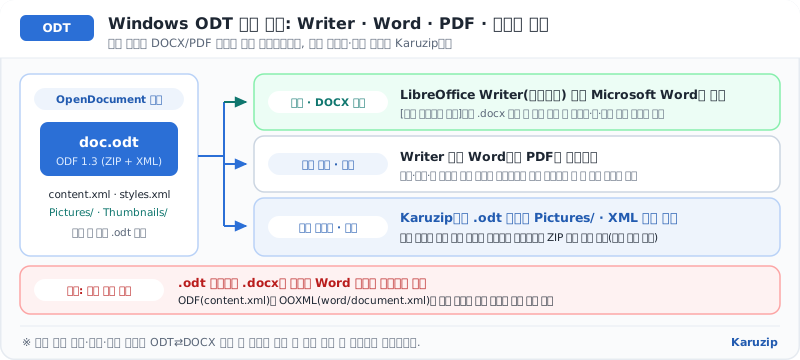
| 도구 | 문서 열람 · 편집 | DOCX / PDF 정식 변환 | 원본 이미지·XML 추출 | 권장 용도 |
|---|---|---|---|---|
| LibreOffice Writer (무료) | 네이티브 지원 | 지원 (저장 / 내보내기) | 미지원 | ODT 원본 레이아웃 유지 및 무료 편집·PDF 출력 |
| Microsoft Word | 지원 (서식·교열 차이 확인 필요) | 지원 (다른 이름으로 저장) | 미지원 | MS Word 중심 협업 및 DOCX 정식 변환 |
| Karuzip | 미지원 (아카이브 도구) | 미지원 | 지원 (오프라인) | Pictures/ 원본 해상도 이미지 일괄 추출 · 손상 진단 |
| 확장자 .docx로 단순 변경 | 불가 (손상 오류 발생) | 변환되지 않음 | 불가 | 절대 금지 — ODF와 OOXML은 내부 구조가 다름 |
Windows에서 ODT 파일 열기 및 DOCX 변환 4단계
- 원본 ODT 파일을 복사하고 용도 정하기변환 후 서식 차이가 생겨도 비교할 수 있도록 원본 .odt를 보존한 상태에서 사본으로 작업합니다.
- Word 또는 LibreOffice Writer에서 열기원본 쪽 나누기와 스타일을 그대로 보려면 LibreOffice Writer를, MS Office 협업이 목적이면 Word의 [파일] → [열기]에서 불러옵니다.
- 필요 시 DOCX 또는 PDF로 정식 저장하기Word 편집용은 [다른 이름으로 저장]으로 .docx를 만들고, 외부 제출이나 인쇄용은 [PDF로 내보내기]로 고정 레이아웃을 확보합니다.
- 변환된 파일을 다시 열어 표·쪽 번호·변경 이력 대조하기저장한 파일을 닫았다가 다시 열어 표 테두리, 머리글·바닥글, 각주, 메모, 변경 내용 추적이 제대로 유지됐는지 확인합니다.
ODT가 열리지 않거나 변환 서식이 틀어질 때 실무 트러블슈팅
1. .odt 확장자를 .docx로 바꿨더니 Word에서 열리지 않는 경우
ODT는 content.xml과 styles.xml을 사용하는 OpenDocument 형식이고, DOCX는 word/document.xml을 사용하는 Office Open XML 형식입니다. 확장자만 바꾸면 Word가 손상된 DOCX로 판단해 열기를 거부하므로, 반드시 원래 확장자 .odt로 되돌린 뒤 Word나 Writer 안에서 [다른 이름으로 저장]으로 정식 변환하세요.
2. 문서에 삽입된 원본 고해상도 이미지를 한 번에 꺼내고 싶을 때
문서에서 이미지를 하나씩 복사·붙여넣기하면 해상도가 줄어들거나 재압축될 수 있습니다. Karuzip으로 .odt 파일을 확장자 변경 없이 열면 내부 Pictures/ 폴더에 원본 PNG·JPEG 파일이 그대로 저장되어 있어, 필요한 이미지만 빈 폴더로 선택 추출해 원본 화질을 유지할 수 있습니다.
3. 특정 ODT 파일만 Word·Writer에서 열리지 않을 때 손상 계층 분리하기
연결 프로그램은 정상인데 특정 ODT만 오류를 낸다면 사본을 Karuzip으로 열어 아카이브 검사를 실행해 보세요. ZIP 계층 자체의 CRC 오류·파일 잘림인지, 아니면 ZIP은 정상인데 content.xml이나 META-INF/manifest.xml이 깨진 논리 오류인지 외부 업로드 없이 로컬에서 정확히 판별할 수 있습니다.
CLI로 ODT 패키지 내부 점검하기
다수의 ODT 문서에서 ZIP 무결성과 Pictures/ 첨부 이미지 목록을 빠르게 집계할 때는 Karuzip CLI의 JSON 출력을 활용할 수 있습니다.
karuzip-cli --json archive.inspect --archive ".\sample.odt"
karuzip-cli --json archive.list --archive ".\sample.odt" --max-entries 20
자주 묻는 질문
Windows에서 ODT 파일은 어떤 프로그램으로 여나요?
- Windows에서 ODT 파일은 어떤 프로그램으로 여나요?
Microsoft Word나 무료 오픈소스 워드프로세서인 LibreOffice Writer로 직접 열 수 있습니다.
Word에서 ODT 파일을 바로 열 수 있나요?
- Word에서 ODT 파일을 바로 열 수 있나요?
네. 최신 Microsoft Word는 OpenDocument 텍스트(.odt) 열기와 편집을 지원합니다. 다만 복잡한 표나 교열 기능은 변환 후 재확인이 필요합니다.
Word가 없을 때 ODT를 무료로 여는 방법은 무엇인가요?
- Word가 없을 때 ODT를 무료로 여는 방법은 무엇인가요?
LibreOffice Writer를 설치하면 무료로 ODT 문서를 열고 편집하거나 DOCX/PDF로 저장할 수 있습니다.
ODT 확장자를 .docx로 바꾸면 Word 문서로 변환되나요?
- ODT 확장자를 .docx로 바꾸면 Word 문서로 변환되나요?
아니요. ODT와 DOCX는 내부 XML 규격이 다르므로 반드시 [다른 이름으로 저장]으로 변환해야 합니다.
ODT 문서에 들어 있는 원본 사진만 화질 저하 없이 꺼낼 수 있나요?
- ODT 문서에 들어 있는 원본 사진만 화질 저하 없이 꺼낼 수 있나요?
네. Karuzip으로 .odt 파일을 직접 열어 Pictures/ 폴더 안의 이미지 파일을 선택 추출하면 원본 해상도 그대로 저장됩니다.
Karuzip 확인 조건 및 범위
- 확인일
- 2026-08-01
- 환경
- Windows 11 (64bit), Karuzip v3.0.0 기준 지원 범위
- 표본
- OASIS OpenDocument 1.3 표준 .odt 패키지 표본
- 확인 항목
- ZIP 기반 ODT 패키지 목록 조회, 아카이브 검사, Pictures/ 이미지 추출 확인
- 제품 범위
- Karuzip v3.0.0 · 등록 320개 형식 / 자동 테스트 230개 / 실제 기기 검증 12개 · RAR 읽기 전용 해제 · 비밀번호 크래킹 미지원
Karuzip은 문서 편집기가 아니며 내부 패키지 확인·추출 용도입니다.
참고 자료 및 근거
Windows 기본 동작, 파일 형식 사양, Karuzip 지원 범위를 구분하여 공식 문서와 검증 기록을 근거로 정리했습니다.
- support.microsoft.com https://support.microsoft.com/ja-jp/office/20e5189f-86f8-4d8f-ae74-ea06b7df3b0e Windows 기본 압축 기능, 파일 확장명, Defender 보안 검사 공식 안내
- support.microsoft.com https://support.microsoft.com/ja-jp/word/differences-between-the-opendocument-text-odt-format-and-the-word-docx-format Windows 기본 압축 기능, 파일 확장명, Defender 보안 검사 공식 안내
- support.microsoft.com https://support.microsoft.com/ja-jp/office/collab-files/save-or-convert-to-pdf-or-xps-in-office-desktop-apps Windows 기본 압축 기능, 파일 확장명, Defender 보안 검사 공식 안내
- docs.oasis-open.org https://docs.oasis-open.org/office/OpenDocument/v1.3/OpenDocument-v1.3-part2-packages.html OASIS OpenDocument(ODT/ODS/ODP) 공식 사양
- docs.oasis-open.org https://docs.oasis-open.org/office/OpenDocument/v1.3/OpenDocument-v1.3-part3-schema.html OASIS OpenDocument(ODT/ODS/ODP) 공식 사양
- help.libreoffice.org https://help.libreoffice.org/latest/ja/text/shared/00/00000021.html 공식 기술 사양 및 검증 참고 자료
- help.libreoffice.org https://help.libreoffice.org/latest/ja/text/shared/01/ref_pdf_export.html 공식 기술 사양 및 검증 참고 자료
- github.com https://github.com/apache/tika/blob/5c2039ebc5e0b9f970229b6a2573313e105a42e2/tika-parsers/tika-parsers-standard/tika-parsers-standard-modules/tika-parser-miscoffice-module/src/test/resources/test-documents/testODFwithOOo3.odt 오픈소스 형식 사양, 공식 예제 및 릴리스 기록
- github.com https://github.com/apache/tika/blob/5c2039ebc5e0b9f970229b6a2573313e105a42e2/LICENSE.txt 오픈소스 형식 사양, 공식 예제 및 릴리스 기록
- github.com https://github.com/ip7z/7zip/releases/tag/25.01 오픈소스 형식 사양, 공식 예제 및 릴리스 기록

열리지 않는 ODT 사본에서 이미지와 XML을 로컬로 확인하세요
Karuzip은 .odt 확장자 그대로 내부 패키지를 안전하게 탐색합니다.
Karuzip은 Windows 10 / 11 전용입니다. Windows PC에서 이 페이지를 열어 다운로드하세요.
- v3.0.0 · 2026-11-16 업데이트
- 광고 · 제휴 설치 없음
- 앱 사용 기록 전송 0건