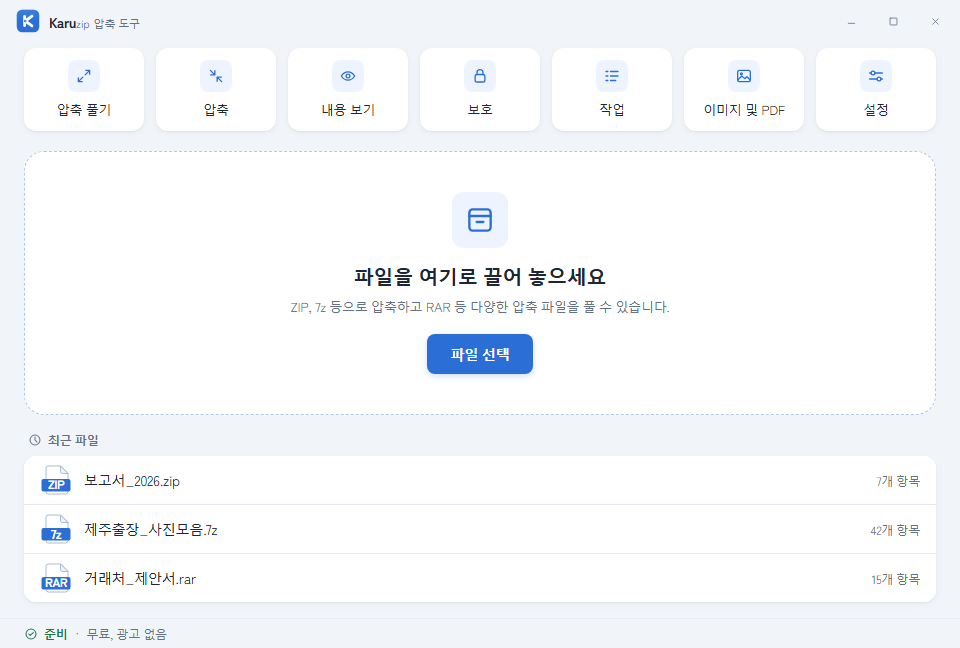
00 · 메인 홈 화면과 한국어 파일 연결 설정
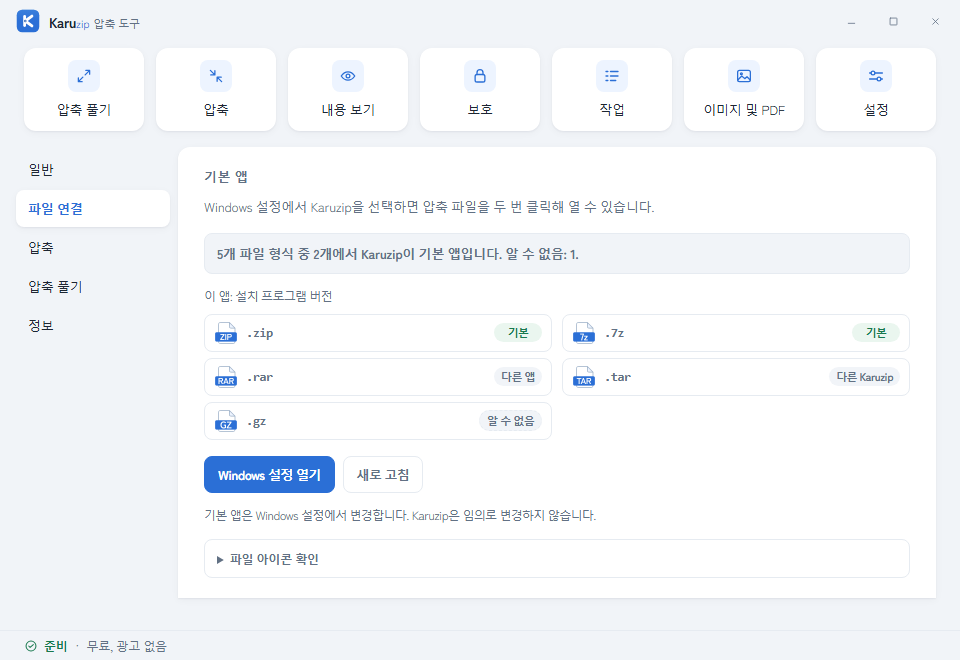
Karuzip을 실행하면 상단 도구 모음 7개 항목(압축 풀기 · 압축 · 내용 보기 · 보호 · 작업 · 이미지 및 PDF · 설정)과 끌어 놓기 영역이 나타납니다. 백그라운드에서 기본 앱 연결을 임의로 바꾸지 않으며, 설정 → 파일 연결 탭에서 현재 연결 상태를 확인하고 Windows 기본 앱 설정을 직접 열 수 있습니다.
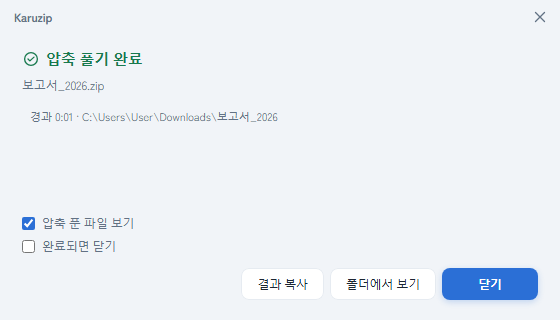
01 · 파일 탐색기 우클릭으로 바로 풀기
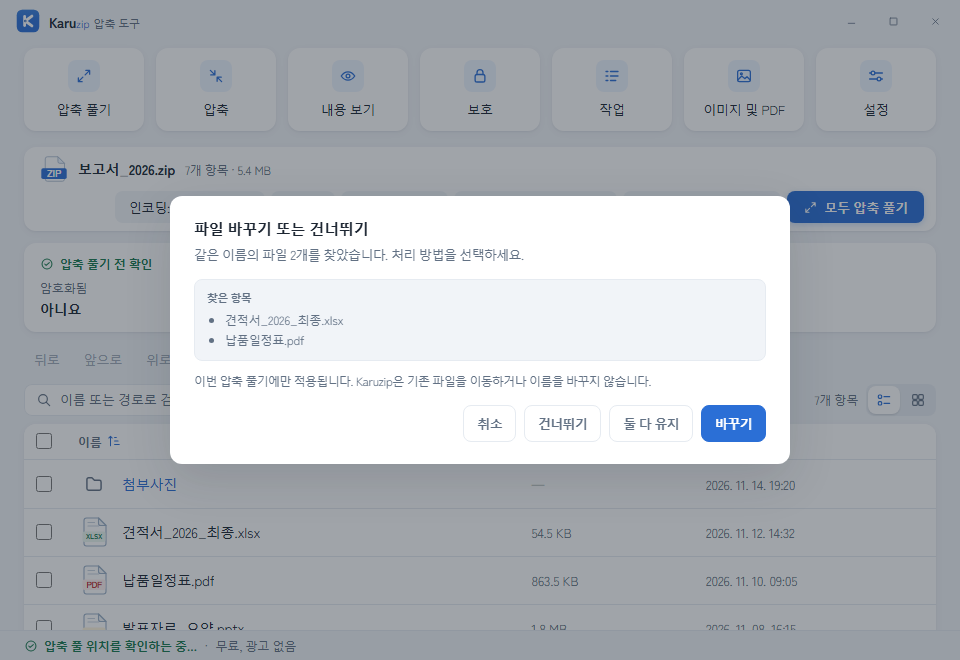
메인 창을 따로 띄울 필요 없이 파일 탐색기에서 지원되는 주요 압축 파일(.zip, .7z, .rar, .lzh 등)을 마우스 오른쪽 버튼으로 클릭해 바로 압축 파일 풀기(압축 해제)를 실행하세요. 스마트 하위 폴더 정리 옵션이 기본 켜져 있어, 파일 여러 개가 흩어져 있는 압축 파일은 자동으로 기준 폴더 하나를 만들어 깔끔하게 풀어 줍니다. 일반 파일이나 폴더를 우클릭할 때는 Karuzip으로 압축(Microsoft Store 버전의 Windows 11 Karuzip 메뉴에서는 ZIP으로 압축 · 7z로 압축 포함)이 표시됩니다.
 여기에 압축 풀기폴더에 압축 풀기내용 보기
02 · 내용 보기 및 깨진 파일명 인코딩 복구
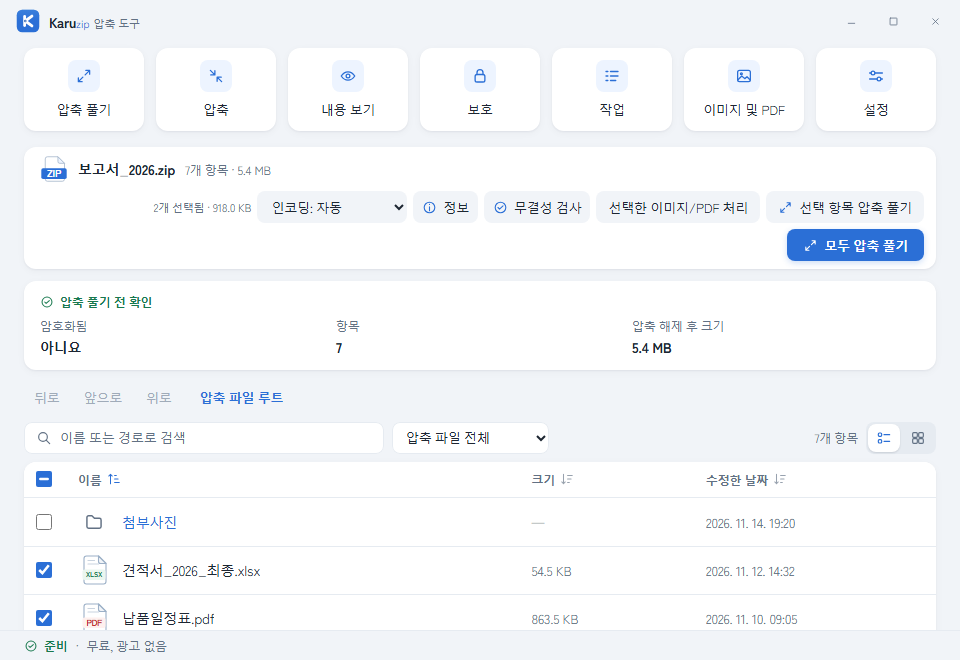
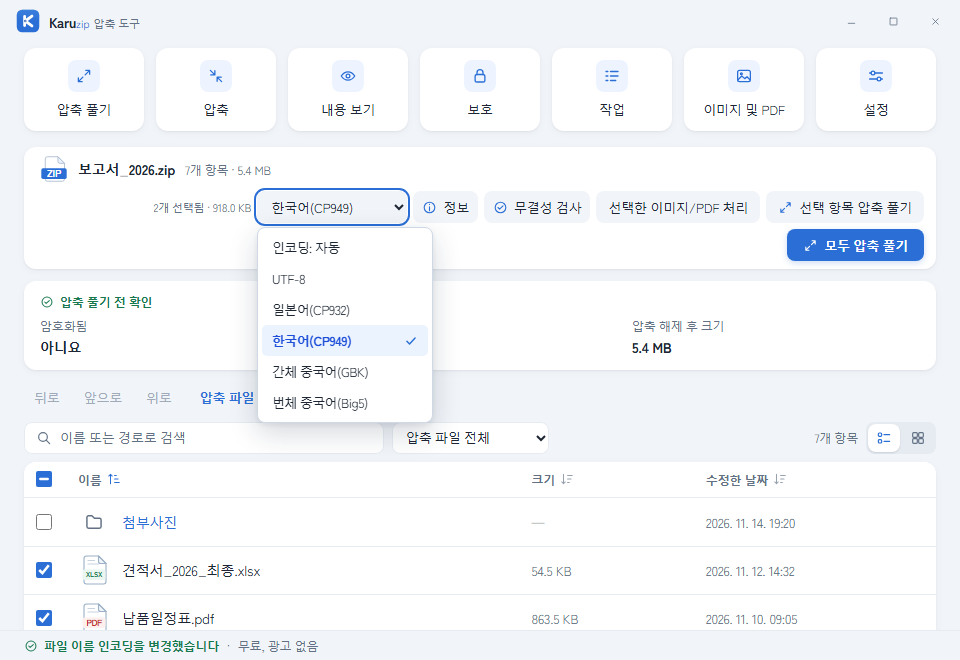
오래된 한국어 ZIP 파일이나 일본·중국 거래처에서 받은 ZIP · LZH 파일의 이름이 Ï°Àû¼.xlsx, Œ©Ï‘‚.pdf처럼 깨져 보이면 압축을 풀기 전에 상단 파일 이름 인코딩 메뉴에서 한국어(CP949), 일본어(CP932), 간체 중국어(GBK), 번체 중국어(Big5), UTF-8을 전환해 보세요. 목록이 정상 글자로 바뀌는 것을 확인한 뒤 모두 압축 풀기를 누르거나 원하는 항목만 체크해 선택 항목 압축 풀기를 실행할 수 있습니다.
03 · 압축하기 및 AES-256 암호 설정
파일이나 폴더를 선택한 뒤 저장 형식(ZIP, 7z, TAR, GZIP, BZIP2, XZ, CAB, ISO, WIM 등 9종)과 최적화 기준을 고릅니다. '압축 없이 묶기'(압축 수준: 압축 안 함)는 용량을 줄이지 않고 하나의 파일로 빠르게 묶기만 하는 옵션입니다.
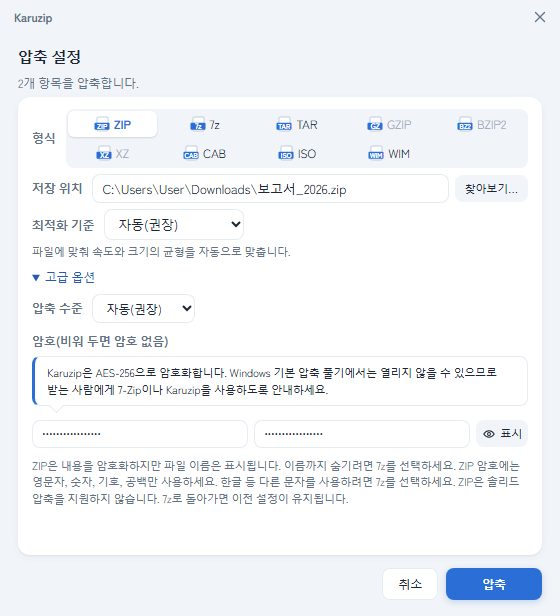
- ZIP + 암호: AES-256으로 파일 내용을 보호하지만 표준 구조상 파일 목록 이름은 보입니다. Windows 기본 탐색기에서 암호 ZIP이 안 열릴 때는 수신자에게 Karuzip이나 7-Zip 사용을 안내해 주세요.
- 7z + 암호: 데이터뿐 아니라 파일 이름 목록(헤더)까지 완전히 암호화합니다. 민감한 문서를 전달할 때 권장합니다.
- 입력한 암호는 해당 작업 메모리에만 일시 사용되며 설정 파일·최근 기록·로그에 절대 저장되지 않습니다.
04 · 분할 압축 파일 (.zip.001 · .7z.001 · .part1.rar) 주의사항
같은 세트의 모든 분할 볼륨 파일을 하나의 폴더에 빠짐없이 모아 둔 뒤 첫 번째 파일(.001 또는 .part1.rar, .z01 세트는 .zip)을 여세요. 중간 볼륨이 하나라도 누락되면 데이터를 복원할 수 없으며, 파일 확장자 이름만 임의로 바꾼다고 손상된 압축이 풀리지는 않습니다.
05 · 작업 취소 시 기존 폴더 보호와 실제 처리 결과 확인
진행 중 취소를 누르면 Karuzip이 새로 생성한 폴더에 한해서만 불완전한 임시 출력을 깨끗이 지웁니다. 원래부터 존재하던 사용자 폴더는 어떤 경우에도 삭제하지 않습니다. 이미 디스크에 기록이 완료된 항목이 있을 수 있으므로 취소 후에는 화면의 결과 안내와 실제 폴더 상태를 함께 확인해 주세요.
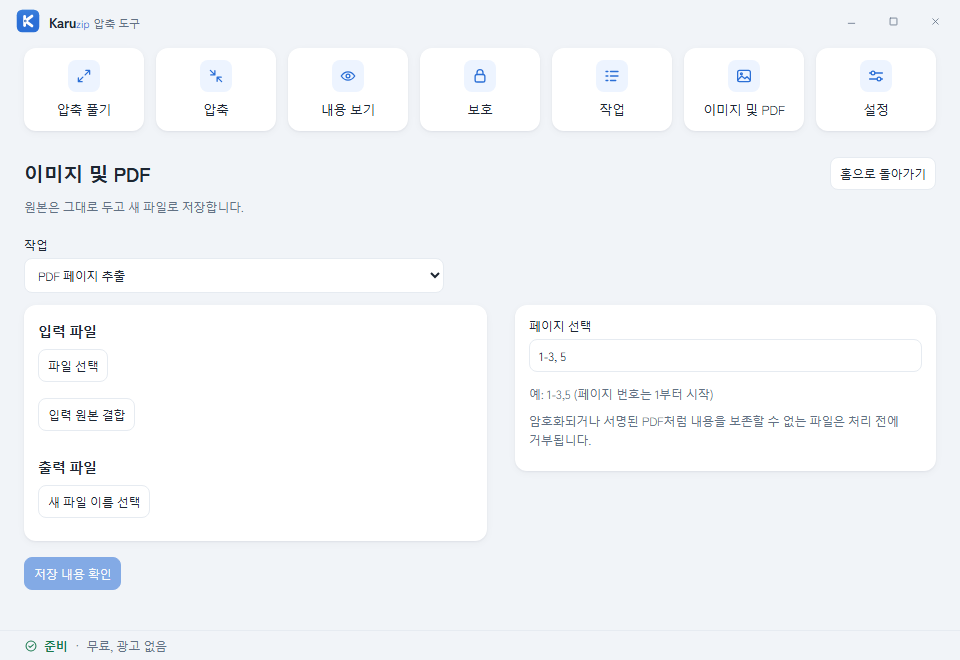
06 · 이미지 및 PDF 일괄 처리 도구
상단 도구 모음의 이미지 및 PDF 화면에서는 폴더 내 파일뿐 아니라 ZIP · 7z 안에서 선택한 항목도 곧바로 입력으로 추가할 수 있습니다. 이미지 변환·픽셀 크기 변경과 PDF 병합·페이지 추출·분할·순서 변경·압축은 항상 원본을 보존한 채 새 파일로 저장하며, 실행 전 출력 파일 이름을 미리 보기로 검증합니다.