中のファイルを見たい、またはコピーしたいなら「展開」です。 ISO内のセットアップをディスクとして使うならWindowsの「マウント」、起動USBを作るなら配布元の公式手順を使います。
ISOを開いた後の目的で次の操作を選ぶ
テキストや設定ファイルの取り出しなら選択解凍、仮想ドライブとしての参照ならWindowsのマウント、OSのインストール用USB作成ならOS提供元の公式手順へ進みます。Karuzipで一覧が見えたことは、ISOから起動できることや、収録アプリが安全であることの証明にはなりません。
マウントと展開は目的が違う
ISOを「開く」方法は一つではありません。WindowsのマウントはISOを仮想ディスクとして接続し、新しいドライブ文字から使う操作です。展開はISO内のファイルを通常のフォルダーへコピーする操作で、仮想ドライブは作りません。Karuzipが行うのは一覧表示と展開です。
| やりたいこと | 選ぶ操作 | 理由 |
|---|---|---|
| 中に何があるか確認したい | 一覧表示 | 書き出す前に名前、階層、サイズを見られる |
| 文書や設定ファイルを取り出したい | 展開・選択解凍 | 必要な項目だけ通常のファイルとして保存できる |
| ISO内のsetup.exeをディスクとして使いたい | Windowsでマウント | 仮想ドライブとしてISOを接続する |
| PCを起動するUSBを作りたい | 配布元の公式作成手順 | 単純な展開やコピーだけでは起動条件を満たさない |
| DVDやBDへイメージを書き込みたい | イメージ書き込み機能 | ファイルコピーとは異なる処理が必要 |
ISOは光ディスクの構造を一つのファイルへ収めたイメージ
ISOファイルは、CDやDVDなどのボリューム構造とファイル階層を一つへ収めたディスクイメージです。ECMA-119はCD-ROMのボリュームとファイル構造を定め、ISO 9660に対応する規格として公開されています。ZIPのように「小さく圧縮すること」が主目的ではありません。
| 形式 | 主な役割 | 確認時の注意 |
|---|---|---|
| ISO | 光ディスクのボリュームとファイル構造を保持 | マウント、展開、書き込みは別操作 |
| ZIP | 複数ファイルの格納と圧縮 | 通常は解凍して使う |
| IMG | ディスクや媒体の生イメージを表す広い呼び名 | 内部方式がISO 9660とは限らない |
拡張子だけを.isoから.zipへ変更しても、内部構造は変わりません。アプリが拡張子だけで判定すると開けるように見える場合がありますが、正しい解決ではなく、元の形式を分かりにくくします。
ISOを開く前に確認する5項目
- ダウンロードが完了しているか、入手元が示すファイルサイズと一致するかを見る
- 元のISOを上書きせず、確認が終わるまで残す
- 展開先にISO内のデータ量以上の空き容量を用意する
- 既存ファイルと混ざらない空のフォルダーを保存先にする
- OSやソフトのISOなら、実行や起動メディア作成は配布元の説明に従う
ISOのファイルサイズは、展開後に必要な容量と同じとは限りません。ブート情報や複数のファイルシステムを含むイメージ、疎な領域を持つイメージでは、表示される内容だけから全体を判断できない場合があります。まず一覧を見て、目的のファイルがあるかを確かめます。
KaruzipでISOの中身を確認する4ステップ
-
1
ISOをKaruzipで開く
.isoをKaruzipへドラッグするか、「中身を見る」から選びます。ここでは仮想ドライブを作らず、ISO内の項目一覧を読み取ります。
-
2
名前、階層、サイズを確認する
フォルダーとファイルのフルパス、サイズ、更新日時を確認します。同名ファイルがあるときは親フォルダーまで見ます。
-
3
全体か必要な項目だけかを選ぶ
全部必要なら「すべて解凍」、一部だけなら対象のチェックボックスを選んで「選択した項目を解凍」を押します。
-
4
出力先で件数と内容を照合する
完了表示の保存先を開き、必要なファイルだけが出力されたかを確認します。重要な配布物は入手元のハッシュとも照合します。
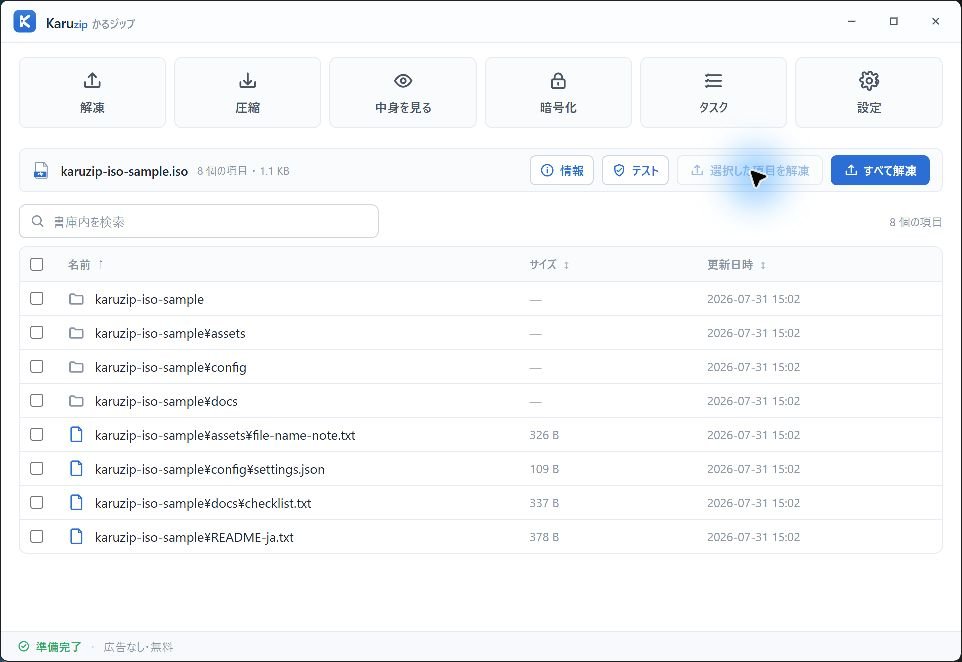
実測:395,264 bytesのISOを一覧・情報・書庫テストで確認
日本語テキスト、JSON、3階層のフォルダーを含む自作標本をISO 9660形式で作成し、Karuzip v1.3.0で開きました。第三者のOSイメージや配布物は使わず、同じ標本で一覧、書庫情報、書庫テスト、選択解凍を確認しています。
| 確認 | 結果 | 読み方 |
|---|---|---|
| ISOファイル | karuzip-iso-sample.iso・395,264 bytes | SHA-256を記録 |
| 一覧 | ファイル4・フォルダー4 | 合計8項目 |
| ファイル本文合計 | 1,150 bytes | 4ファイルのサイズ合計 |
| 書庫情報 | 形式Iso・書庫386.0 KB | イメージ全体のサイズ |
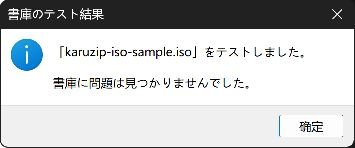
| 書庫テスト | 問題は見つかりませんでした | ISO構造を最後まで読み取り |
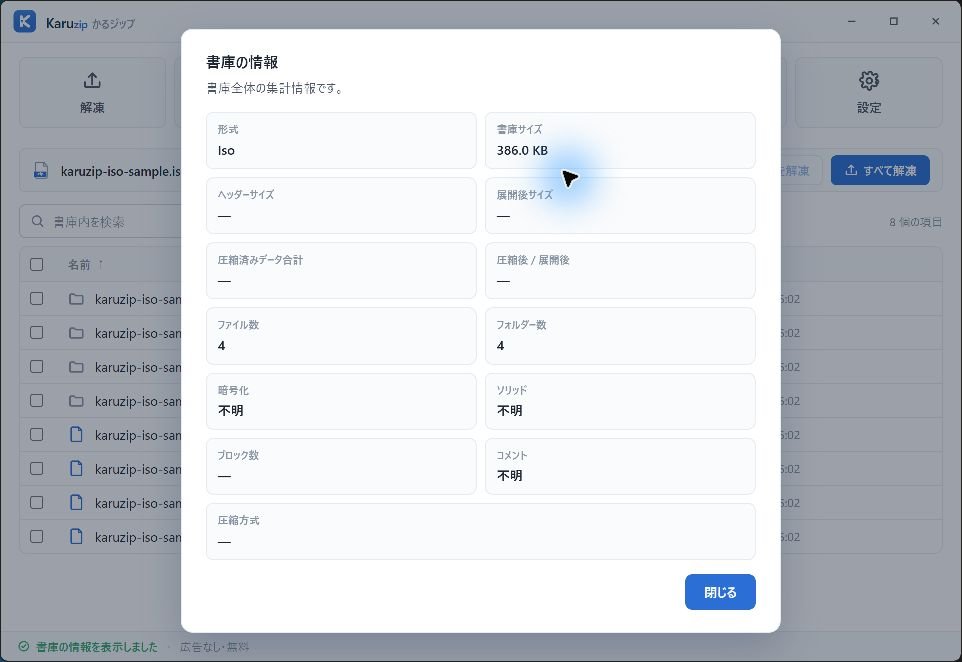
今回のISOのSHA-256は 1307C5CC84B7778499F5A17A7306C0DFF450E1A4F828F85CA1EDF82D627C71AD です。本文合計1,150 bytesに対してイメージが395,264 bytesあるのは、ボリューム記述子、ディレクトリ情報、セクター境界などの領域を持つためです。ファイル合計よりISOが大きいことだけでは破損と判断できません。
ISO全体を展開せず、必要なファイルだけ取り出す
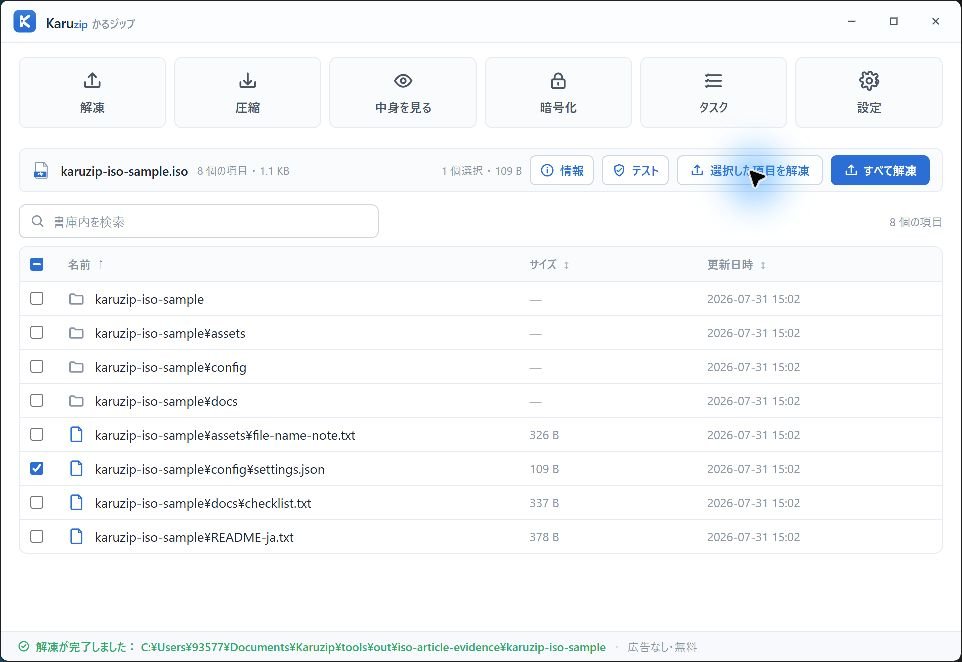
一覧で karuzip-iso-sample¥config¥settings.json の一行だけを選び、「選択した項目を解凍」を実行しました。出力先にはconfigフォルダーとsettings.jsonだけが作られ、README、docs、assetsのファイルは出力されていません。
| 照合項目 | 結果 | 判定 |
|---|---|---|
| 出力ファイル数 | 1 | settings.jsonだけ |
| 出力サイズ | 109 bytes | 元ファイルと一致 |
| 元ファイルSHA-256 | C0D4A2EE…354F | 比較元 |
| 出力SHA-256 | C0D4A2EE…354F | 完全一致 |
Windowsのマウント、展開、起動USB作成を混同しない
Microsoftは、ISOをエクスプローラーで開くとイメージがマウントされ、ドライブとしてファイルへアクセスできると説明しています。PowerShellの Mount-DiskImage も、ISOを通常のディスクのように見せる機能です。一方、展開はファイルを別の場所へコピーするだけで、仮想ディスクや起動可能な媒体は作りません。
| 操作 | 作られるもの | Karuzipの対応 |
|---|---|---|
| マウント | エクスプローラーに現れる仮想ドライブ | 非対応 |
| 全体展開 | ISO内ファイルのコピー一式 | 対応 |
| 選択解凍 | 選んだファイルやフォルダーのコピー | 対応 |
| 起動USB作成 | ブート条件を備えたUSBメディア | 非対応 |
| DVD・BDへのイメージ書き込み | ディスクイメージを反映した光学メディア | 非対応 |
| ISOの編集・再作成 | 内容を変更した新しいISO | 非対応 |
ISOが開けない、表示されないときの確認順
| 症状 | 考えられる原因 | 次に確認すること |
|---|---|---|
| 右クリックに「マウント」がない | ISOの関連付けが別アプリになっている | 内容確認ならKaruzip、マウントならWindowsの関連付けを確認 |
| ダブルクリックで別アプリが開く | 既定のアプリが変更されている | 目的がマウントか展開かを決めて「プログラムから開く」を選ぶ |
| Karuzipで一覧が出ない | ダウンロード未完了、破損、ISO以外の内部方式 | 入手元のサイズ・ハッシュを照合し、再取得する |
| 一覧のファイル名が想定と違う | 作成時のファイルシステム、拡張領域、文字情報の差 | 元ISOを残し、作成元の説明と別環境で確認 |
| 展開先へ書き込めない | 権限、空き容量、同名ファイル、読み取り専用 | ユーザーフォルダー内の空の保存先へ変更 |
| 展開したsetup.exeが動かない | 配布物がマウント前提、アーキテクチャ違い、欠損 | 配布元の利用手順を確認し、必要ならWindowsでマウント |
| USBへコピーしても起動しない | 展開と起動メディア作成を混同 | 配布元の公式USB作成手順へ戻る |
「マウントできない」と「内容を読み取れない」は別の症状です。Windowsの関連付けだけが原因なら、Karuzipでは一覧が出る場合があります。逆にKaruzipの一覧と書庫テストも失敗し、入手元のハッシュとも一致しないなら、転送欠損や破損を疑います。
書庫テスト成功は、ISO内のプログラムが安全という意味ではない
書庫テストは、KaruzipがISOの構造を最後まで読み取れるかを確認します。配布元の正当性、デジタル署名、マルウェアの有無、OSやソフトが自分のPCへ適合するかまでは判定しません。入手元の公式ページ、公開されたSHA-256、署名、Windowsセキュリティは別に確認します。
| 確認 | 分かること | 分からないこと |
|---|---|---|
| 一覧表示 | 項目名、階層、サイズ、日時 | 内容の安全性、用途 |
| 書庫テスト | ISO構造を読み取れるか | マルウェア、発行元、適合性 |
| SHA-256照合 | 配布元が示したファイルと同一か | 配布元自体が信頼できるか |
| デジタル署名 | 署名者と改ざんの有無 | 利用目的に合うか |
| Windowsセキュリティ | 現在の定義で検出対象に一致するか | 未知の脅威が絶対にないこと |
- .isoを.zipへ名前変更して形式を直そうとしない
- 元ISOを削除してから展開結果を確認しない
- 入手元不明のISO内プログラムをそのまま実行しない
- 書庫テスト成功だけで安全・正規品と判断しない
- 展開したファイルのコピーだけで起動USBになると決めつけない
- 既存のシステムフォルダーへ直接上書き展開しない
CLIで行う場合の操作例(この形式でのCLI実測ではありません)
CLIの操作名と引数は2026年9月12日にKaruzip 2.2.3の開発ビルドで照合しました(2.2.3は2026年9月21日公開)。現在の公式配布は2.2.10です。CLIは公式サイト版に同梱され、Store版には含まれません。 保存先の親フォルダーは先に用意します。
karuzip-cli --json archive.inspect --archive ".\sample.iso"
karuzip-cli --json archive.list --archive ".\sample.iso" --max-entries 20
マウント・起動・仮想マシンの実行・ディスク修復は行いません。イメージ内のすべての方式に対応するとは限りません。
例示パスを実際の入力・項目名へ置き換え、結果と終了コードを確認します。失敗時は原因を調べて停止します。
6つのCLI操作・引数・終了コードで環境準備と実行例を確認できます。
ISOの開き方でよくある質問
ISOファイルはWindows 11でどう開きますか?
ディスクとして使うならISOを右クリックしてWindowsの「マウント」、中身の確認やファイルの取り出しならKaruzipで開きます。目的が違うため、最初に仮想ドライブが必要かを判断してください。
ISOの中身をマウントせずに見られますか?
見られます。KaruzipでISOを開くと、仮想ドライブを作らずにフォルダー名、ファイル名、サイズ、更新日時を一覧できます。元のISOを書き換えずに確認できます。
ISOから必要なファイルだけ取り出せますか?
取り出せます。一覧で必要な行を選び、「選択した項目を解凍」を押します。実測ではsettings.json一件だけを出力し、元ファイルと出力のSHA-256が一致しました。
ISOのマウントと解凍は何が違いますか?
マウントはISOを仮想ドライブとして接続する操作です。解凍はISO内のファイルを通常のフォルダーへコピーする操作で、仮想ドライブは作りません。Karuzipは一覧と解凍を行います。
右クリックに「マウント」が表示されないのはISOが壊れているからですか?
必ずしも破損ではありません。ISOの既定アプリが別のソフトに変わると、Windowsのマウント項目が見えない場合があります。内容確認が目的ならKaruzipで一覧を試し、マウントが必要ならWindowsの関連付けを確認します。
ISOを解凍してUSBへコピーすれば起動できますか?
単純な展開とコピーだけでは起動USBにならない場合があります。起動情報、パーティション方式、ファイルシステムなどの条件があるため、OSや機器の配布元が案内する公式の作成手順を使ってください。
ISOの拡張子をZIPへ変えれば開けますか?
名前を変えても内部形式はISOのままです。開けるアプリが変わる場合はありますが、正しい変換ではありません。元の.isoを残し、ISO対応の一覧表示またはマウント機能を使います。
ISOが中のファイル合計より大きいのは破損ですか?
サイズ差だけでは破損と判断できません。ISOはファイル本文以外に、ボリューム記述子、ディレクトリ情報、セクター境界などの領域を持ちます。実測でも本文1,150 bytesに対しISO全体は395,264 bytesでした。
書庫テストに成功したISOは安全ですか?
安全性までは分かりません。書庫テストはISO構造を読み取れるかを確認しますが、マルウェア、配布元、署名、用途は判定しません。公式のハッシュ、署名、Windowsセキュリティを別に確認してください。
KaruzipでISOを編集したり作り直したりできますか?
できません。KaruzipはISOの一覧表示、書庫情報、書庫テスト、全体または選択解凍に対応します。元ISOの編集、ISOの新規作成、マウント、起動USB作成、ディスク書き込みは対象外です。
Karuzipで確認した条件
- 確認日
- 2026-07-31
- 環境
- Windows 11(日本語)、Karuzip v1.3.0
- 標本
- 日本語テキスト、JSON、複数階層を含む自作ISO 9660標本 karuzip-iso-sample.iso
- 確認項目
- 395,264 bytesのISOを開き、ファイル4・フォルダー4、ファイル本文合計1,150 bytes、書庫情報で形式Iso・書庫386.0 KB、書庫テスト成功を確認。settings.jsonだけを選択解凍し、出力1件、109 bytes、元ファイルとSHA-256一致。
ISO SHA-256 1307C5CC84B7778499F5A17A7306C0DFF450E1A4F828F85CA1EDF82D627C71AD。選択解凍したsettings.jsonのSHA-256は元・出力ともC0D4A2EEDAF04AB54E6C68B2E53294687D4E9EC64CFB1C5122289B19D3CC354F。
根拠と更新方針
Windowsの操作、ZIP形式の仕様、Karuzipの機能を混同しないよう、判断ごとに根拠を分けています。
- ECMA-119 Volume and file structure of CD-ROM | Ecma International ecma-international.org ISO 9660に対応するCD-ROMのボリューム、ディレクトリ、ファイル構造の規格。
- Using ISOs | Microsoft Learn learn.microsoft.com WindowsでISOを開くとイメージがマウントされ、ファイルへアクセスできること、マウント解除と起動USB作成が別の手順であること。
- Mount-DiskImage | Microsoft Learn learn.microsoft.com ISOを通常のディスクのように見せるマウント機能の定義とPowerShellコマンド。
- Install Windows from a Flash Drive | Microsoft Learn learn.microsoft.com WindowsインストールUSBでは媒体の準備、ファイルシステム、ブート条件を含む手順が必要で、単純な解凍とは別作業であること。
- ISOファイルとは | Karuzip karuzip.com Karuzip v1.3.0でのISO一覧、書庫情報、書庫テスト、全体・選択解凍と、マウントや書き込みを行わない製品境界。
