Windows에서 DMG 안의 문서·이미지·설정 파일만 꺼낼 때는 ISO로 변환할 필요 없이 Karuzip으로 .dmg 그대로 여세요. macOS용 설치 앱 자체를 실행하려면 Mac 환경이 필요합니다.
Windows에서 DMG를 열 수 있는 범위와 한계
DMG(Apple Disk Image)는 macOS에서 앱 배포나 자료 백업에 널리 쓰이는 디스크 이미지 컨테이너입니다. 겉보기에는 단일 파일이지만 내부에는 GPT/APM 파티션 테이블과 HFS+·FAT·APFS 같은 파일 시스템이 들어 있고, UDIF 압축(zlib, bzip2, LZFSE 등)이 적용된 경우도 많습니다. Windows 탐색기는 DMG를 기본 지원하지 않지만, Karuzip을 사용하면 별도 마운트나 ISO 변환 과정 없이 지원되는 DMG 내부 구조를 바로 탐색할 수 있습니다.
| DMG 내부 유형 및 작업 | Windows(Karuzip) 처리 | 세부 설명 및 주의사항 |
|---|---|---|
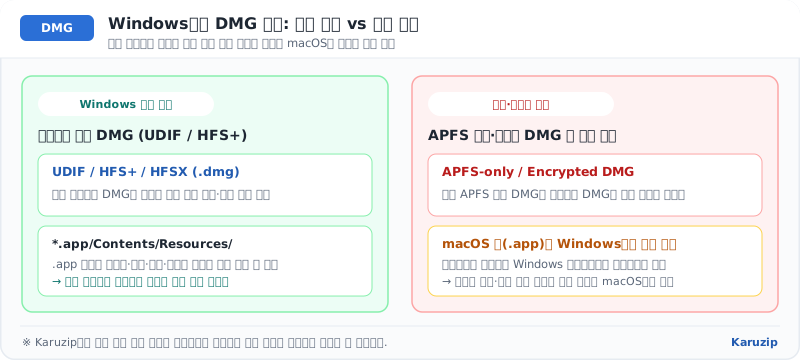
| 비암호화 HFS+/HFSX 일반 DMG 목록 확인 | 지원 | 가상 드라이브 마운트 없이 내부 파티션·폴더 목록 즉시 탐색 |
| 문서·PDF·이미지·소스·폰트 파일 추출 | 지원 | 원하는 파일만 체크해 빈 작업 폴더로 선택 추출 |
| DMG 내부의 macOS .app 실행·설치 | 불가 | .app은 macOS 전용 Mach-O 바이너리이므로 Windows에서 실행 불가 |
| APFS 전용 또는 암호화(AES-128/256) DMG | 제한될 수 있음 | 최신 macOS 전용 APFS·암호화 이미지는 Mac 환경에서 직접 열기 권장 |
| DMG를 ISO로 변환 후 마운트하는 방식 | 불필요(대부분) | 변환 중 디스크 공간이 2배로 들고 HFS+ 파티션은 Windows가 여전히 못 읽음 |
Windows에서 DMG 파일 확인·추출 4단계
업무로 전달받은 macOS 배포 패키지나 백업 DMG에서 Windows용으로 쓸 문서·디자인 에셋만 안전하게 꺼내는 표준 순서입니다.
- DMG 파일을 확장자 그대로 Karuzip으로 열기.dmg를 .zip이나 .iso로 이름 바꾸지 말고 그대로 Karuzip에 끌어다 놓아 엽니다.
- 목록이 끝까지 정상 표시되는지 확인하기내부 파티션(예: 0.ddm, 4.hfs 등)이나 루트 폴더 안에 원하는 문서·리소스 파일이 보이는지 확인합니다.
- 아카이브 검사로 읽기 오류 여부 확인하기추출 전에 아카이브 검사를 실행해 다운로드 중 잘린 이미지나 미지원 압축 방식 여부를 먼저 판별합니다.
- 필요한 항목만 새 폴더로 선택 추출하기Windows에서 활용할 문서·이미지·설정 파일 등 필요한 항목만 체크해 빈 폴더로 꺼냅니다.
Windows 실무에서 DMG가 열리지 않을 때 점검할 3가지
1. .dmg를 열었는데 .hfs 또는 파티션 파일 하나만 보일 때
일부 다중 파티션 DMG는 최상위 계층에서 파티션 목록(예: 4.hfs, disk image.hfs)을 먼저 보여 줍니다. 이 경우 해당 .hfs 항목을 한 번 더 열거나 추출한 뒤 다시 Karuzip으로 열면 실제 내부 폴더와 파일에 접근할 수 있습니다.
2. 최신 macOS에서 만든 APFS 전용 또는 암호화 DMG일 때
macOS 최신 버전의 디스크 유틸리티에서 APFS 포맷이나 비밀번호 암호화를 적용해 만든 DMG는 Windows용 아카이브 도구에서 읽히지 않거나 목록이 비어 보일 수 있습니다. 배포자에게 표준 ZIP이나 비암호화 HFS+로 재공유를 요청하거나 Mac에서 직접 여는 것이 가장 확실합니다.
3. 추출한 폴더 안에 .app과 심볼릭 링크(Applications)가 보일 때
macOS 설치용 DMG 안에는 보통 앱 폴더(.app)와 Applications 바로가기 링크가 함께 들어 있습니다. Windows에서는 .app 내부의 Contents/Resources/ 폴더에 들어 있는 아이콘·이미지·문서 정도만 참고할 수 있으며, 앱 실행 자체는 Windows용 공식 설치 파일(.exe/.msi)을 별도로 구해야 합니다.
CLI로 DMG 구조 확인하기
여러 DMG 배포 파일의 내부 파티션 구조와 포함 항목을 빠르게 확인할 때는 Karuzip CLI를 사용할 수 있습니다.
karuzip-cli --json archive.inspect --archive ".\sample.dmg"
karuzip-cli --json archive.list --archive ".\sample.dmg" --max-entries 20
자주 묻는 질문
DMG 파일을 Windows 기본 기능으로 열 수 있나요?
- DMG 파일을 Windows 기본 기능으로 열 수 있나요?
아니요. Windows 탐색기는 macOS용 DMG 디스크 이미지를 기본 지원하지 않으므로 Karuzip 같은 지원 도구가 필요합니다.
DMG 압축을 풀면 Windows에 Mac 프로그램을 설치할 수 있나요?
- DMG 압축을 풀면 Windows에 Mac 프로그램을 설치할 수 있나요?
아니요. DMG 안의 .app 프로그램은 macOS 전용이므로 Windows에서는 실행하거나 설치할 수 없습니다. 문서·이미지·소스 등 일반 데이터 추출 용도로만 사용하세요.
DMG를 열기 전에 ISO 파일로 먼저 변환해야 하나요?
- DMG를 열기 전에 ISO 파일로 먼저 변환해야 하나요?
아니요. Karuzip에서는 별도 변환 없이 .dmg 파일 그대로 열어 내용을 확인하고 추출할 수 있습니다.
DMG 확장자를 .zip으로 바꾸면 열리나요?
- DMG 확장자를 .zip으로 바꾸면 열리나요?
아니요. DMG는 ZIP과 전혀 다른 디스크 이미지 형식이므로 확장자만 바꿔서는 열리지 않습니다.
DMG 파일이 열리지 않거나 목록이 비어 보이면 어떤 원인인가요?
- DMG 파일이 열리지 않거나 목록이 비어 보이면 어떤 원인인가요?
다운로드가 중간에 끊겼거나 최신 macOS의 APFS 전용·암호화 DMG일 가능성이 높습니다. 파일 크기를 확인하고 APFS/암호화 이미지라면 Mac 환경에서 열어 자료를 ZIP으로 옮기는 편이 안전합니다.
Karuzip 확인 조건 및 범위
- 확인일
- 2026-08-01
- 환경
- Windows 11 (64bit), Karuzip v3.0.0 기준 지원 범위
- 표본
- 표준 비암호화 HFS+ UDIF DMG 디스크 이미지 표본
- 확인 항목
- 확장자 유지 목록 조회, 아카이브 검사, 선택 추출 및 파티션 계층 동작 확인
- 제품 범위
- Karuzip v3.0.0 · 등록 320개 형식 / 자동 테스트 230개 / 실제 기기 검증 12개 · RAR 읽기 전용 해제 · 비밀번호 크래킹 미지원
최신 APFS 전용 DMG나 암호화된 DMG는 macOS에서 직접 여는 것이 확실합니다.
참고 자료 및 근거
Windows 기본 동작, 파일 형식 사양, Karuzip 지원 범위를 구분하여 공식 문서와 검증 기록을 근거로 정리했습니다.
- support.apple.com https://support.apple.com/ja-jp/guide/mac-help/mchlp1700/mac Apple iWork(Pages/Numbers/Keynote) 및 iCloud 공식 안내
- support.apple.com https://support.apple.com/en-gb/guide/disk-utility/dskutl11888/mac Apple iWork(Pages/Numbers/Keynote) 및 iCloud 공식 안내
- developer.apple.com https://developer.apple.com/documentation/xcode/packaging-mac-software-for-distribution?changes=_7 공식 기술 사양 및 검증 참고 자료
- developer.apple.com https://developer.apple.com/library/archive/technotes/tn2206/ 공식 기술 사양 및 검증 참고 자료
- github.com https://github.com/ip7z/7zip/releases/tag/25.01 오픈소스 형식 사양, 공식 예제 및 릴리스 기록
- github.com https://github.com/arietan/lite-edit/releases/tag/v1.1.6 오픈소스 형식 사양, 공식 예제 및 릴리스 기록
- reincubate.com https://reincubate.com/ja/support/how-to/how-to-open-dmg-files/ 공식 기술 사양 및 검증 참고 자료

macOS DMG 파일 안의 문서와 리소스를 Windows에서 바로 꺼내세요
Karuzip은 별도 변환이나 마운트 없이 DMG 내부를 로컬에서 안전하게 확인합니다.
Karuzip은 Windows 10 / 11 전용입니다. Windows PC에서 이 페이지를 열어 다운로드하세요.
- v3.0.0 · 2026-11-16 업데이트
- 광고 · 제휴 설치 없음
- 앱 사용 기록 전송 0건