APK 파일은 .zip으로 이름을 바꾸지 않고 Karuzip에서 바로 열어 내부 항목을 확인할 수 있습니다. 단, AndroidManifest.xml은 일반 텍스트가 아닌 바이너리 XML(AXML)이므로 메모장에서는 깨져 보입니다.
APK 내부 구성과 Windows에서 확인 가능한 범위
Android APK 파일은 표준 ZIP 구조를 바탕으로 앱 실행 코드, 리소스, 매니페스트, 디지털 서명 메타데이터를 하나로 묶은 패키지입니다. Windows 기본 탐색기에서는 확장자가 .apk라는 이유만으로 열리지 않지만, Karuzip은 확장자를 바꾸지 않고도 ZIP 컨테이너 내부를 즉시 읽어 들입니다. 다만 패키지 압축 해제와 Android 앱 실행·보안 판정은 전혀 다른 작업이므로 항목별 확인 한계를 먼저 구분해야 합니다.
| 내부 항목 | 역할 및 형식 | Karuzip 추출 후 확인 범위 | 필요한 보조 도구 |
|---|---|---|---|
| res/ · assets/ | 앱 아이콘, PNG·WebP 이미지, 폰트, JSON·정적 데이터 | 원본 이미지와 일반 텍스트 에셋 바로 열람 가능 | 일반 이미지 뷰어·편집기 |
| AndroidManifest.xml | 앱 권한, 패키지 ID, 액티비티 정의(바이너리 XML) | 파일 존재 확인만 가능(메모장에서는 깨져 보임) | Android SDK aapt2 / apktool |
| classes.dex (classes2.dex) | 컴파일된 Dalvik/ART 실행 바이트코드 | 크기·개수 확인만 가능(직접 소스 열람 불가) | jadx 등 전용 디컴파일러 |
| lib/ (arm64-v8a 등) | 네이티브 C/C++ 공유 라이브러리(.so) | 지원 CPU 아키텍처 확인 가능(Windows 실행 불가) | Android 실기기 또는 에뮬레이터 |
| META-INF/ | v1 JAR 서명 파일(.SF, .RSA/.DSA, MANIFEST.MF) | 파일 목록 확인 가능(서명 유효성 판정 불가) | Android SDK apksigner |
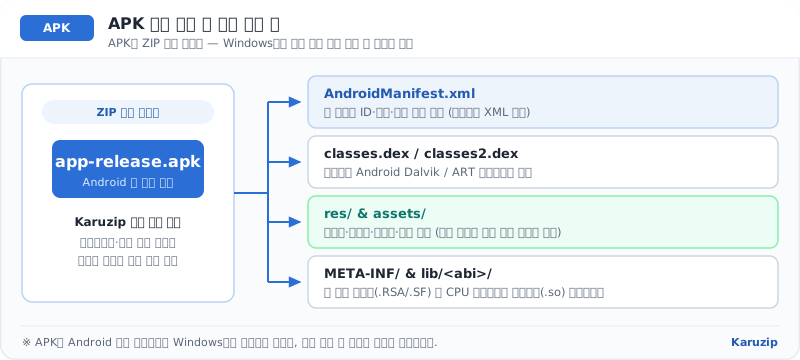
Karuzip으로 APK 내부 확인 및 추출하는 4단계
알 수 없는 APK나 업무용 배포 빌드의 리소스를 점검할 때는 전체를 무작정 풀기보다 목록과 폴더 크기를 먼저 훑어보고 필요한 파일만 선택 추출하는 편이 안전하고 빠릅니다.
- APK 파일을 확장자 변경 없이 Karuzip으로 열기.apk 이름을 .zip으로 바꾸지 말고 그대로 Karuzip 창에 끌어다 놓아 엽니다. 원본 파일명과 확장자를 유지하므로 실수로 변형될 위험이 없습니다.
- 루트 항목과 폴더 크기·압축 상태 확인하기res/, assets/, lib/, META-INF/, classes.dex 구성과 예상치 못한 대용량 파일이나 중복 리소스가 있는지 먼저 확인합니다.
- 아카이브 검사 후 필요한 리소스만 선택 추출하기상단 검사 기능으로 ZIP 계층 손상 여부를 확인한 뒤, 아이콘·이미지·폰트 등 필요한 항목만 체크해 빈 작업 폴더로 선택 추출합니다.
- 추출 결과 대조 후 필요 시 전용 분석 도구 사용하기바이너리 XML(AndroidManifest.xml)이나 서명·권한 분석이 필요하면 파일을 실행하지 말고 Android SDK(aapt2, apksigner) 등 전용 도구를 사용합니다.
Windows 실무 확인 시 자주 겪는 오류와 경계
1. AndroidManifest.xml을 열었는데 글자가 깨져 보일 때
APK 패키징 과정에서 일반 XML은 Android 전용 바이너리 XML(AXML) 포맷으로 컴파일됩니다. 이는 파일 손상이나 인코딩 깨짐이 아니므로 UTF-8로 다시 열어도 읽히지 않습니다. 권한이나 패키지명을 읽어야 한다면 Android SDK Build-Tools의 aapt2 dump badging 명령이나 apktool을 사용하세요.
2. .apks · .xapk · .aab 파일과 일반 .apk의 차이
최근 앱 배포에서 자주 보이는 .apks나 .xapk 번들은 여러 개의 분할 APK(base.apk, split_config.*.apk)와 OBB 데이터를 다시 ZIP으로 묶어 둔 형태입니다. Karuzip으로 바깥 번들을 연 뒤 안의 base.apk를 한 번 더 열어 내부 리소스를 확인할 수 있습니다. 반면 Google Play 업로드용 .aab(Android App Bundle)는 구조가 다르므로 설치용 APK로 바로 쓰지 못합니다.
3. Windows 환경에서 확인 가능한 범위와 보안 경계
Karuzip으로 APK 내부 목록이 정상적으로 열리고 아카이브 검사를 통과하더라도, 이는 ZIP 압축 구조가 손상되지 않았다는 뜻일 뿐 악성 코드가 없다는 보증이 아닙니다. 외부에서 받은 APK의 안전성은 공식 배포처, SHA-256 해시, 서명 인증서 지문, 요청 권한을 별도로 검증해야 합니다.
CLI로 APK 내부 목록 조회하기
CI 빌드 산출물 검증이나 여러 버전의 APK 리소스 구성을 자동으로 비교할 때는 Karuzip CLI의 JSON 출력을 활용할 수 있습니다.
karuzip-cli --json archive.inspect --archive ".\sample.apk"
karuzip-cli --json archive.list --archive ".\sample.apk" --max-entries 20
자주 묻는 질문
APK 파일을 Windows에서 열 수 있나요?
- APK 파일을 Windows에서 열 수 있나요?
네. ZIP 기반 패키지이므로 Karuzip으로 내부 파일 목록을 보고 이미지나 정적 리소스를 추출할 수 있습니다. 다만 앱 실행은 별개입니다.
APK 확장자를 .zip으로 바꿔야 압축이 풀리나요?
- APK 확장자를 .zip으로 바꿔야 압축이 풀리나요?
아니요. Karuzip은 .apk 확장자를 그대로 인식해 바로 열므로 이름을 바꿀 필요가 없습니다.
APK 압축을 풀면 Android 앱을 Windows에서 실행할 수 있나요?
- APK 압축을 풀면 Android 앱을 Windows에서 실행할 수 있나요?
아니요. 압축 해제는 내부 파일만 꺼내는 작업이며 Android 앱을 PC에서 실행하려면 Android 에뮬레이터 등 별도 실행 환경이 필요합니다.
APK 안의 AndroidManifest.xml을 메모장으로 열면 글자가 깨져 보이는 이유는 무엇인가요?
- APK 안의 AndroidManifest.xml을 메모장으로 열면 글자가 깨져 보이는 이유는 무엇인가요?
APK에 패키징된 AndroidManifest.xml은 일반 텍스트가 아니라 Android 바이너리 XML(AXML) 형식으로 인코딩되어 있기 때문입니다. aapt2 같은 전용 도구로 읽어야 합니다.
APK에서 리소스를 꺼내 수정한 뒤 다시 ZIP으로 묶으면 설치할 수 있나요?
- APK에서 리소스를 꺼내 수정한 뒤 다시 ZIP으로 묶으면 설치할 수 있나요?
아니요. APK 내부 파일을 조금이라도 바꾸면 기존 서명이 무효화되어 Android에서 설치가 거부됩니다. 수정 빌드에는 공식 Android 빌드·서명 절차가 필요합니다.
Karuzip 확인 조건 및 범위
- 확인일
- 2026-08-01
- 환경
- Windows 11 (64bit), Karuzip v3.0.0 기준 지원 범위
- 표본
- 표준 Android APK 패키지 표본(res/assets/META-INF/classes.dex 포함)
- 확인 항목
- 확장자 유지 목록 조회, 아카이브 검사, 리소스 선택 추출 및 바이너리 XML 경계 확인
- 제품 범위
- Karuzip v3.0.0 · 등록 320개 형식 / 자동 테스트 230개 / 실제 기기 검증 12개 · RAR 읽기 전용 해제 · 비밀번호 크래킹 미지원
보안 점검과 서명 검증 절차는 APK 바이러스·서명 점검 가이드를 참고하세요.
참고 자료 및 근거
Windows 기본 동작, 파일 형식 사양, Karuzip 지원 범위를 구분하여 공식 문서와 검증 기록을 근거로 정리했습니다.
- developer.android.com https://developer.android.com/guide/components/fundamentals Android APK 패키지 및 서명 검증 공식 문서
- developer.android.com https://developer.android.com/studio/debug/apk-analyzer Android APK 패키지 및 서명 검증 공식 문서
- source.android.com https://source.android.com/docs/security/features/apksigning 공식 기술 사양 및 검증 참고 자료
- developer.android.com https://developer.android.com/guide/app-bundle/faq Android APK 패키지 및 서명 검증 공식 문서
- developer.android.com https://developer.android.com/guide/app-bundle/app-bundle-format Android APK 패키지 및 서명 검증 공식 문서
- developer.android.com https://developer.android.com/reference/android/content/pm/PackageInstaller Android APK 패키지 및 서명 검증 공식 문서
- github.com https://github.com/Appliberated/HelloWorldSelfAware/releases/tag/v1.1.0 오픈소스 형식 사양, 공식 예제 및 릴리스 기록
- github.com https://github.com/Appliberated/HelloWorldSelfAware 오픈소스 형식 사양, 공식 예제 및 릴리스 기록
- karuzip.com https://karuzip.com/ko/formats/apk.html Karuzip 기능 안내, 실측 검증 기록 및 CLI 확인 결과

APK 패키지의 리소스를 확장자 변경 없이 안전하게 확인하세요
Karuzip은 로컬에서 APK 구조를 즉시 열고 필요한 파일만 깔끔하게 추출합니다.
Karuzip은 Windows 10 / 11 전용입니다. Windows PC에서 이 페이지를 열어 다운로드하세요.
- v3.0.0 · 2026-11-16 업데이트
- 광고 · 제휴 설치 없음
- 앱 사용 기록 전송 0건